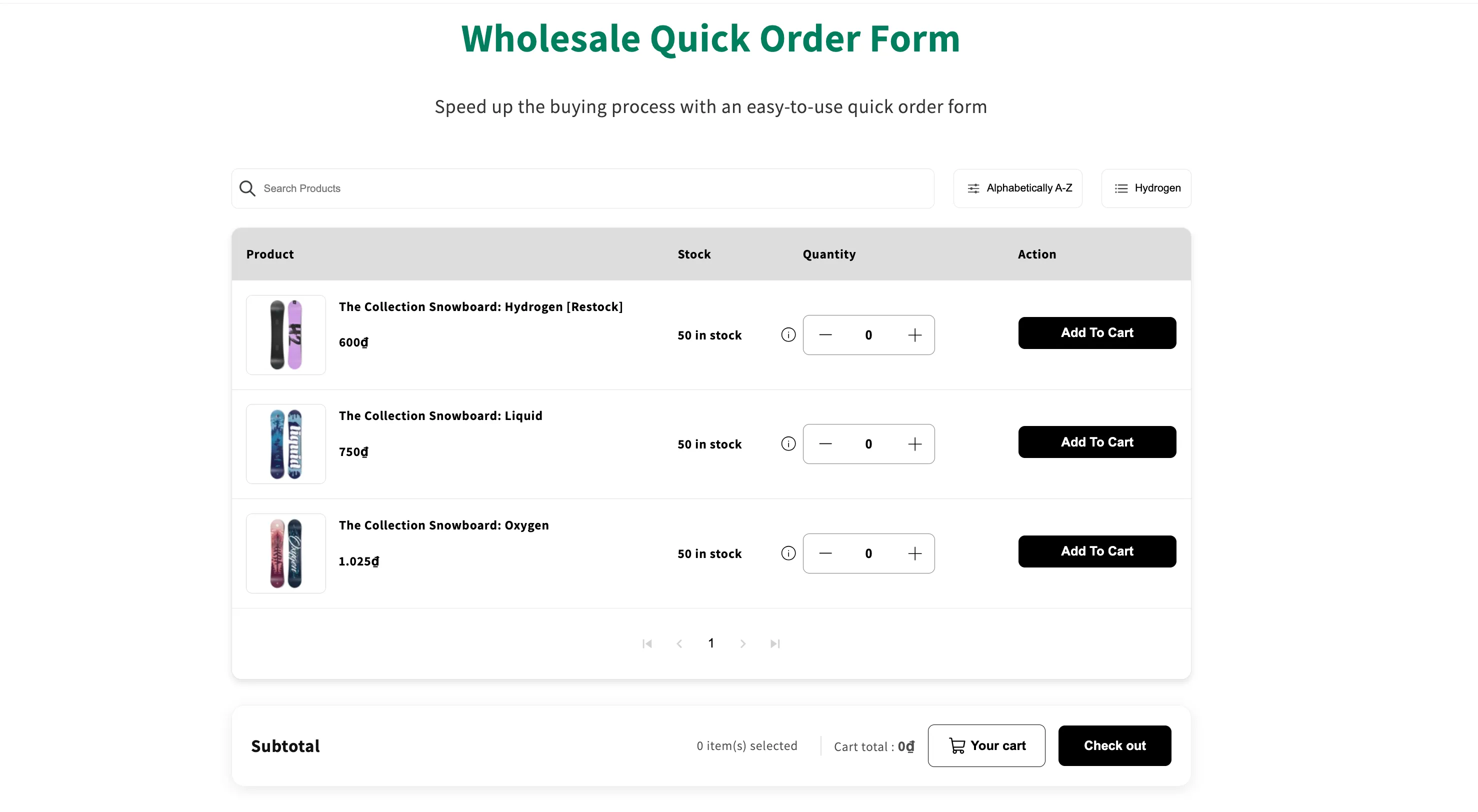
Skapa ett snabbbeställningsformulär
Bygg en sida som listar alla dina grossistprodukter i en tabell så att B2B-köpare kan beställa många produkter på en gång.
Quick Order Form visar alla dina grossistprodukter på en sida, så att kunderna kan granska och beställa många av dem på en gång i stället för att besöka produktsidorna en i taget.
Så här gör du
Section titled “Så här gör du”-
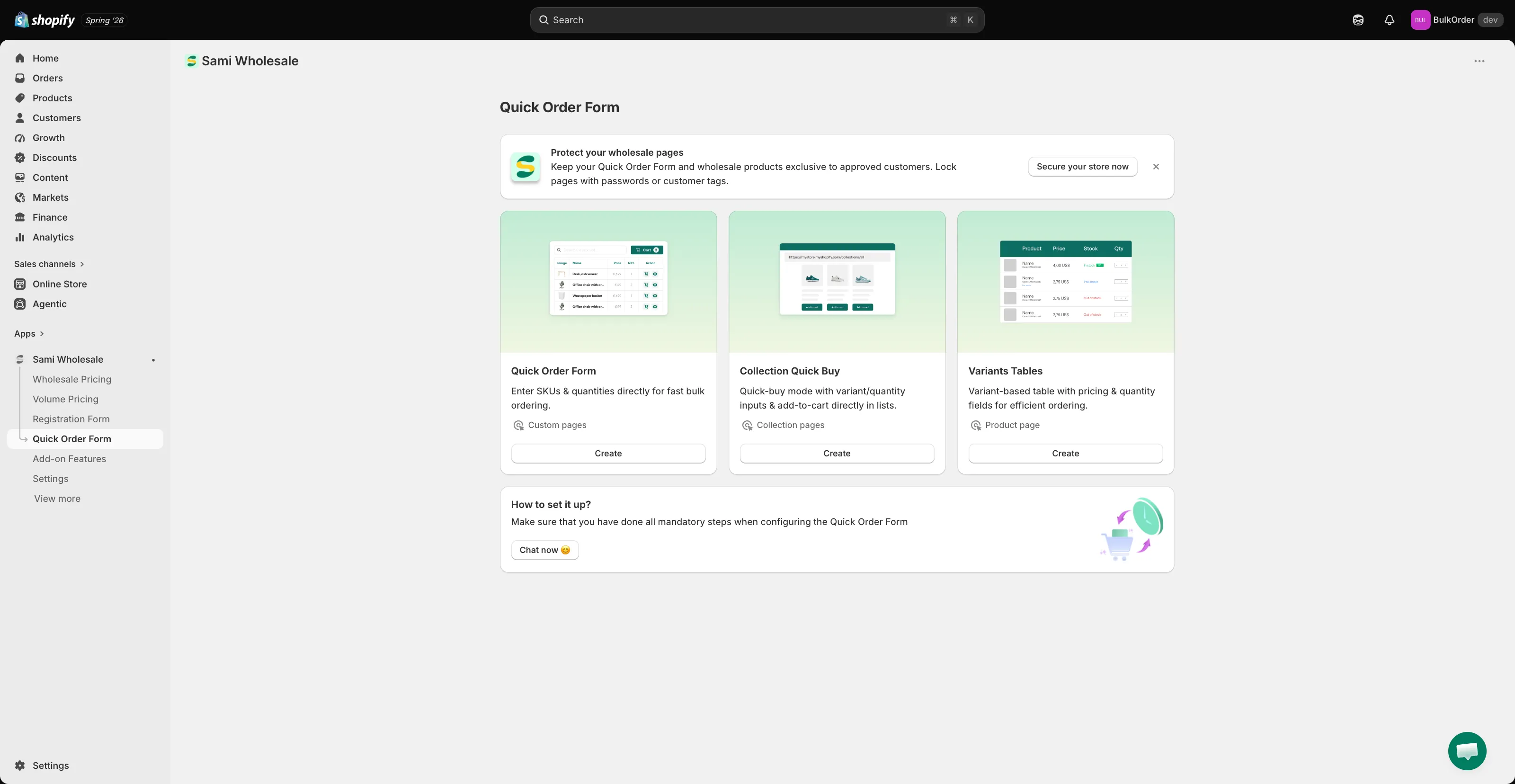
Starta ett nytt formulär
Section titled “Starta ett nytt formulär”Klicka på Quick Order Form i appen. På startsidan klickar du på Create under kortet Quick Order Form (de två andra korten, Collection Quick Buy och Variants Tables, är separata funktioner – se Aktivera snabbköpsfunktionen på produktkortet och Visa varianttabell på produktsidan).
-
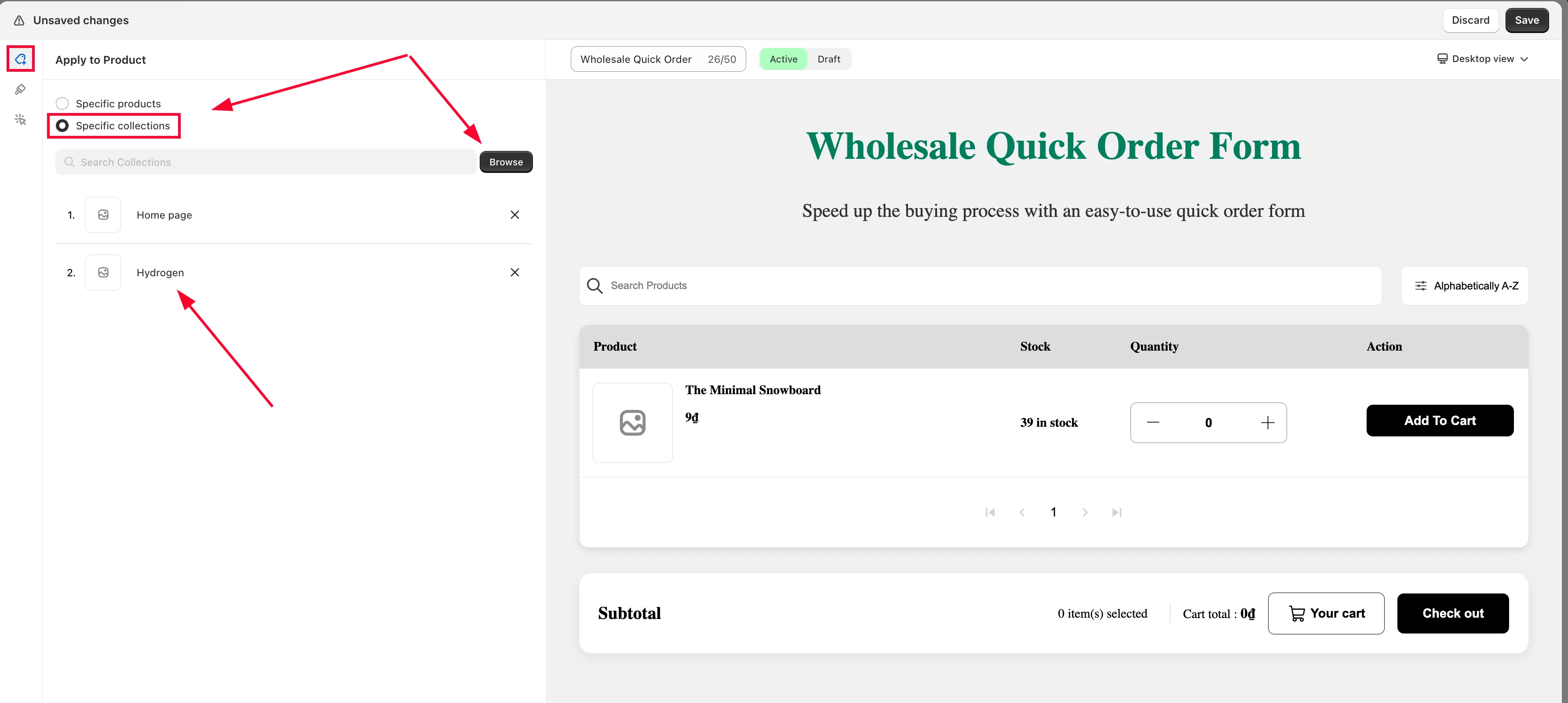
Välj vilka produkter som ska ingå
Section titled “Välj vilka produkter som ska ingå”Under Apply to products väljer du de produkter eller kollektioner som du vill ha i formuläret.
-
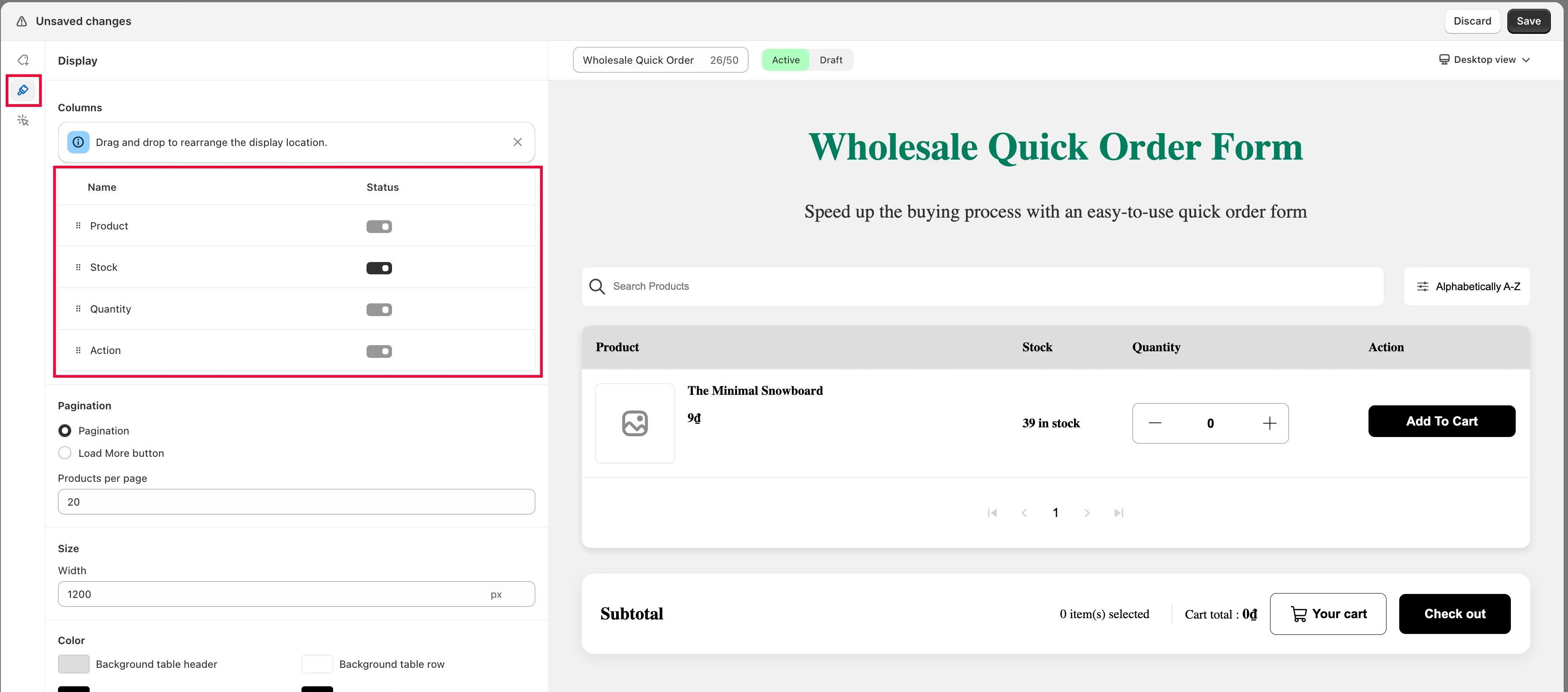
Välj vilka kolumner som ska visas
Section titled “Välj vilka kolumner som ska visas”I avsnittet Display väljer du vilken information eller vilka kolumner som ska visas i formuläret och drar dem för att ändra ordning.
-
Ställ in paginering och stil
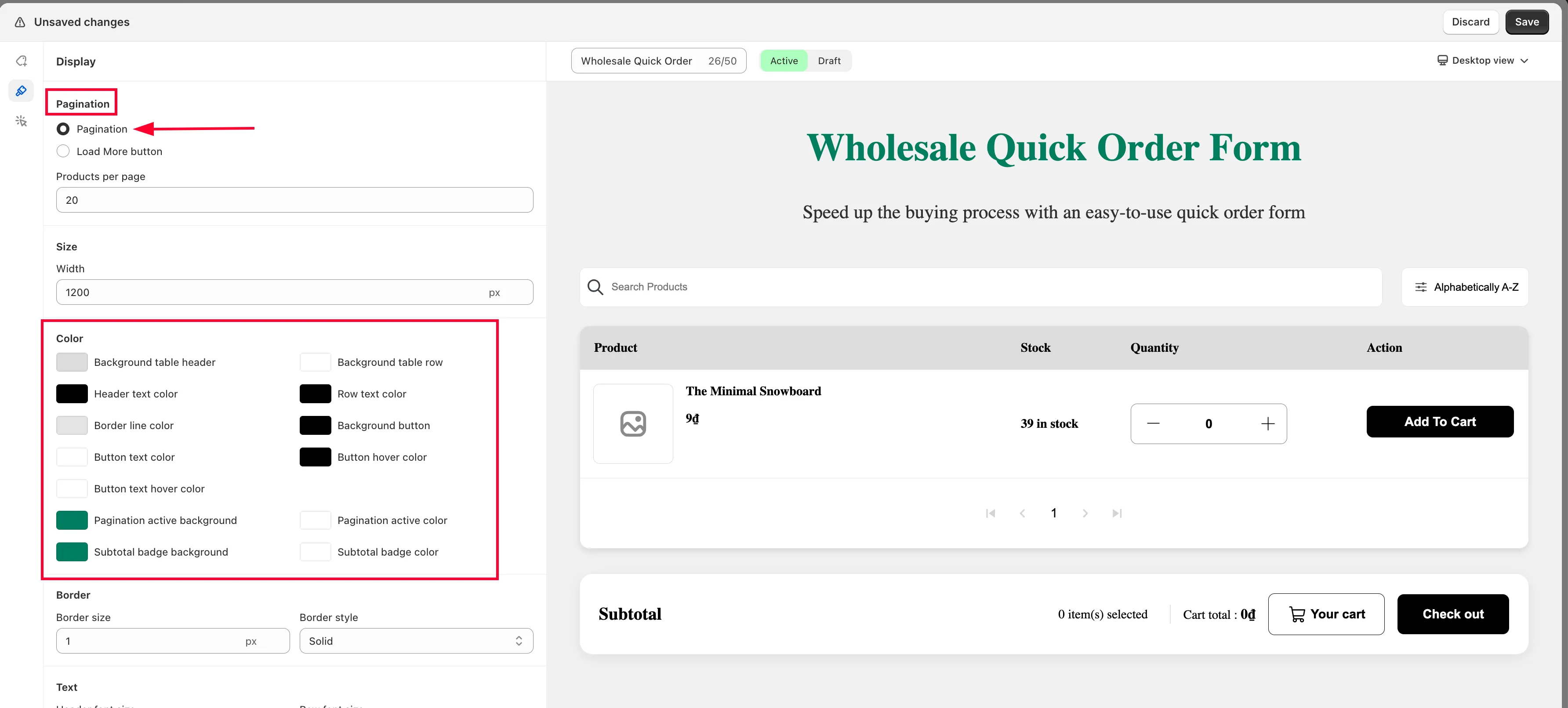
Section titled “Ställ in paginering och stil”Scrolla ned för att ställa in Pagination (hur många produkter som visas per sida) och utforma formulärets färg, kantlinje och text. Du kan också lägga till egen CSS om du är van vid det.
-
Klicka på Save.
-
Publicera det i din butik
Section titled “Publicera det i din butik”Följ Visa snabbbeställningsformuläret i din butik för att visa formuläret på en sida.