
Utlös Shopify Flow vid inskickning av registreringsformulär
Skicka en Shopify Flow-trigger varje gång en kund skapas eller uppdateras via ditt registreringsformulär, så att du kan automatisera det som sker härnäst.
När funktionen är aktiverad skickar appen en händelse till Shopify Flow – Shopifys kostnadsfria automatiseringsverktyg utan kod – varje gång en kund skapas eller uppdateras via ett registreringsformulär. Du kan sedan bygga ett arbetsflöde i Flow som reagerar på händelsen precis som du vill: meddela ditt säljteam i Slack, tagga eller segmentera kunden, skapa en uppgift, synkronisera kunden till ett annat system och så vidare.
Så här gör du
Section titled “Så här gör du”-
Öppna formulärets integrationsinställningar
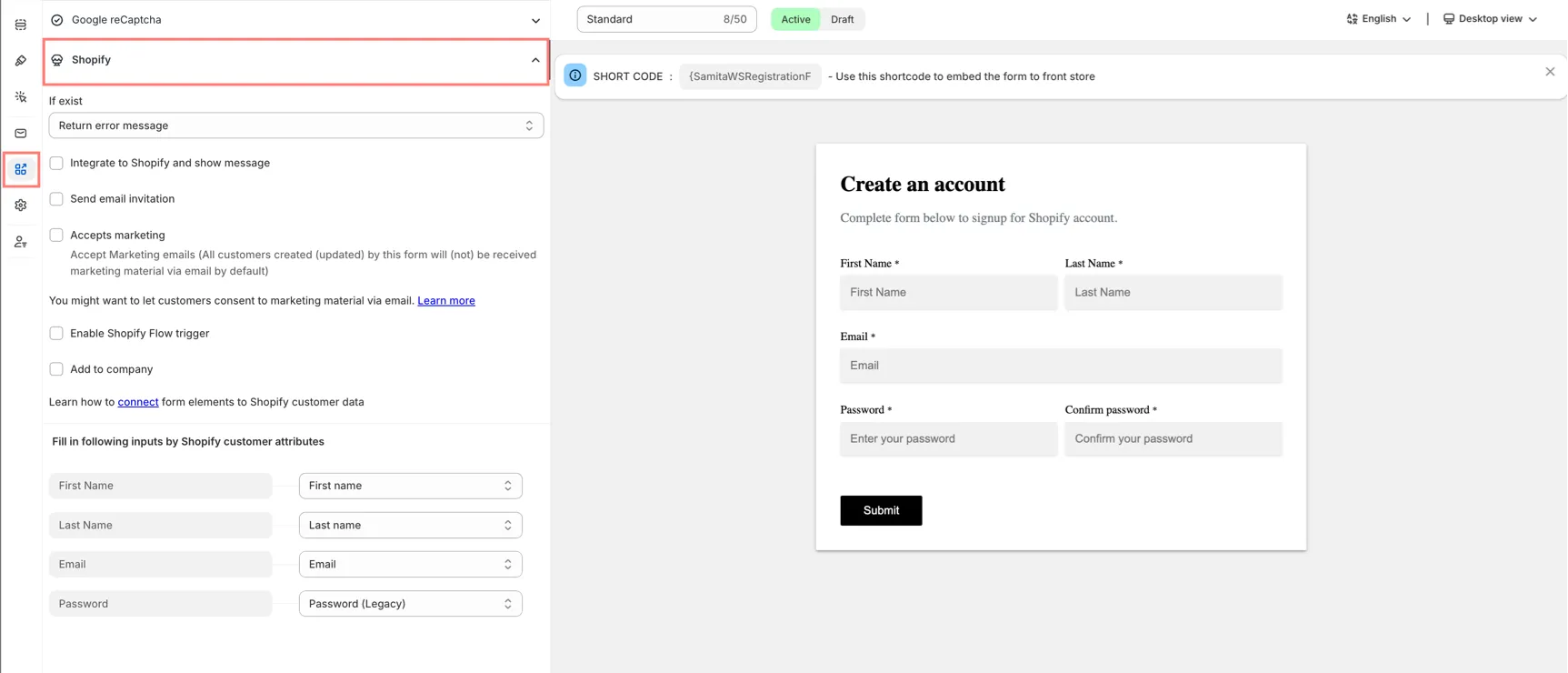
Section titled “Öppna formulärets integrationsinställningar”Klicka på Registration Form i appen, öppna formuläret du vill redigera, klicka på fliken Integration och välj Shopify.
-
Aktivera Flow-triggern
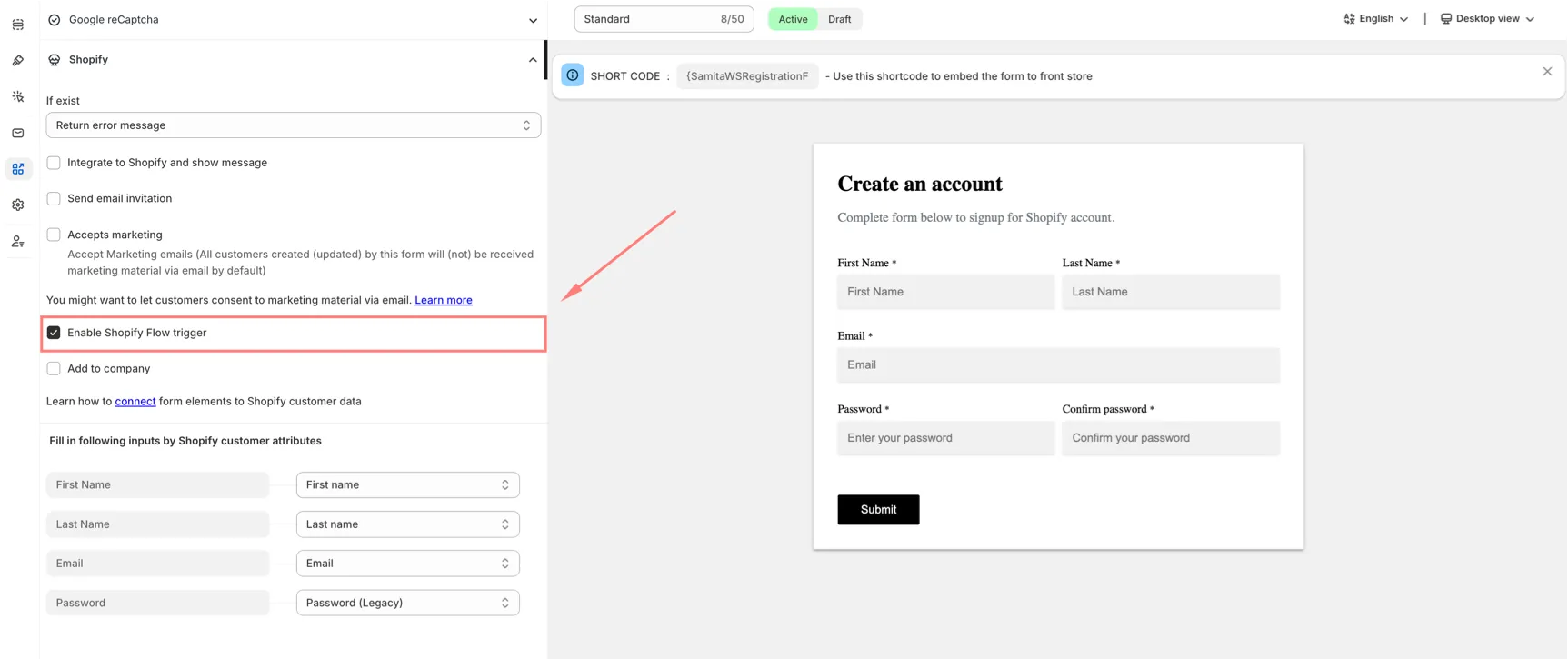
Section titled “Aktivera Flow-triggern”Slå på Enable Shopify Flow trigger.
-
Klicka på Save.
Bygg ett arbetsflöde i Shopify Flow
Section titled “Bygg ett arbetsflöde i Shopify Flow”-
Installera Shopify Flow
Section titled “Installera Shopify Flow”Gå till Shopify-admin > Appar > Flow. Den är kostnadsfri och finns i alla Shopify-planer; installera den om du inte redan har gjort det.
-
Skapa ett arbetsflöde
Section titled “Skapa ett arbetsflöde”Klicka på Skapa arbetsflöde.
-
Välj trigger
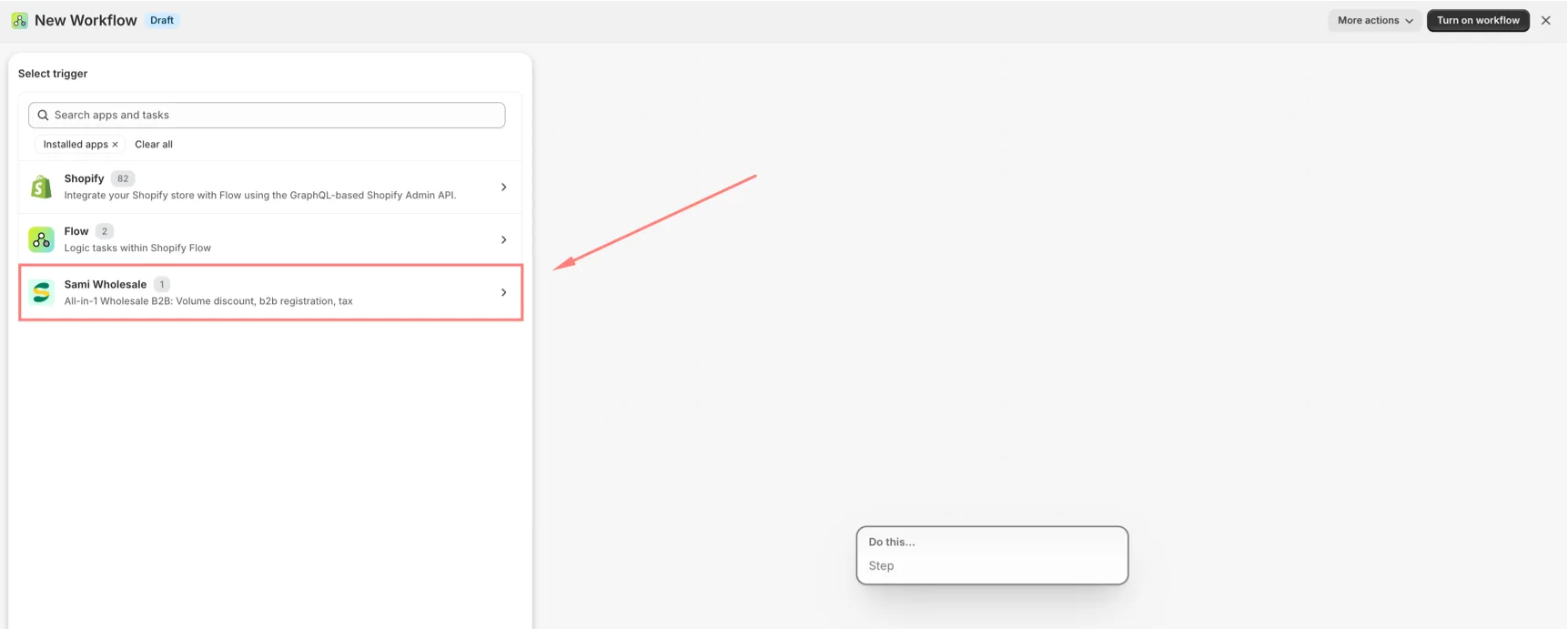
Section titled “Välj trigger”I trigger-steget söker du efter Sami Wholesale (listad som ”All-in-1 Wholesale B2B: Volume discount, b2b registration, tax”) och öppnar den. Där väljer du triggern Sami B2B Wholesale Pricing – dess beskrivning lyder ”Triggers when a customer is created or updated via a Wholesale registration form.”
-
Lägg till åtgärder
Section titled “Lägg till åtgärder”Lägg till de åtgärder du behöver – Flow levereras med hundratals inbyggda åtgärder: skicka en avisering, lägg till en tagg, anropa en webhook, förgrena på ett villkor och mycket mer.
-
Slå på arbetsflödet
Section titled “Slå på arbetsflödet”Klicka på Slå på.
Data som är tillgänglig i arbetsflödet
Section titled “Data som är tillgänglig i arbetsflödet”När du bygger ditt arbetsflöde kan du infoga följande variabler i valfritt steg:
| Variabel | Beskrivning |
|---|---|
| Customer | Shopify-kunden som skapades eller uppdaterades – använd den direkt med valfri kundrelaterad åtgärd (lägg till tagg, lägg till i segment, skicka e-post osv.). |
| Form > Name | Namnet på registreringsformuläret som skickades in – användbart om du har flera formulär och vill att arbetsflödet ska bete sig olika beroende på vilket som användes. |
| Registration customer > Data | Allt kunden fyllde i i formuläret (fältetikett och värde), samlat i en enda JSON-sträng. Se nedan för hur du delar upp den i enskilda fält. |
Läsa enskilda fält från ”Registration customer > Data”
Section titled “Läsa enskilda fält från ”Registration customer > Data””Den inskickade formulärdatan skickas som en JSON-sträng (till exempel: {"Email": "[email protected]", "First Name": "John", "Company name": "ABC Co."}), med alla fält samlade i en enda variabel. För att dela upp den i enskilda fält som du kan använda senare i arbetsflödet lägger du till ett Run code-steg direkt efter triggern.
Steg 1 – Lägg till åtgärden ”Run code”
I ditt arbetsflöde klickar du på Lägg till åtgärd och hittar och väljer sedan Run code.
Steg 2 – Fyll i Input (GraphQL-fråga)
I rutan Input klistrar du in:
{ registrationCustomer { data }}Steg 3 – Fyll i Function (JavaScript)
I rutan Function klistrar du in:
export default function main({ registrationCustomer }) {  const formData = JSON.parse(registrationCustomer.data);
return { email: formData['Email'] || '', firstName: formData['First Name'] || '', companyName: formData['Company name'] || '', };}Steg 4 – Fyll i Output (returtyp)
I rutan Output klistrar du in en typdeklaration som matchar det du returnerade i steg 3:
type Output { email: String! firstName: String! companyName: String!}Steg 5 – Använd resultatet i senare steg
Efter att du har sparat blir det här Run code-steget en ny variabelkälla för åtgärderna efter det – infoga email, firstName, companyName (eller vad du än har kallat dem) i en e-posttext, ett Slack-meddelande, ett villkor osv.
Anmärkningar
Section titled “Anmärkningar”- Kräver appen Shopify Flow i din butik (kostnadsfri, finns i alla Shopify-planer).
- När en kund har skickat in formuläret kan det ta upp till ett par minuter innan arbetsflödet startar – det är förväntat och inte ett fel.
- Funktionen är tillgänglig beroende på appens prisplan; om du inte ser Enable Shopify Flow trigger kontrollerar du din nuvarande plan eller kontaktar supporten.
Behöver du hjälp?
Section titled “Behöver du hjälp?”Om du stöter på några problem med de här stegen är du välkommen att kontakta oss via e-post på [email protected].