
Översätt PDF-fakturor och kundmejl
Behåll en kopia av varje PDF-fakturamall och kundavisering på andra språk, redigera texten utan att röra koden och översätt med AI.
Varje PDF-fakturamall och varje Customer notification-mejl kan ha kopior på andra språk. Appen väljer den kopia som matchar kundens språk när den skapar PDF-filen eller skickar mejlet.
Det här finns för:
- Settings > PDF templates – alla mallar, även detaljhandelsmallarna.
- Settings > Notifications – Customer notification under Payment terms och under Invoice payments. Merchant notifications skickas bara på ett språk.
Lägg till ett språk
Section titled “Lägg till ett språk”Öppna en mall och leta upp kortet Languages.
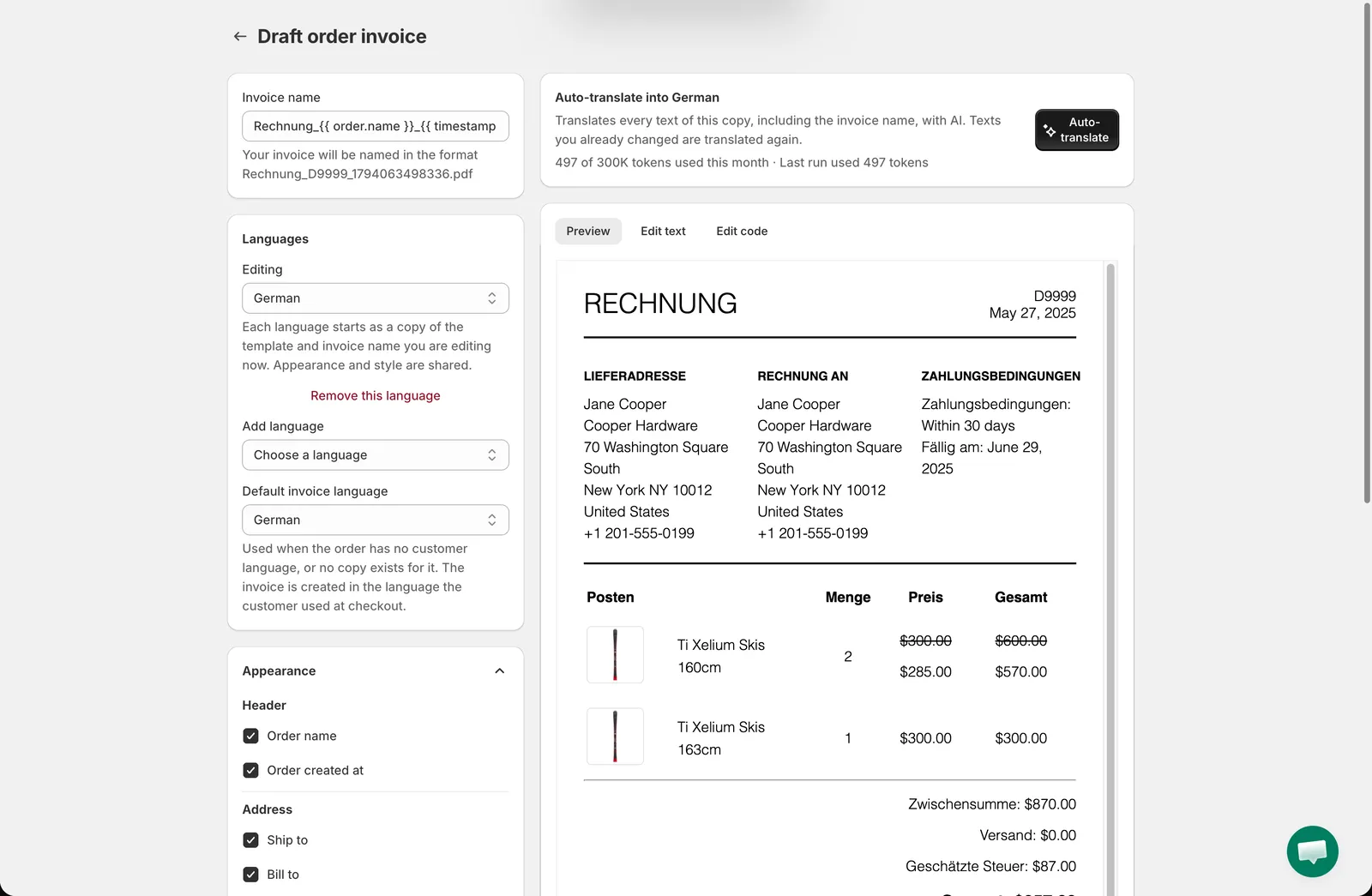
- Editing – vilken kopia du tittar på. Default (English) är basmallen.
- Add language – välj ett språk i listan. Appen skapar en kopia av mallen som den ser ut just nu, tillsammans med dess Invoice name (PDF) eller Subject (mejl), och växlar Editing till den. Förhandsgranskningen, Edit text och Edit code fungerar nu på den kopian. Bara orden är separata: reglagen under Appearance och stilfärgerna för en PDF, samt Status och inställningen Attach PDF file för ett mejl, delas av alla kopior.
- Remove this language – tar bort kopian du redigerar.
- Default invoice language / Default email language – den kopia som används för en kund vars språk inte har någon egen kopia (se nedan).
Klicka på Save när du är klar. Ändringar i en kopia sparas inte förrän mallen sparas.
Vilken kopia kunden får
Section titled “Vilken kopia kunden får”Appen letar i den här ordningen efter ett språk som kan matchas mot någon av dina kopior:
- Butiksspråket som kunden surfade på när hen klickade på Pay Later (sparas på utkastordern).
- För Shopify-ordrar, språket som kunden använde i kassan.
- Språket i kundens konto.
- För en PDF som kunden laddar ned, språket på sidan där den laddas ned.
Ett språk matchar en kopia via sin exakta kod (till exempel pt-BR) eller via enbart språket (pt). Engelska använder alltid Default (English). Alla andra språk utan kopia använder mallens Default invoice language / Default email language. När det är Default (English) används basmallen.
PDF-filen som bifogas ett kundmejl följer samma regel med PDF-mallens egna kopior, så när båda mallarna har en kopia för språket kommer mejl och bilaga på samma språk.
Redigera texten utan kod
Section titled “Redigera texten utan kod”Fliken Edit text listar varje text i mallen, ett fält per text. Ändra ett fält så ersätts samma text överallt där den förekommer i mallen. Layout, priser och variabler lämnas orörda. För mejl ligger Subject överst på samma flik.
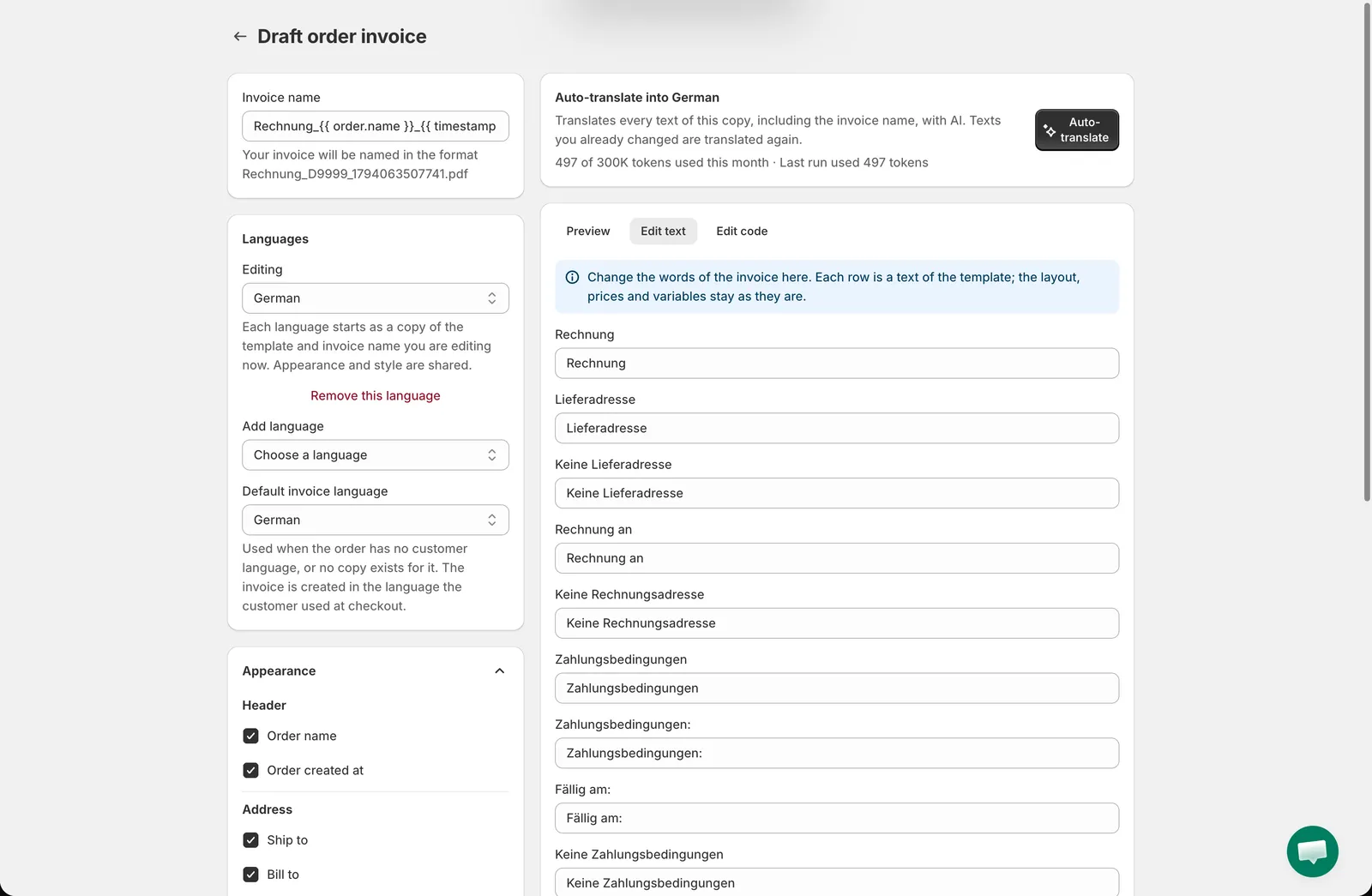
Det här fungerar även på basmallen, inte bara på språkkopior.
Översätt automatiskt med AI
Section titled “Översätt automatiskt med AI”När en språkkopia är vald visas kortet Auto-translate into … ovanför redigeraren. Klicka på Auto-translate så översätter appen varje text i den kopian – även fakturanamnet eller mejlets ämnesrad – till kopians språk. Texter som du redan har ändrat för hand översätts på nytt, så kör det först och finjustera sedan i Edit text. Kontrollera förhandsgranskningen och klicka sedan på Save.
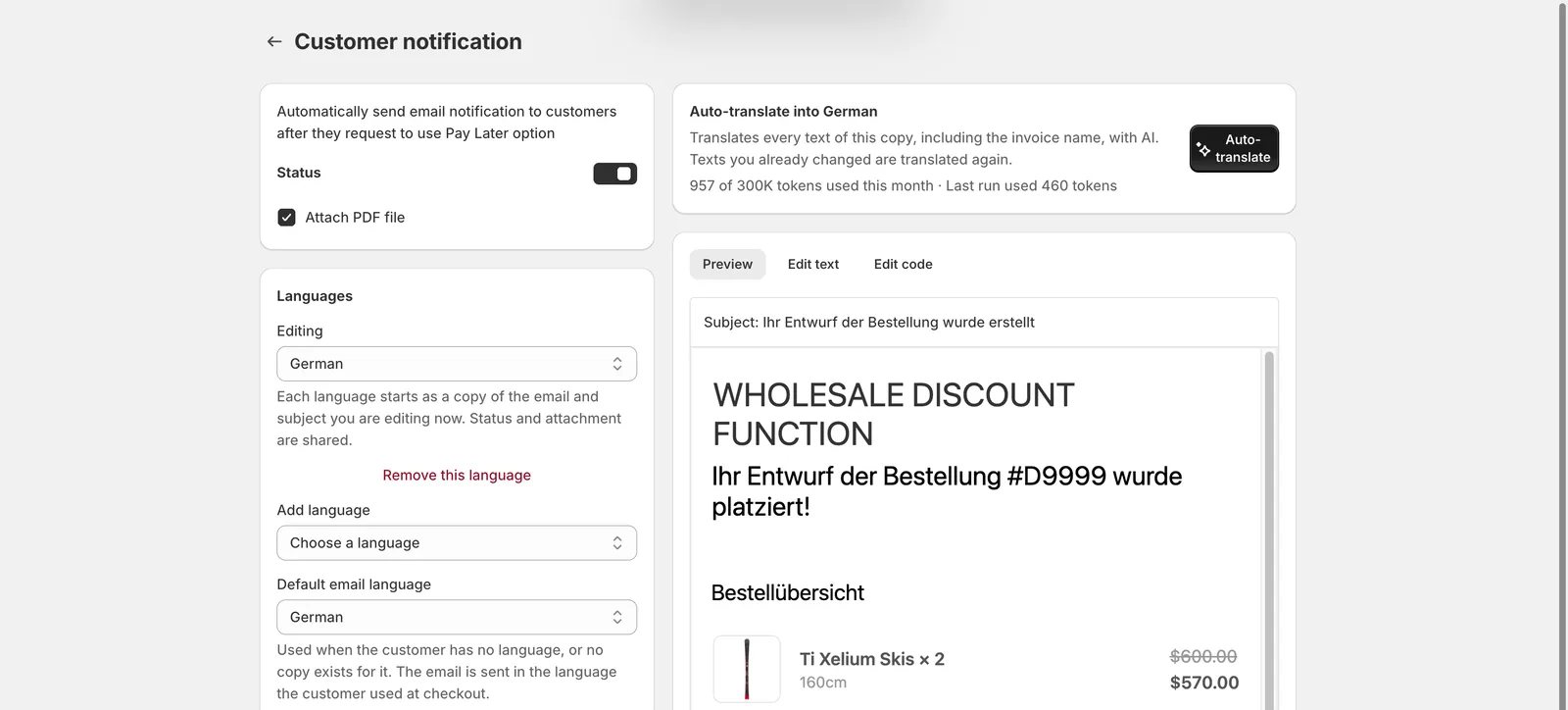
Auto-translate använder AI och har en månatlig tokenbudget som beror på din plan. Kortet visar hur mycket av budgeten du har använt den här månaden och hur många tokens den senaste körningen tog. När budgeten är slut är knappen inaktiverad till nästa månad. På planer utan Auto-translate står det på kortet, och du kan fortfarande översätta för hand i Edit text eller Edit code.
Redigera koden
Section titled “Redigera koden”Fliken Edit code visar hela Liquid-mallen för kopian. Ändra bara orden mellan taggarna och lämna allt inom {{ }} och {% %} som det är – de skriver ut orderuppgifterna. Varje mall och kopia kontrolleras när du klickar på Save: om någon inte kan renderas visas en felbanner som anger mall och språk, och sparandet stoppas tills felet är åtgärdat.
Behöver du hjälp?
Section titled “Behöver du hjälp?”Om du stöter på några svårigheter när du följer de här stegen är du välkommen att kontakta oss via e-post på [email protected].