
Zugangscode
Schützen Sie Inhalte mit einem oder mehreren gemeinsamen Zugangscodes, die Kundschaft zum Freischalten eingibt.
Die Regel „Passcode“ schützt Inhalte mit einem oder mehreren Zugangscodes. Statt eine Tatsache über die besuchende Person zu prüfen, zeigt sie im Onlineshop ein Feld für den Zugangscode an – wer einen gültigen Code kennt, kommt hinein. So sperren Sie auf einfache Weise Inhalte für eine Gruppe von Personen, die kein Kundenkonto haben (oder brauchen), etwa Event-Teilnehmende, Presse-Previews oder einen privaten Sale, den Sie per Mundpropaganda bewerben.
So funktioniert Passcode
Abschnitt betitelt „So funktioniert Passcode“Passcode ist eine der aktionsbasierten Regeln der App und hat daher keinen Schalter If/Unless – stattdessen funktioniert sie über einen eigenen Verifizierungsschritt. Erreicht eine besuchende Person gesperrte Inhalte, die durch diese Regel geschützt sind, sieht sie ein Feld für den Zugangscode. Stimmt die Eingabe mit einem der von Ihnen konfigurierten Zugangscodes überein, ist die Regel erfüllt; bei einer falschen oder leeren Eingabe erscheint eine Fehlermeldung und der Inhalt bleibt gesperrt.
Sie können mehr als einen Zugangscode gleichzeitig für dieselbe Regel aktiv halten – praktisch, wenn Sie verschiedenen Gruppen unterschiedliche Codes geben möchten (etwa einen für eine Newsletter-Liste und einen anderen für Kundschaft im Ladengeschäft), sie aber weiterhin als denselben Zugriffsschlüssel behandeln wollen.
Schritte zur Verwaltung
Abschnitt betitelt „Schritte zur Verwaltung“-
Öffnen Sie die App und gehen Sie zu Locks. Öffnen Sie dann die Sperre, die Sie schützen möchten (oder erstellen Sie eine neue).
-
Legen Sie im Tab Lock setup unter Content to lock fest, was Sie schützen.
-
Klicken Sie auf den Tab Unlock rules, um fortzufahren.
-
Fügen Sie eine Zugriffsregel hinzu und legen Sie den Bedingungstyp auf Passcode fest.
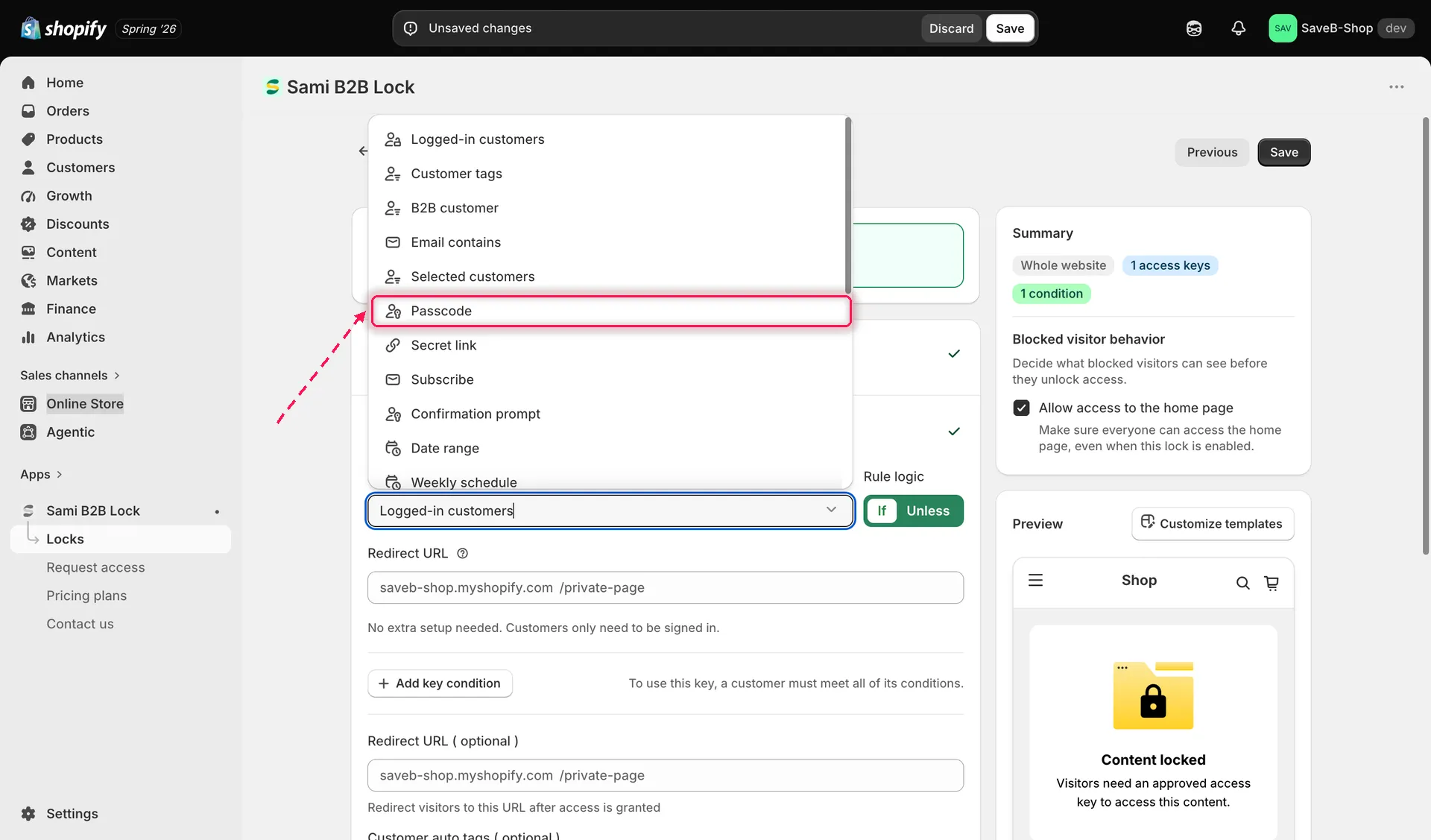
„Passcode“ als Bedingungstyp für eine neue Zugriffsregel auswählen.
-
Geben Sie einen Zugangscode in das Feld ein und klicken Sie auf Add Passcode – oder lassen Sie das Feld leer und klicken Sie auf dieselbe Schaltfläche, damit die App automatisch einen zufälligen Code für Sie erzeugt.
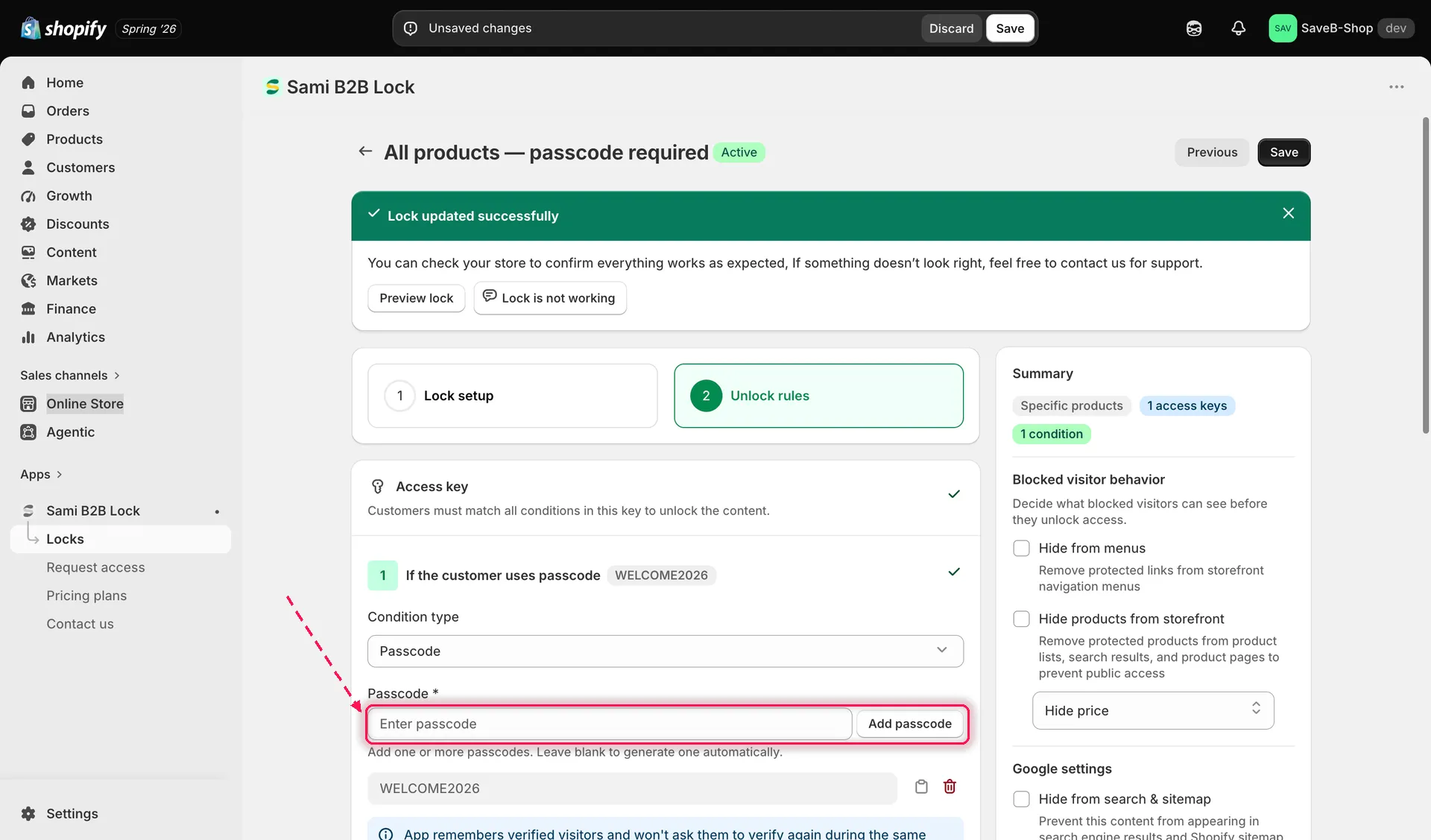
Einen Zugangscode manuell hinzufügen oder das Feld leer lassen, um einen erzeugen zu lassen.
-
Wiederholen Sie Schritt 5, um weitere Zugangscodes hinzuzufügen, wenn mehrere gleichzeitig aktiv sein sollen – jeder einzeln hinzugefügte Code schaltet denselben Inhalt frei.
-
Jeder Zugangscode in der Liste hat eigene Schaltflächen Copy und Delete: Kopieren Sie einen Code, um ihn weiterzugeben, oder löschen Sie einen Code, den Sie nicht mehr akzeptieren möchten.
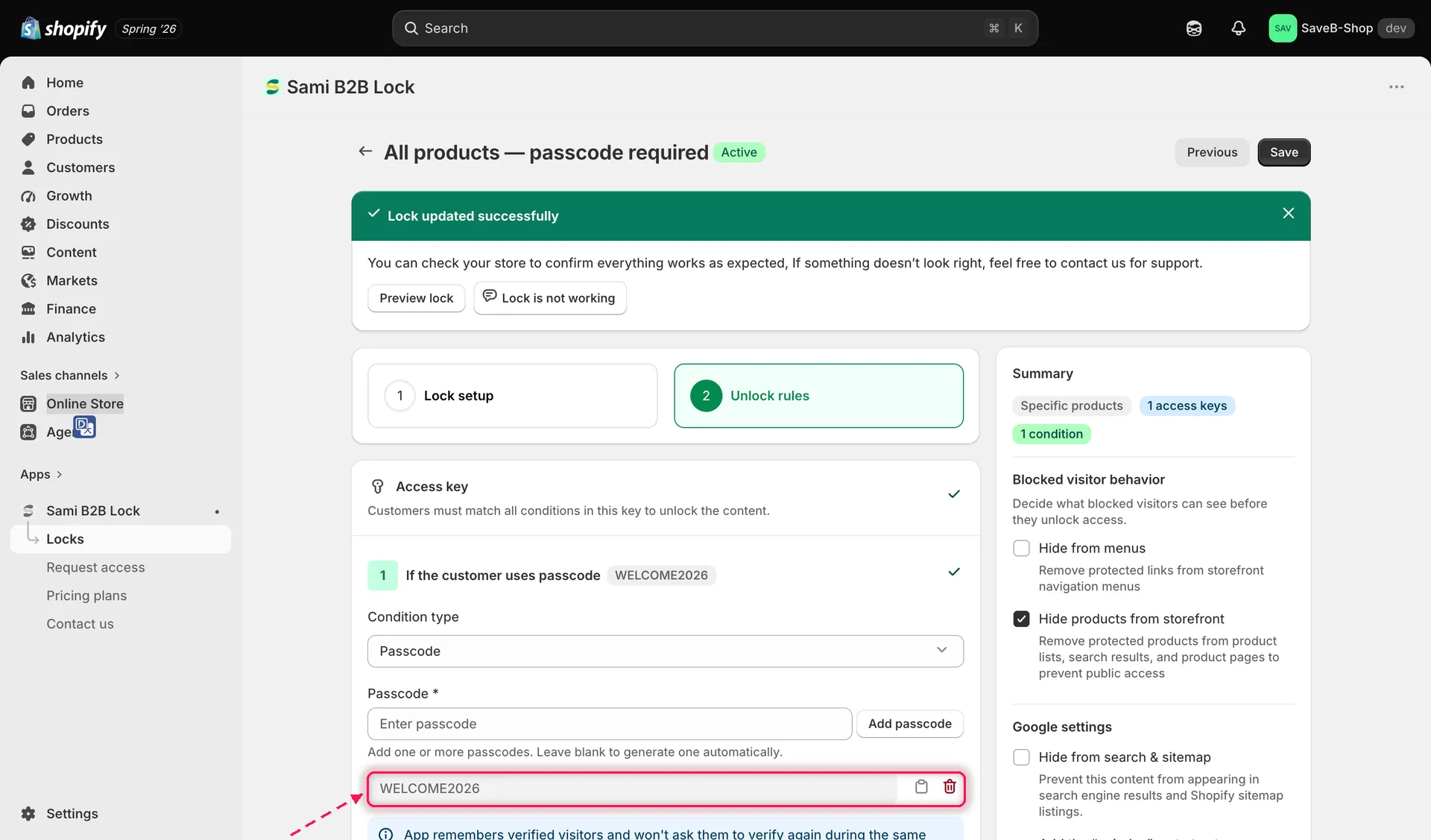
Die Liste der aktiven Zugangscodes verwalten – einen kopieren, um ihn weiterzugeben, oder einen löschen, um ihn zu widerrufen.
-
Konfigurieren Sie Grant access (optional) – lassen Sie das Feld leer, damit eine verifizierte Person nur für ihre aktuelle Browsersitzung gemerkt wird, oder geben Sie eine Zahl ein und wählen Sie eine Einheit (Minuten, Stunden oder Tage), um sie stattdessen für eine feste Dauer zu merken.
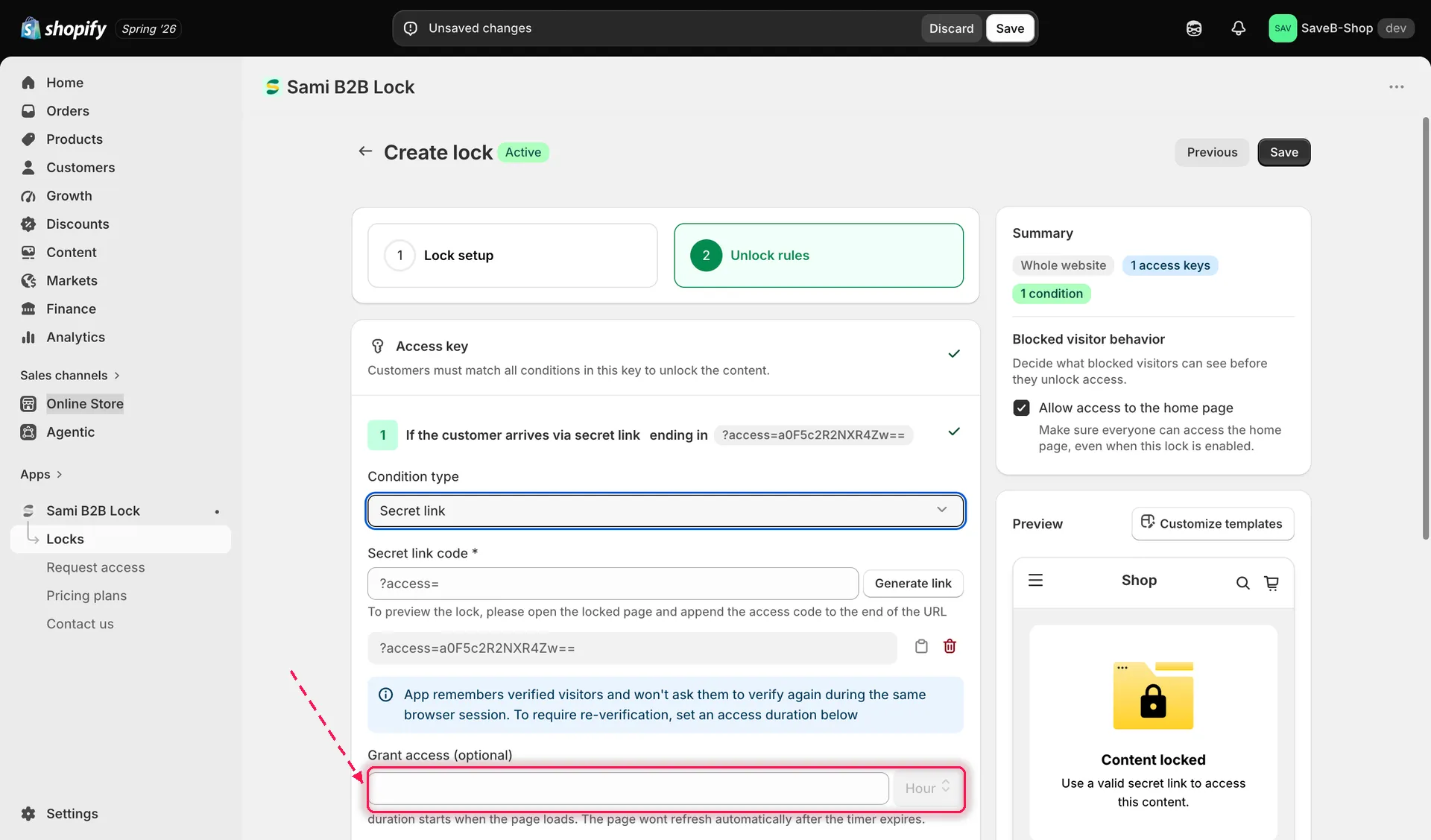
Festlegen, wie lange eine verifizierte Person freigeschaltet bleibt, bevor sie den Zugangscode erneut eingeben muss.
-
Passen Sie die Nachricht zum Zugangscode und alle weiteren übersetzten Texte für diese Sperre pro Sprache des Onlineshops im Abschnitt „Messages“ der Sperre an.
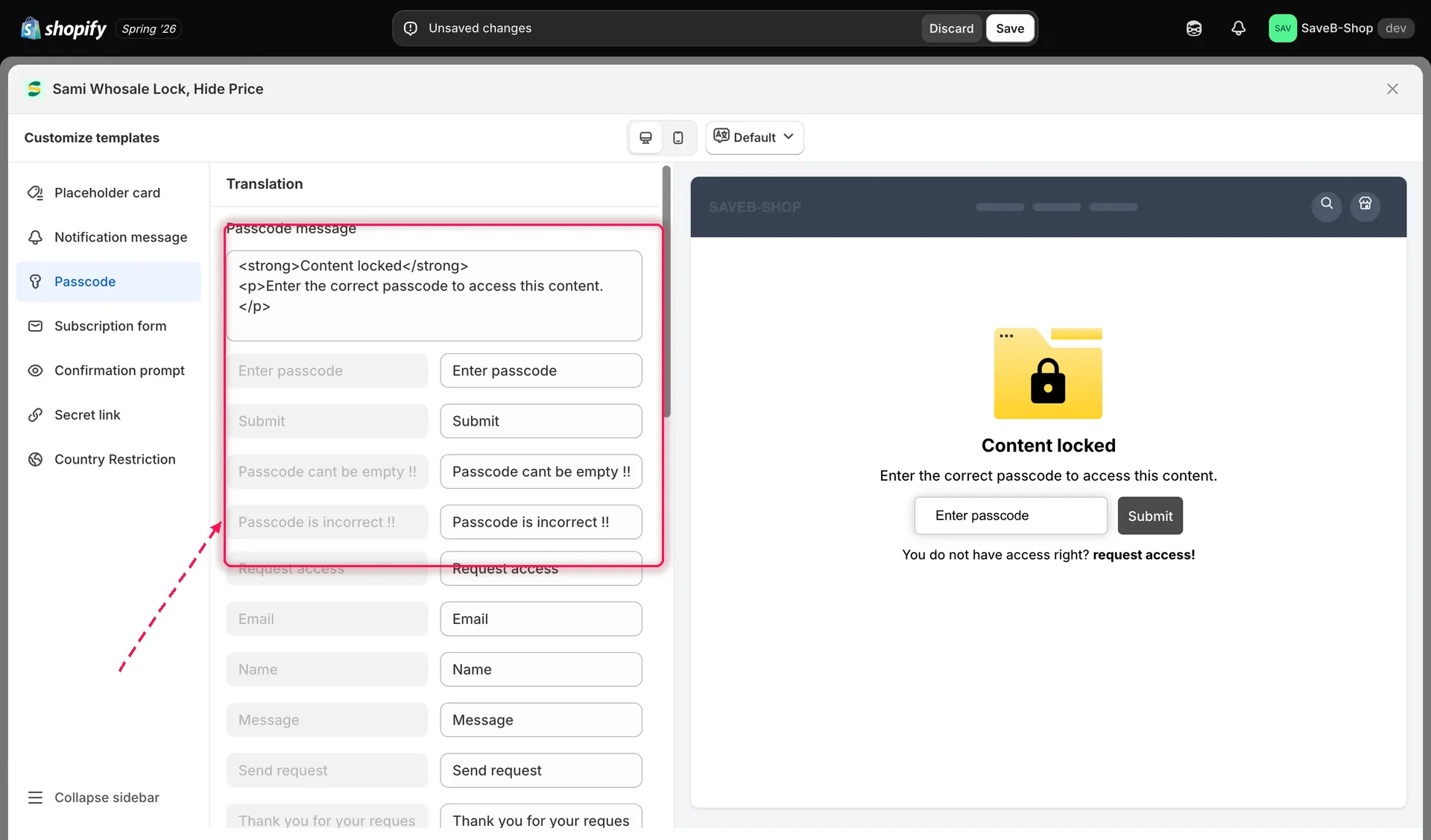
Den Text der Zugangscode-Abfrage bearbeiten, den die Kundschaft sieht.
-
Passen Sie das Design des Eingabefelds für den Zugangscode und des umgebenden Sperrbildschirms (Farben, Buttonstil) im Abschnitt „Design“ der Sperre an, wenn es zu Ihrem Theme passen soll.
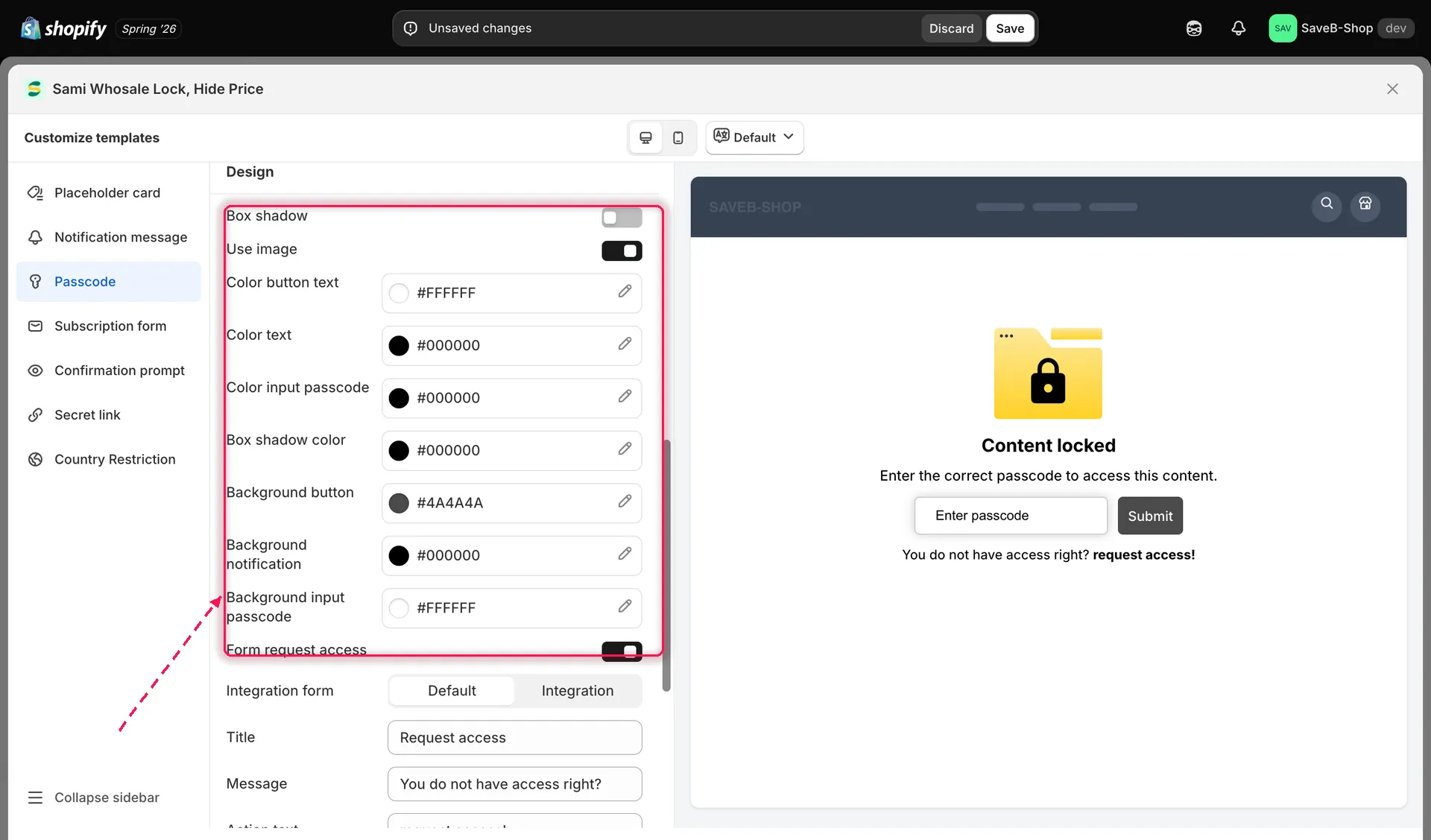
Die Farben des Eingabefelds für den Zugangscode in den Design-Einstellungen der Sperre anpassen.
-
Klicken Sie auf Save.
Erlebnis der Kundschaft im Onlineshop
Abschnitt betitelt „Erlebnis der Kundschaft im Onlineshop“Kundschaft, die auf durch Zugangscode geschützte Inhalte stößt, sieht eine Nachricht „Content locked“ mit einem Feld für den Zugangscode und einem Button Submit. Wird ein leeres Feld abgeschickt, erscheint „Passcode cant be empty !!“; wird ein Code eingegeben, der mit keinem aktiven Zugangscode übereinstimmt, erscheint „Passcode is incorrect !!“. Sobald ein richtiger Code eingegeben wurde, wird der Inhalt sofort freigeschaltet, und die App merkt sich die Person für den Rest ihrer Sitzung (oder für die von Ihnen konfigurierte Dauer von Grant access), sodass sie im selben Browser nicht erneut gefragt wird.
Alle diese Texte lassen sich pro Sperre und pro Sprache des Onlineshops im Abschnitt „Messages“ bearbeiten – siehe Sperrnachrichten übersetzen.
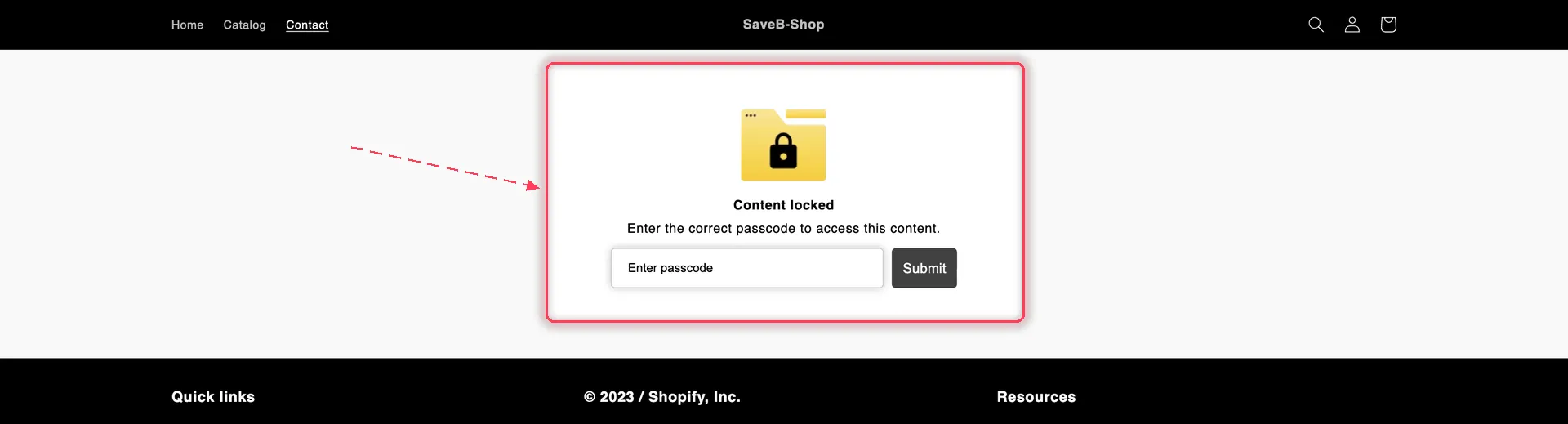
Eine besuchende Person ohne Code sieht statt der Seite die Zugangscode-Karte.