
Código de acceso
Protege el contenido con uno o más códigos de acceso compartidos que la clientela escribe para desbloquearlo.
La regla Passcode protege el contenido con uno o más códigos de acceso. En lugar de comprobar un dato sobre quien visita, muestra un campo de código en la tienda online: entra cualquiera que conozca un código válido. Es una forma sencilla de restringir contenido a un grupo de personas que no tienen (o no necesitan) cuentas de cliente, como asistentes a un evento, avances para prensa o una venta privada que promocionas de boca en boca.
Cómo funciona Passcode
Sección titulada «Cómo funciona Passcode»Passcode es una de las reglas basadas en acciones de la aplicación, por lo que no tiene interruptor If/Unless: funciona mediante su propio paso de verificación. Cuando una persona llega a contenido bloqueado protegido por esta regla, ve un campo de código. Si lo que escribe coincide con alguno de los códigos que has configurado, pasa; una entrada incorrecta o vacía muestra un error y mantiene el contenido bloqueado.
Puedes mantener activo más de un código en la misma regla a la vez, lo cual es útil si quieres dar un código distinto a grupos distintos (por ejemplo, uno para una lista de boletín y otro para quienes compran en la tienda física) sin dejar de tratarlos como la misma access key.
Pasos para gestionarlo
Sección titulada «Pasos para gestionarlo»-
Abre la aplicación, ve a Locks y abre el bloqueo que quieres proteger (o crea uno nuevo).
-
En la pestaña Lock setup, define Content to lock como lo que quieres proteger.
-
Haz clic en la pestaña Unlock rules para continuar.
-
Agrega una regla de acceso y define el tipo de condición como Passcode.
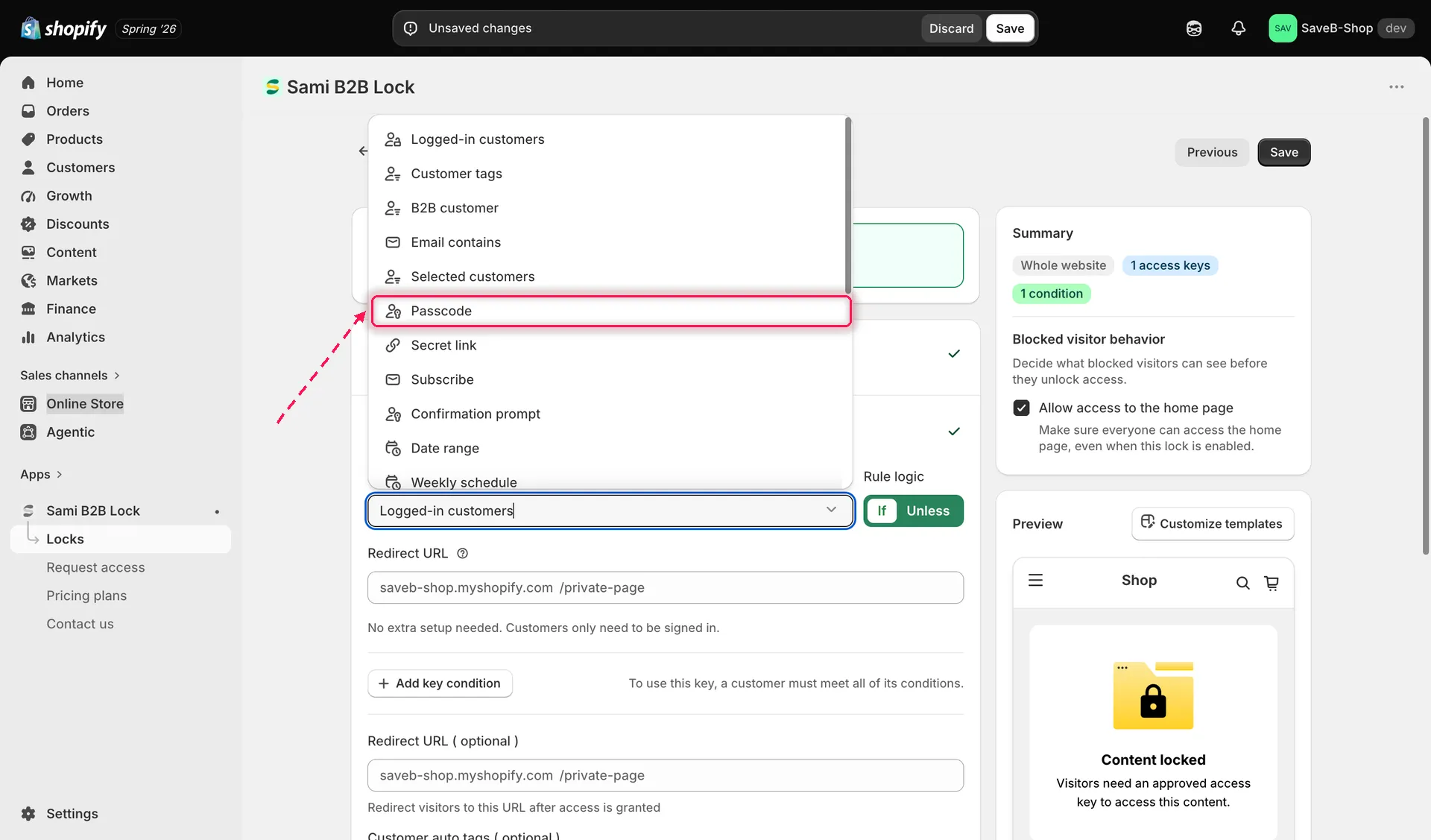
Elegir Passcode como tipo de condición de una regla de acceso nueva.
-
Escribe un código en el campo y haz clic en Add Passcode, o deja el campo vacío y haz clic en el mismo botón para que la aplicación genere un código aleatorio automáticamente.
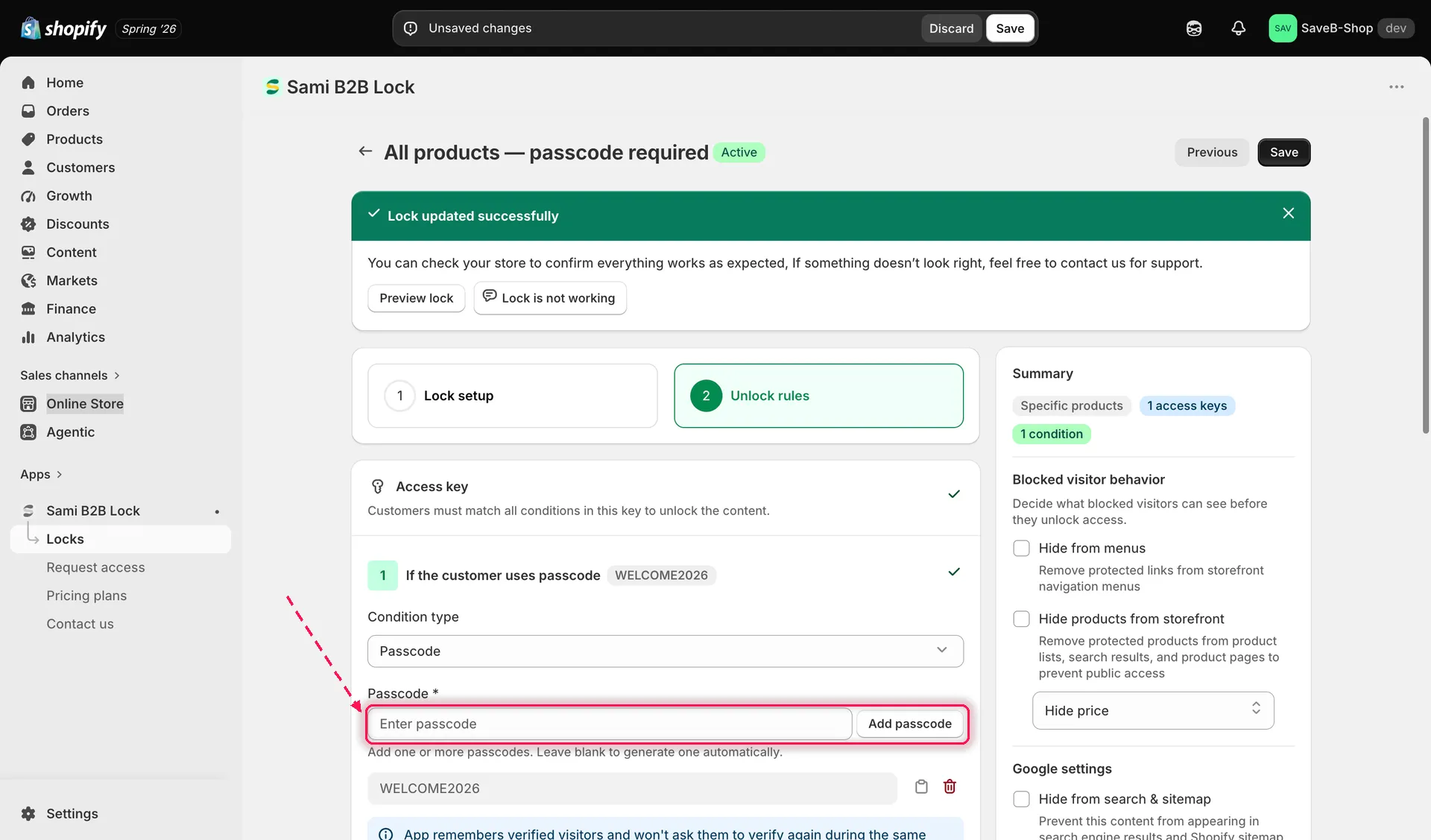
Agregar un código manualmente, o dejar el campo en blanco para generarlo automáticamente.
-
Repite el paso 5 para agregar más códigos si quieres tener varios activos a la vez: cada uno que agregues desbloquea el mismo contenido de forma independiente.
-
Cada código de la lista tiene sus propios botones Copy y Delete: copia un código para compartirlo o elimina un código que ya no quieras aceptar.
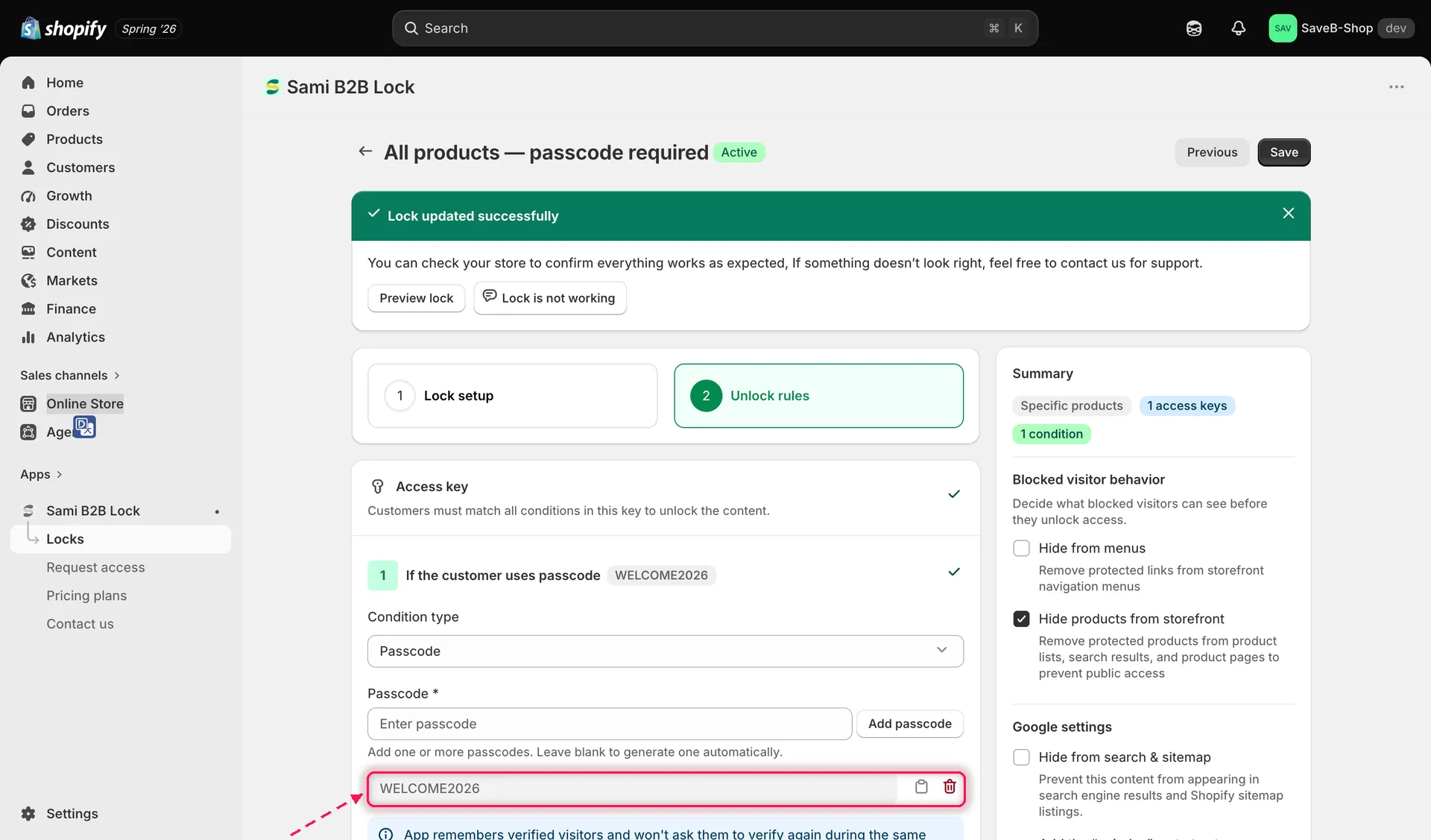
Gestionar la lista de códigos activos: copia uno para compartirlo o elimina uno para revocarlo.
-
Configura Grant access (optional): déjalo en blanco para recordar a quien se haya verificado solo durante su sesión actual del navegador, o introduce un número y elige una unidad (minutos, horas o días) para recordarlo durante un periodo fijo.
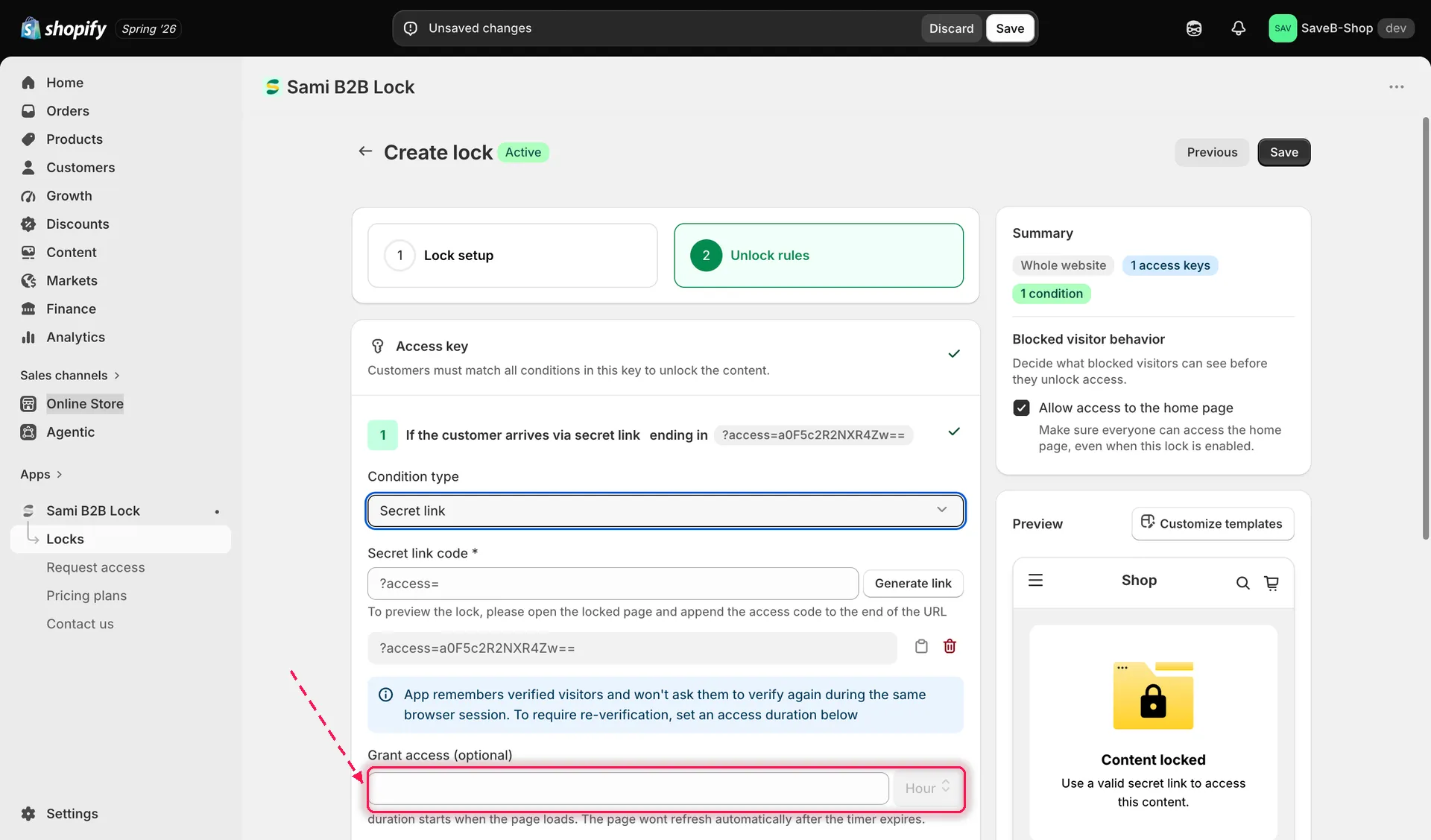
Definir cuánto tiempo permanece desbloqueada una persona verificada antes de tener que volver a introducir un código.
-
Personaliza el mensaje del código y cualquier otro texto traducido de este bloqueo, por idioma de la tienda online, desde la sección Messages del bloqueo.
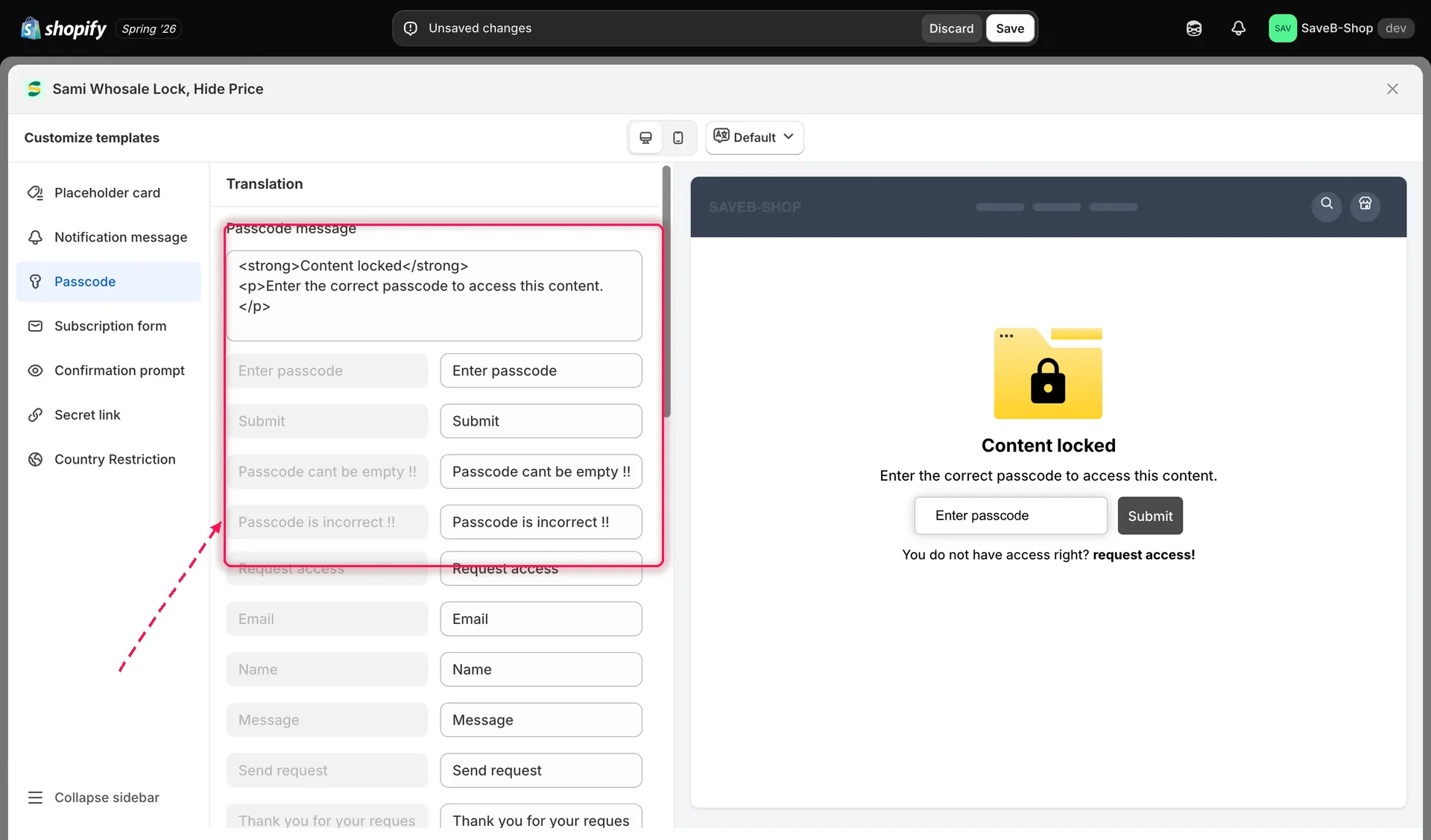
Editar el texto del mensaje del código que ve la clientela.
-
Personaliza el diseño del campo del código y de la pantalla de bloqueo que lo rodea (colores, estilo del botón) desde la sección Design del bloqueo si quieres que coincida con tu tema.
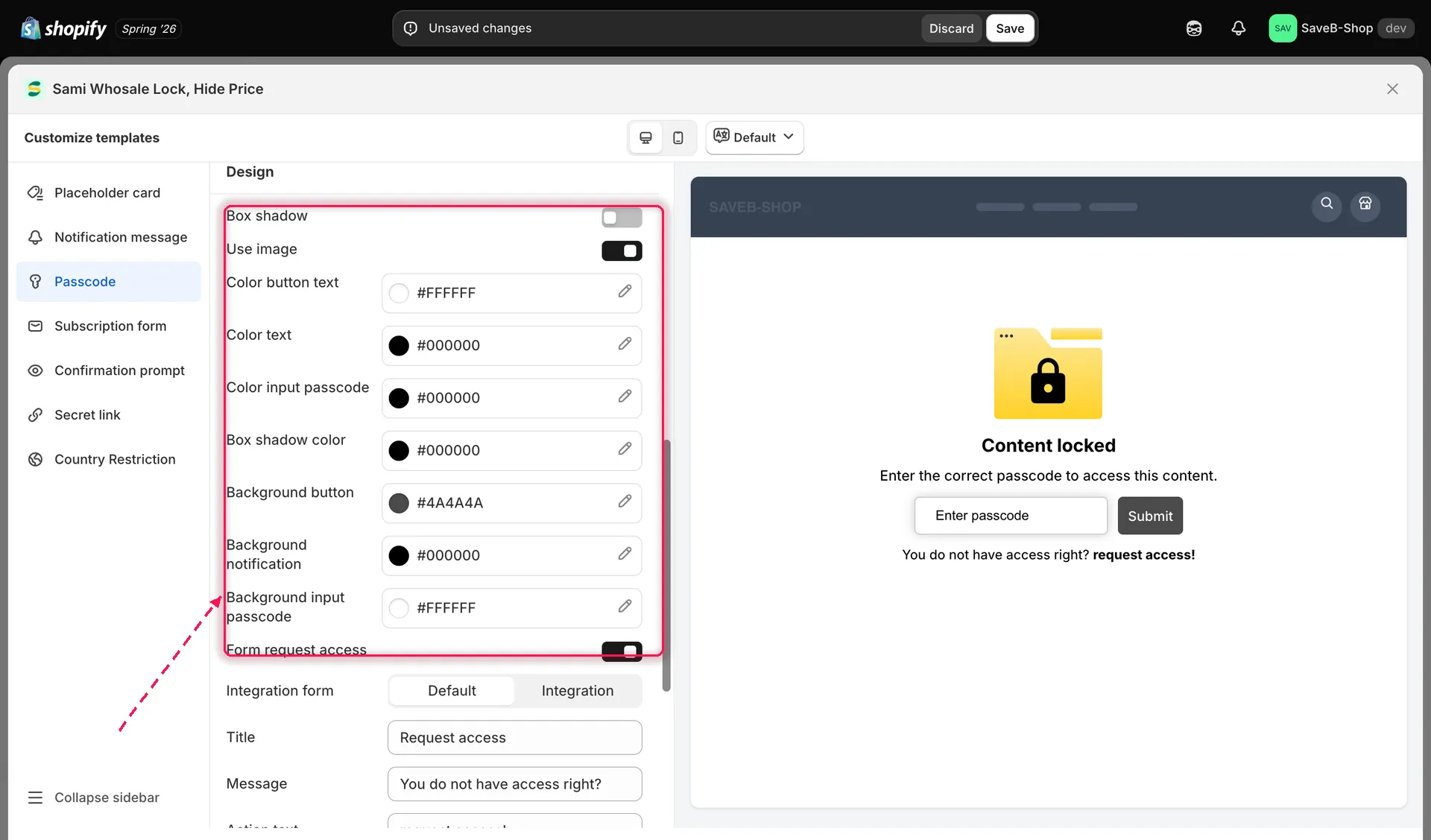
Ajustar los colores del campo del código desde los ajustes de Design del bloqueo.
-
Haz clic en Save.
Experiencia de la clientela en la tienda online
Sección titulada «Experiencia de la clientela en la tienda online»Una persona que llega a contenido protegido con código ve un mensaje “Content locked” con un campo de código y un botón Submit. Si envía el campo vacío, ve “Passcode cant be empty !!”; si introduce un código que no coincide con ningún código activo, ve “Passcode is incorrect !!”. Cuando introduce un código correcto, el contenido se desbloquea al instante y la aplicación la recuerda durante el resto de su sesión (o durante la duración de acceso concedido que hayas configurado) para no volver a pedírselo en ese mismo navegador.
Todo este texto se puede editar por bloqueo y por idioma de la tienda online desde la sección Messages; consulta Traducir los mensajes de bloqueo.
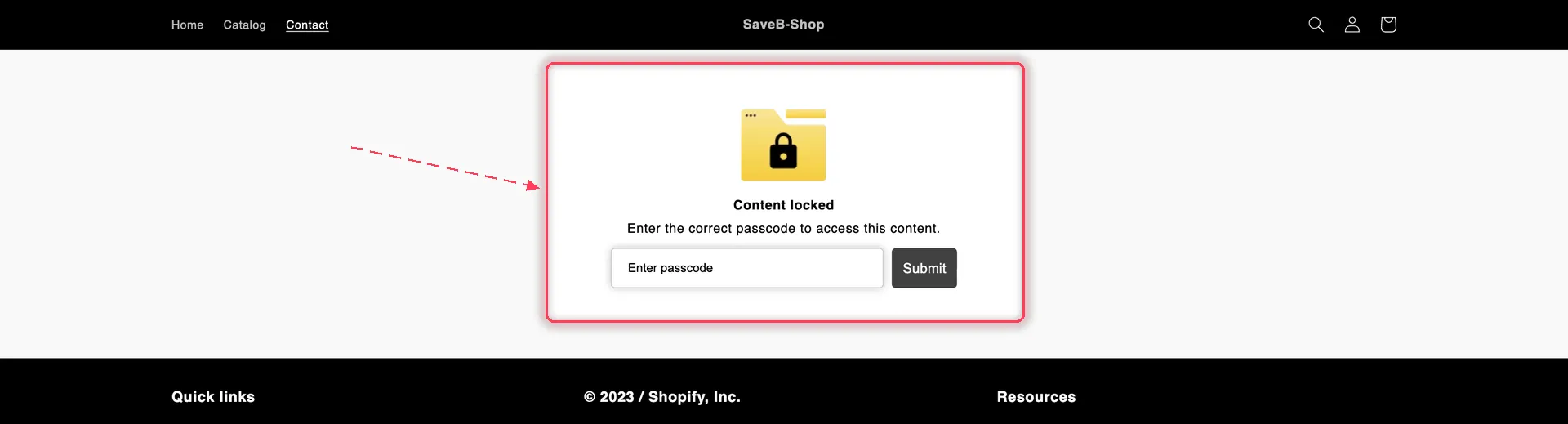
Quien no tiene el código ve la tarjeta de código en lugar de la página.