
口令
使用一个或多个共享口令保护内容,购物者输入口令即可解锁。
Passcode 规则通过一个或多个访问代码来保护内容。它不检查访客的某项信息,而是在店面上显示口令输入框,任何知道有效代码的人都可以进入。对于没有(或不需要)客户账户的人群,例如活动参与者、媒体预览或通过口碑推广的私人促销,这是限制内容访问的简单方式。
Passcode 的工作原理
Section titled “Passcode 的工作原理”Passcode 是应用中基于操作的规则之一,因此没有 If/Unless 开关,而是通过自己的验证步骤来运作。当访客访问受此规则保护的锁定内容时,会看到口令输入框。如果输入的内容与您配置的任意一个口令匹配,即可通过;输入错误或为空则会显示错误,内容仍保持锁定。
您可以在同一条规则上同时启用多个口令,这在您想给不同群体发放不同代码时很有用(例如,一个给新闻邮件订阅名单,另一个给门店客户),同时仍将它们视为同一个访问密钥。
-
打开应用并前往 Locks,然后打开要保护的锁定(或创建新的锁定)。
-
在 Lock setup 标签页中,将 Content to lock 设置为您要保护的内容。
-
点击 Unlock rules 标签页继续。
-
添加访问规则,并将条件类型设置为 Passcode。
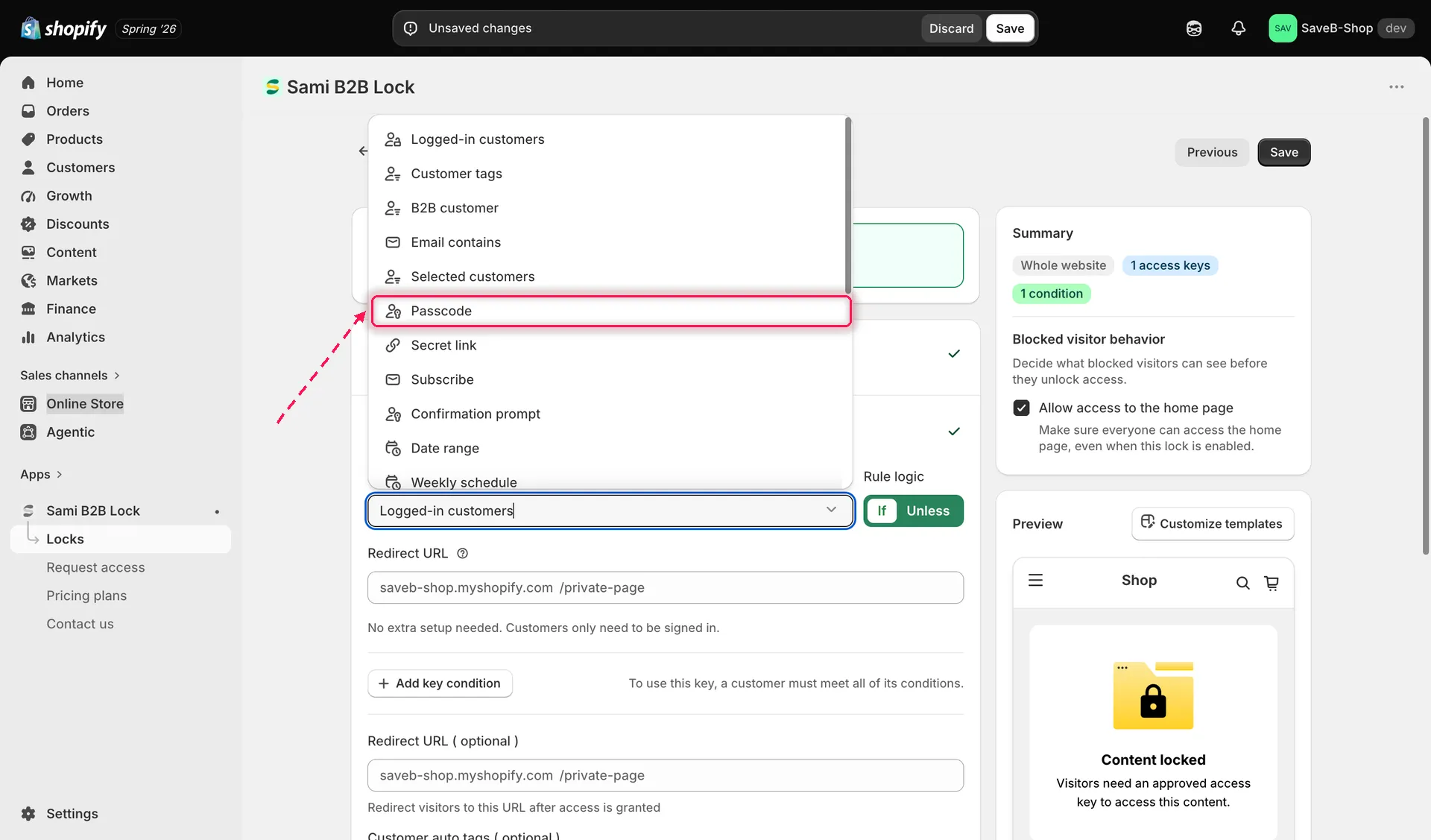
为新的访问规则选择 Passcode 作为条件类型。
-
在字段中输入口令并点击 Add Passcode,或者将字段留空并点击同一个按钮,让应用自动为您生成随机代码。
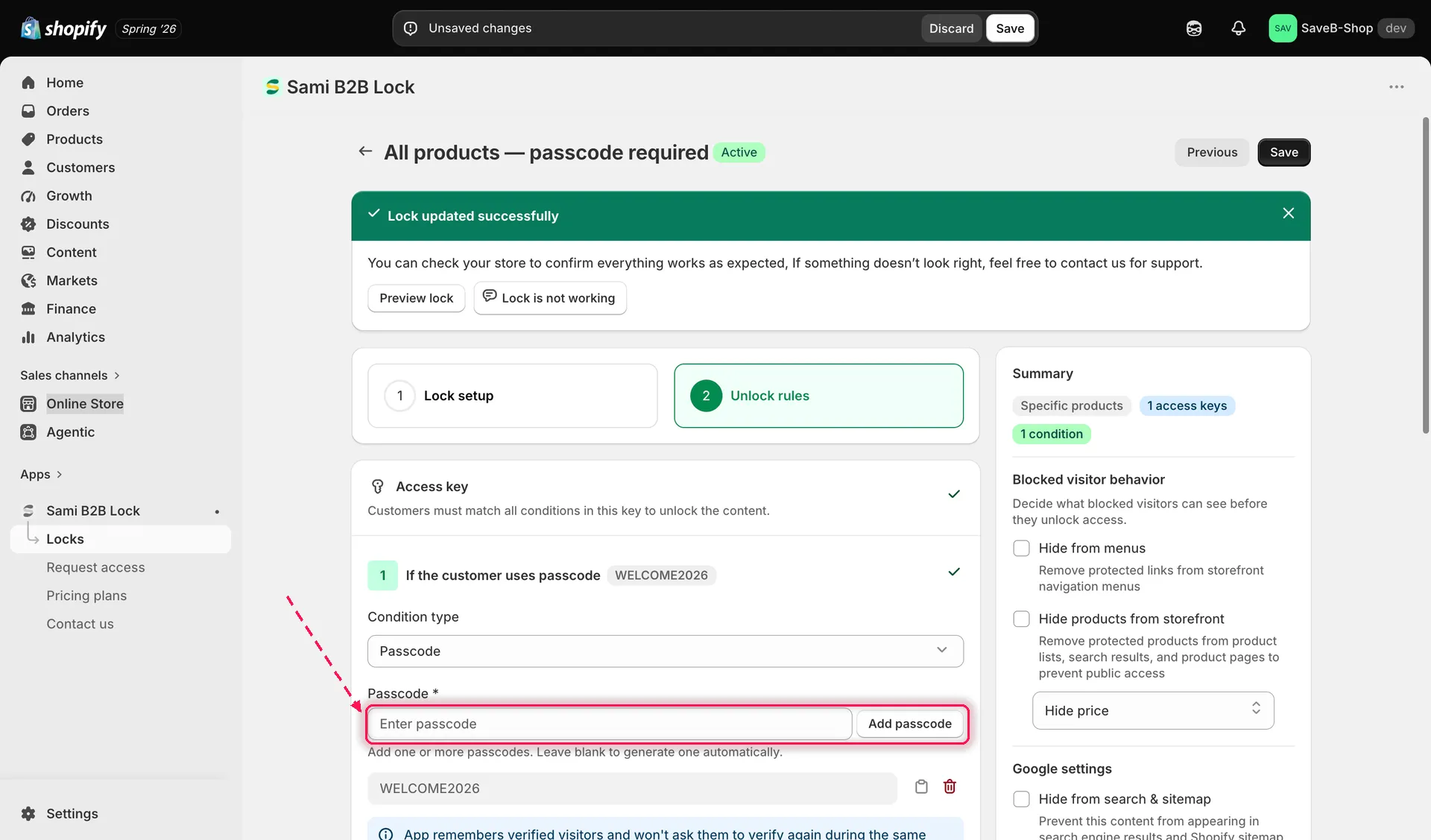
手动添加口令,或将字段留空以自动生成。
-
如果希望同时启用多个口令,请重复步骤 5,每个添加的口令都可以独立解锁相同的内容。
-
列表中的每个口令都有自己的 Copy 和 Delete 按钮:复制代码以便分享,或删除不再接受的代码。
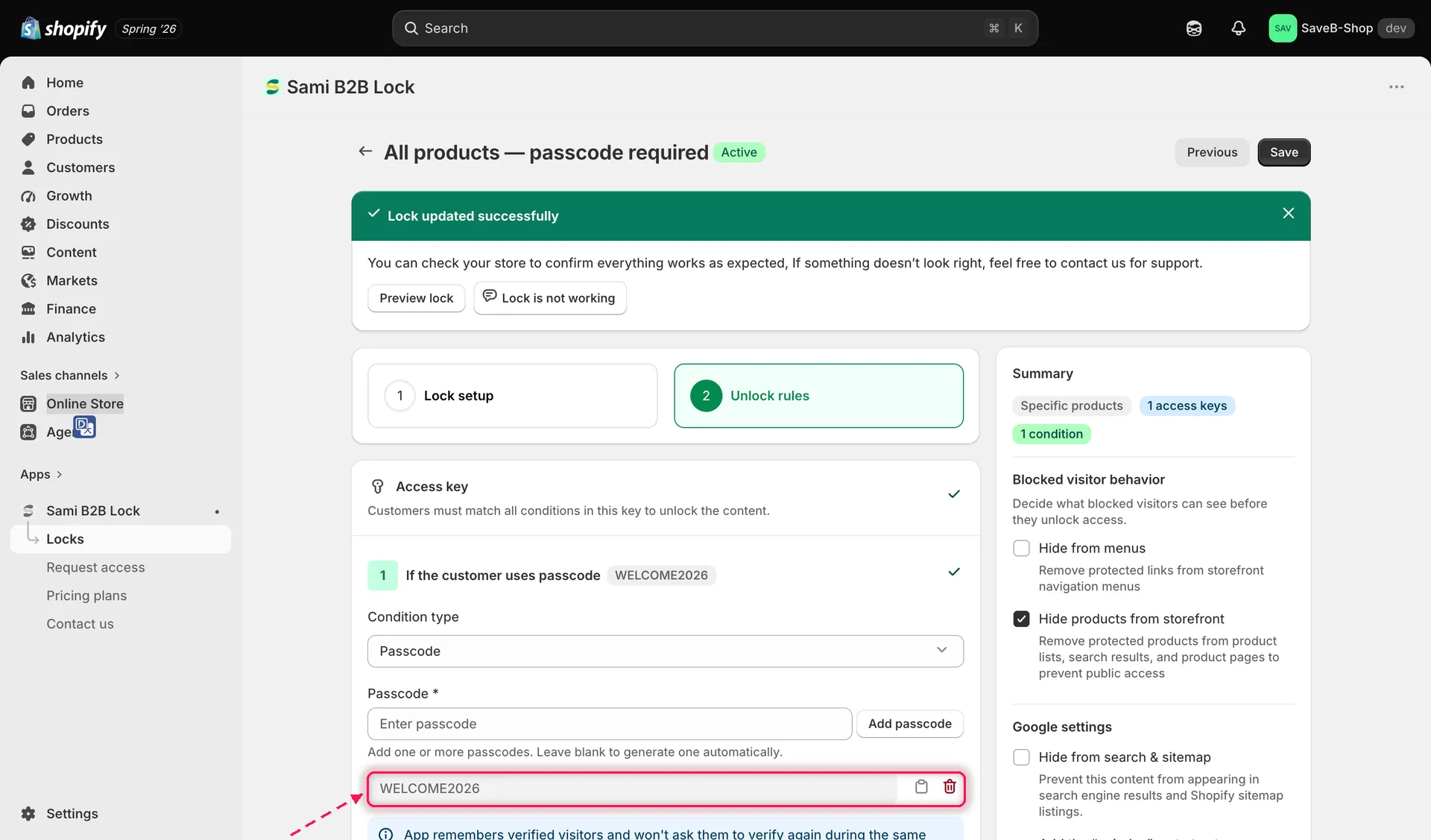
管理有效口令列表:复制口令以分享,或删除口令以撤销。
-
配置 Grant access (optional):留空则仅在当前浏览器会话期间记住已验证的访客;或输入数字并选择单位(分钟、小时或天),改为在固定时长内记住他们。
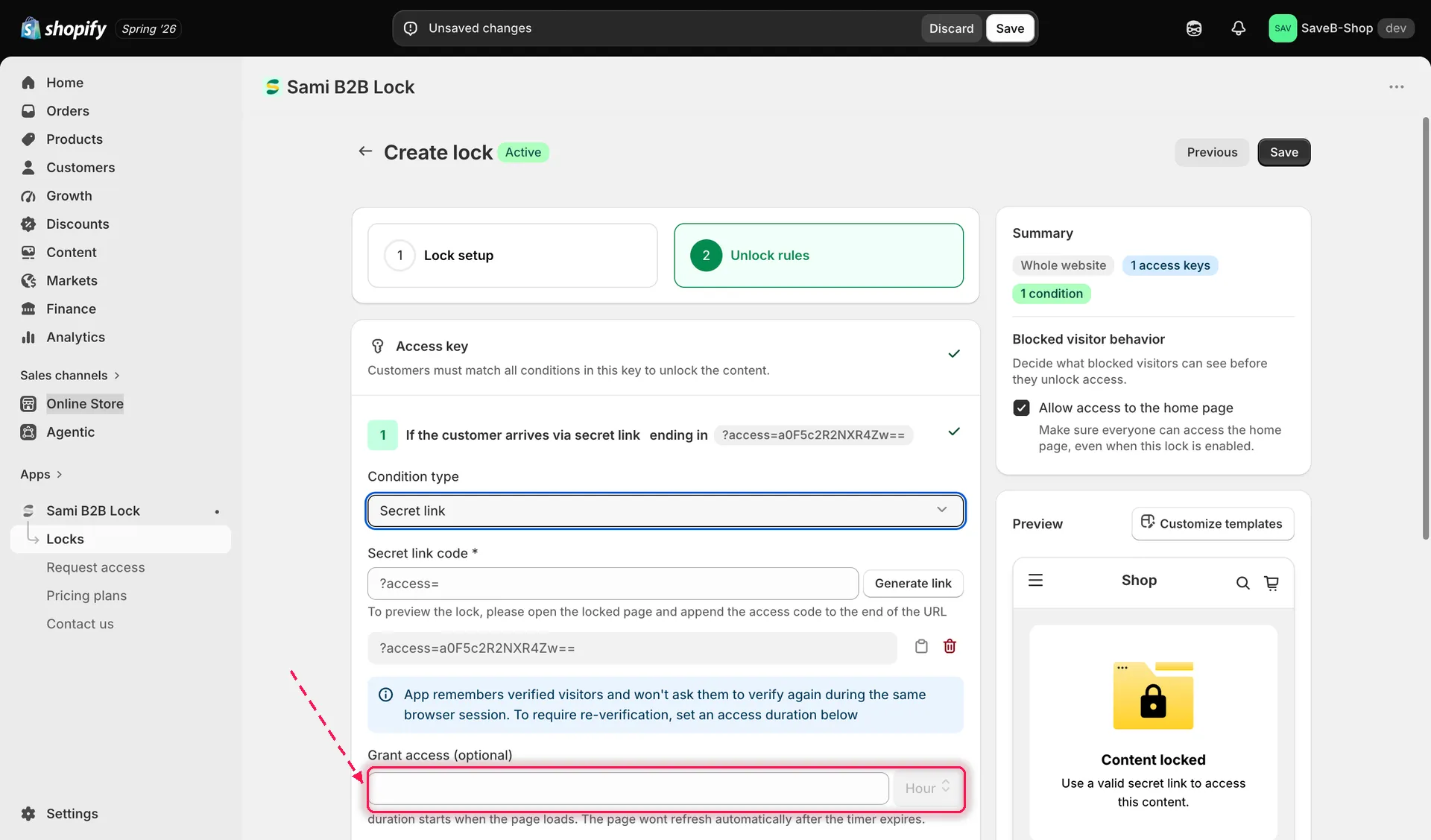
设置已验证的访客保持解锁多长时间,之后需要重新输入口令。
-
在锁定的 Messages 部分,按店面语言自定义此锁定的口令提示信息及其他翻译文案。
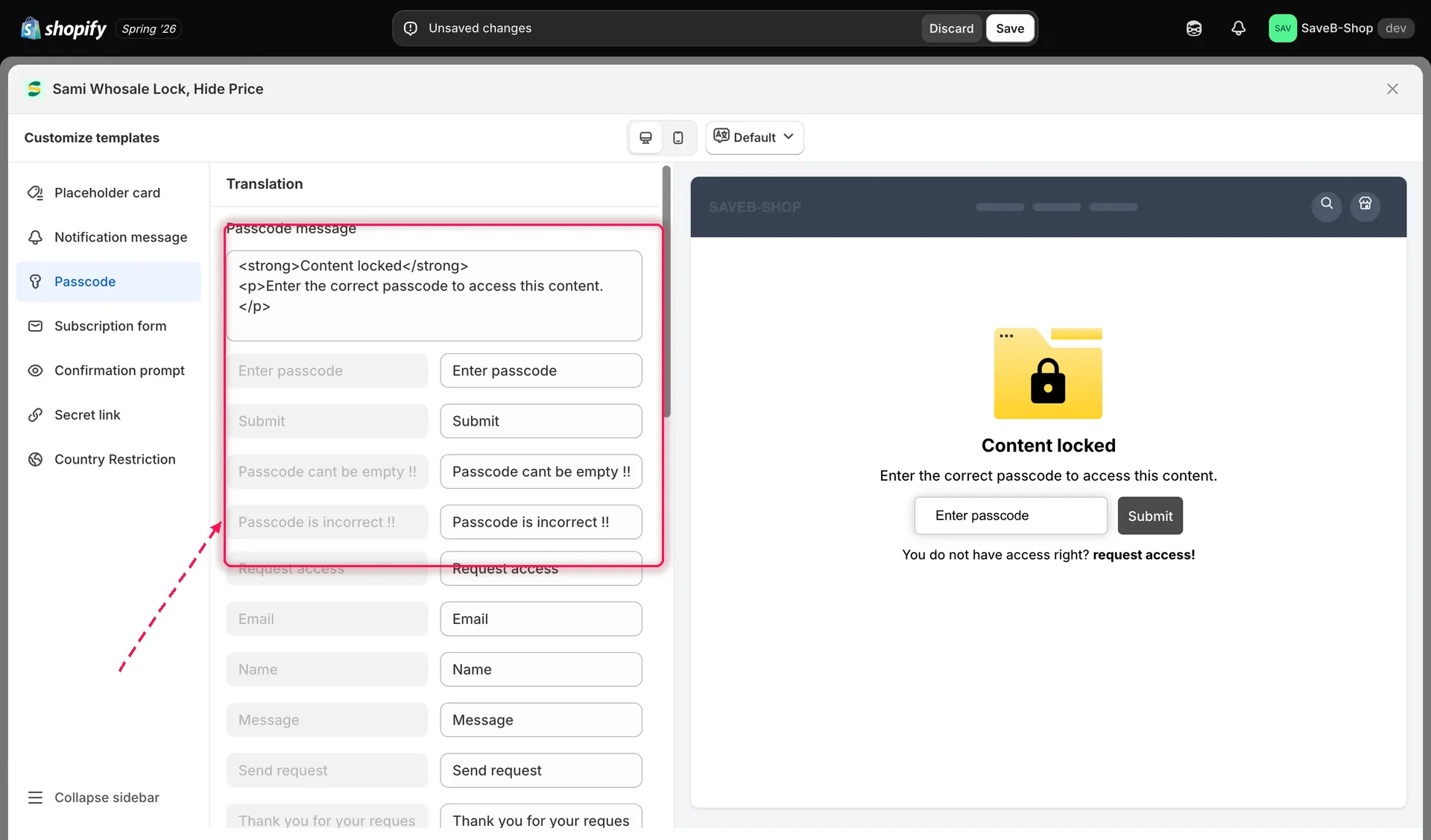
编辑向购物者显示的口令提示文案。
-
如果希望与您的模板风格一致,请在锁定的 Design 部分自定义口令输入框及周围锁定界面的设计(颜色、按钮样式)。
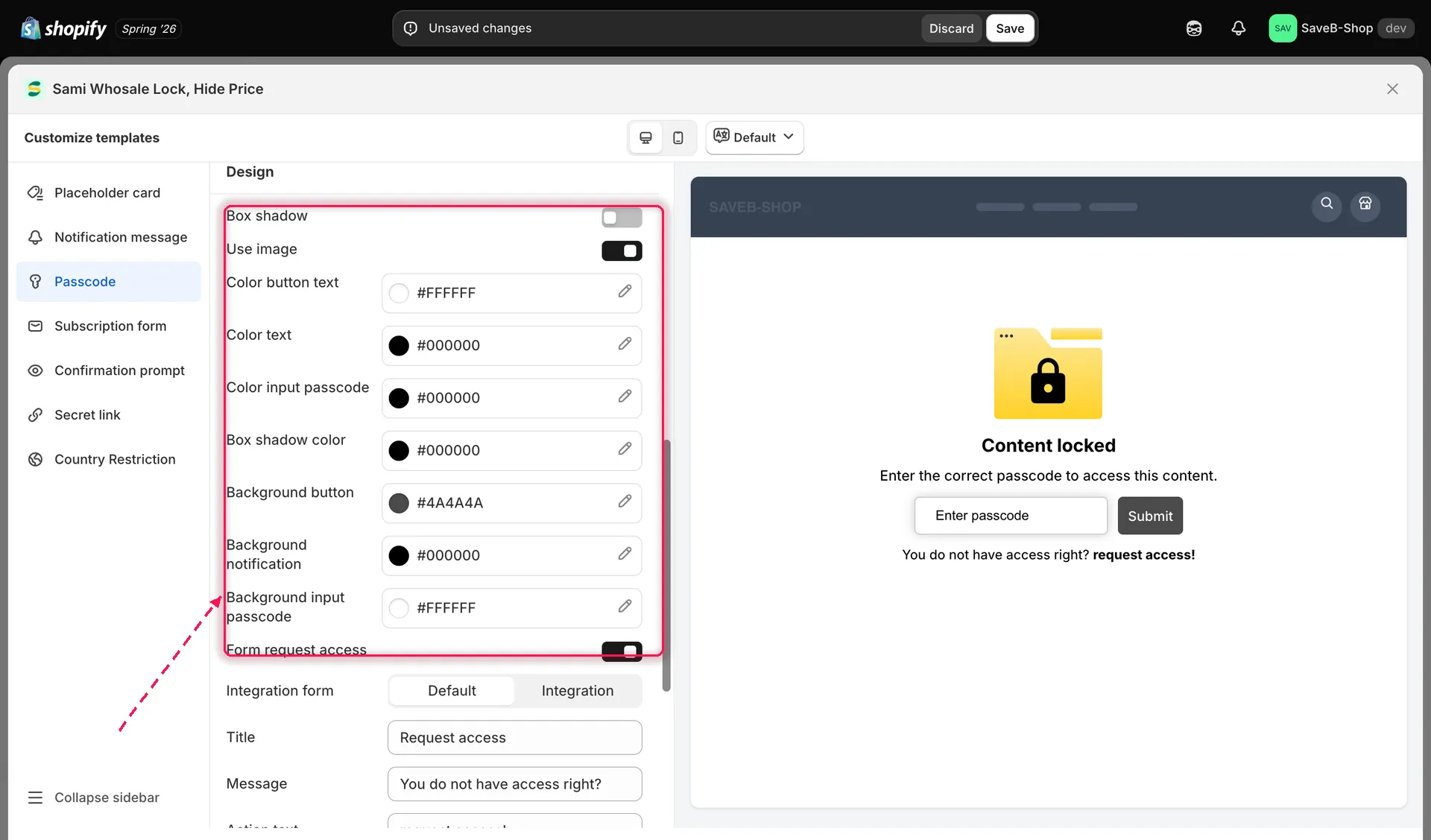
在锁定的 Design 设置中调整口令输入框的颜色。
-
点击 Save。
店面上的客户体验
Section titled “店面上的客户体验”访问受口令保护内容的购物者会看到“Content locked”提示,其中包含口令输入框和 Submit 按钮。如果提交空字段,会看到“Passcode cant be empty !!”;如果输入的代码与任何有效口令都不匹配,会看到“Passcode is incorrect !!”。输入正确的代码后,内容会立即解锁,应用会在该会话期间(或在您配置的 grant-access 时长内)记住他们,因此在同一浏览器上不会再次询问。
所有这些文案都可以在 Messages 部分按锁定和店面语言分别编辑,请参阅翻译锁定提示信息。
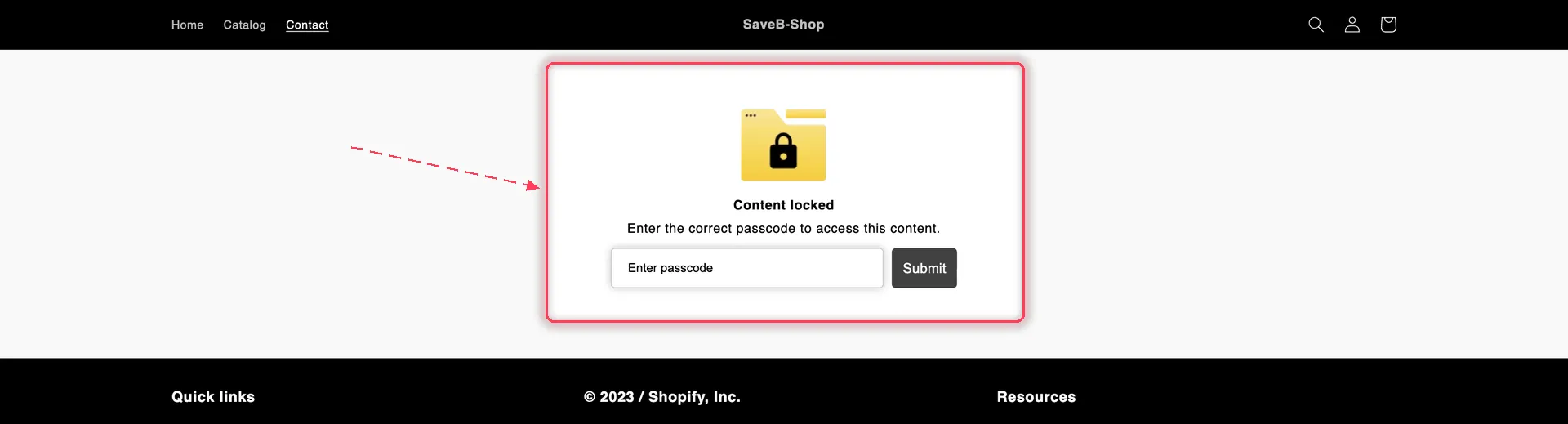
没有代码的访客会看到口令卡片,而不是页面。