
Código de acesso
Proteja o conteúdo com um ou mais códigos de acesso compartilhados que as pessoas compradoras digitam para desbloqueá-lo.
A regra Passcode protege o conteúdo com um ou mais códigos de acesso. Em vez de verificar um fato sobre a pessoa visitante, ela exibe um campo de código na loja virtual: quem souber um código válido entra. É uma forma simples de restringir conteúdo a um grupo de pessoas que não têm (ou não precisam de) contas de cliente, como participantes de eventos, prévias para a imprensa ou uma venda privada divulgada boca a boca.
Como a Passcode funciona
Seção intitulada “Como a Passcode funciona”Passcode é uma das regras baseadas em ação do app, então não tem a opção If/Unless: funciona por meio de uma etapa própria de verificação. Quando uma pessoa visitante chega a um conteúdo bloqueado protegido por essa regra, ela vê um campo de código. Se o que digitar corresponder a qualquer um dos códigos configurados, ela passa; uma entrada incorreta ou vazia exibe um erro e mantém o conteúdo bloqueado.
Você pode manter mais de um código ativo na mesma regra ao mesmo tempo, o que é útil para entregar um código diferente a cada grupo (por exemplo, um para a lista de newsletter e outro para clientes da loja física) sem deixar de tratá-los como a mesma access key.
Etapas para gerenciar
Seção intitulada “Etapas para gerenciar”-
Abra o app e acesse Locks; depois, abra o bloqueio que você quer proteger (ou crie um novo).
-
Na guia Lock setup, defina Content to lock como o que você está protegendo.
-
Clique na guia Unlock rules para continuar.
-
Adicione uma regra de acesso e defina o tipo de condição como Passcode.
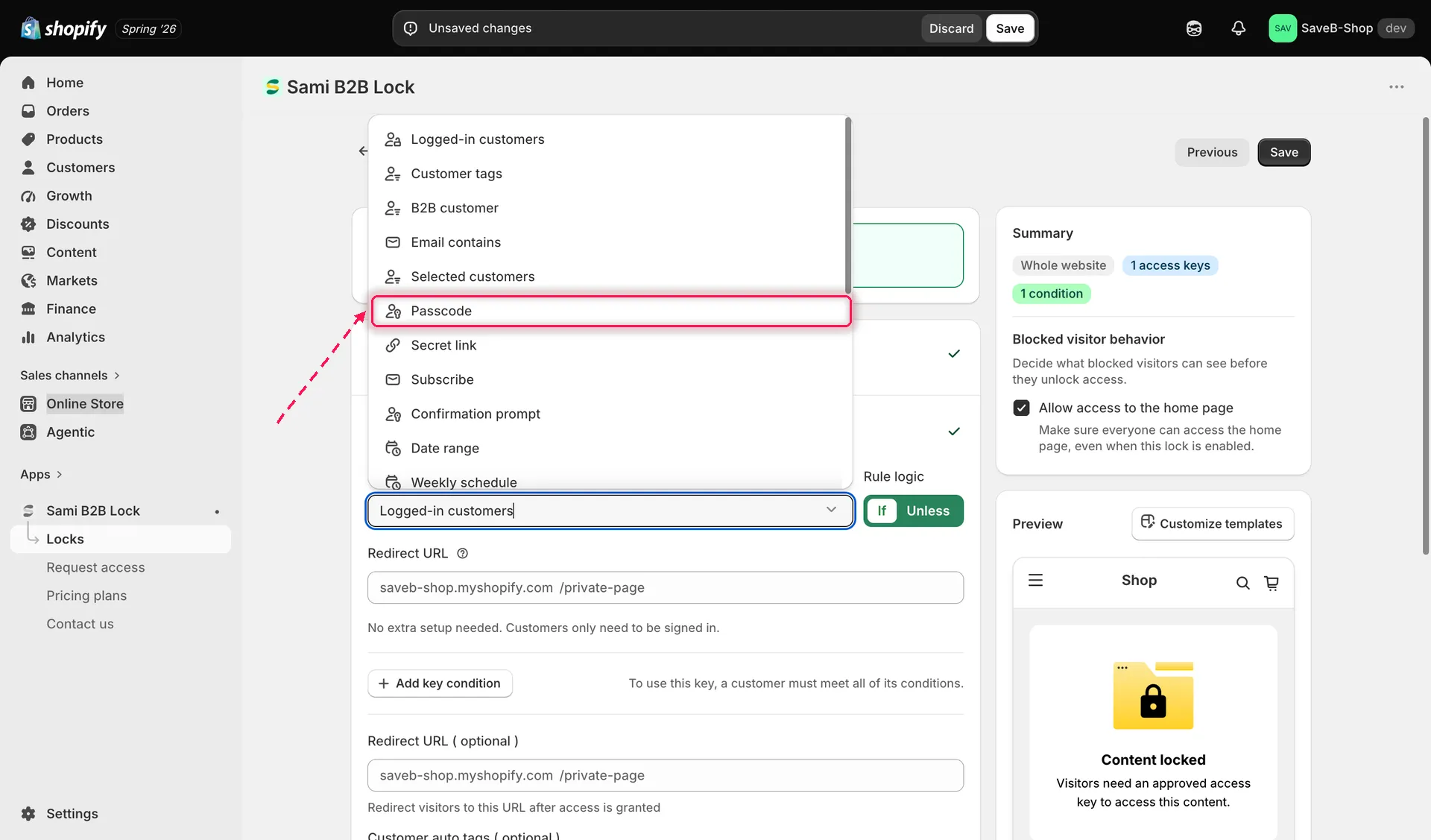
Escolhendo Passcode como tipo de condição de uma nova regra de acesso.
-
Digite um código no campo e clique em Add Passcode, ou deixe o campo vazio e clique no mesmo botão para que o app gere um código aleatório automaticamente.
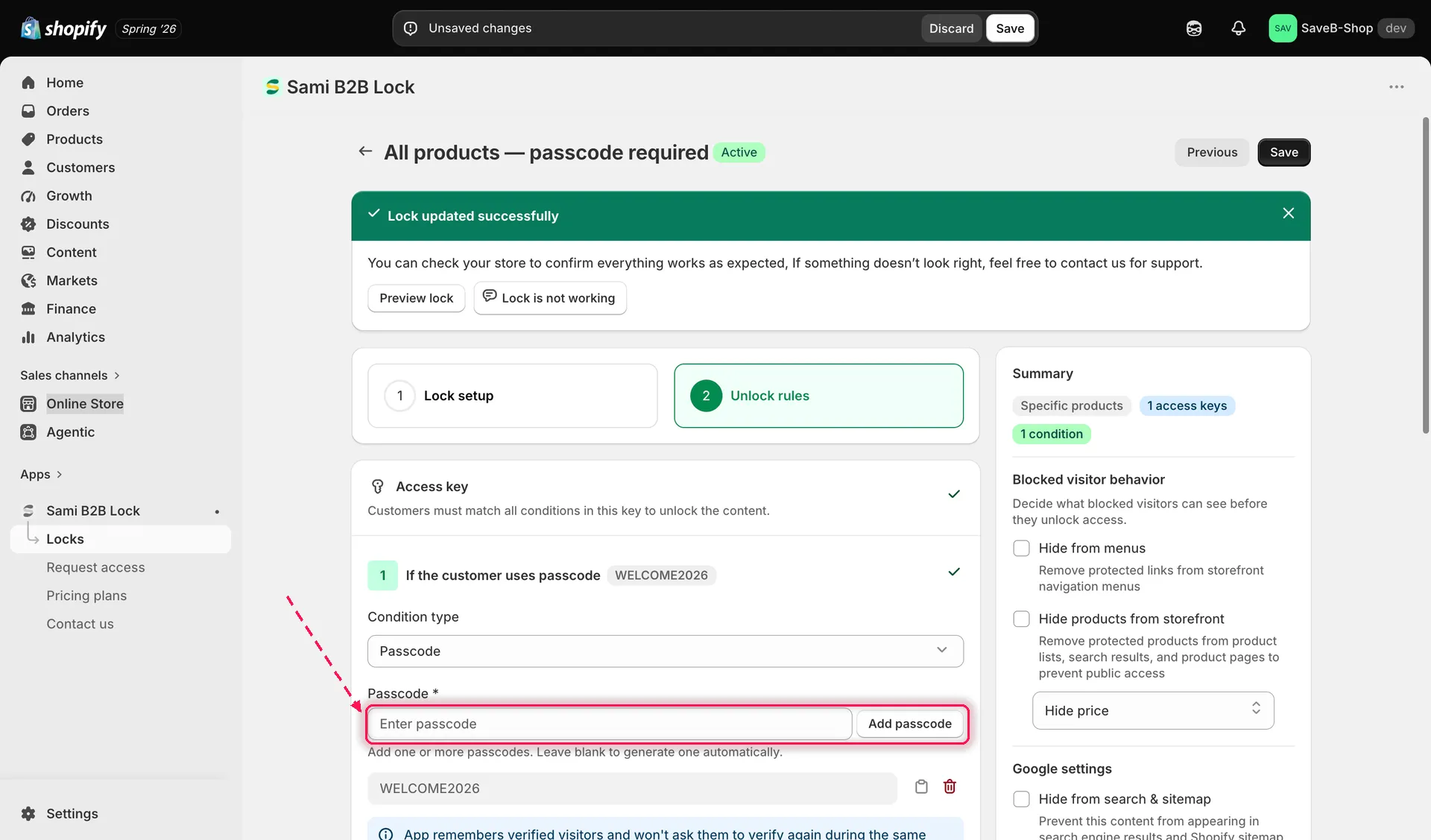
Adicionando um código manualmente ou deixando o campo em branco para gerar um automaticamente.
-
Repita a etapa 5 para adicionar mais códigos se quiser vários ativos ao mesmo tempo: cada um adicionado desbloqueia o mesmo conteúdo de forma independente.
-
Cada código da lista tem os próprios botões Copy e Delete: copie um código para compartilhá-lo ou exclua um código que você não quer mais aceitar.
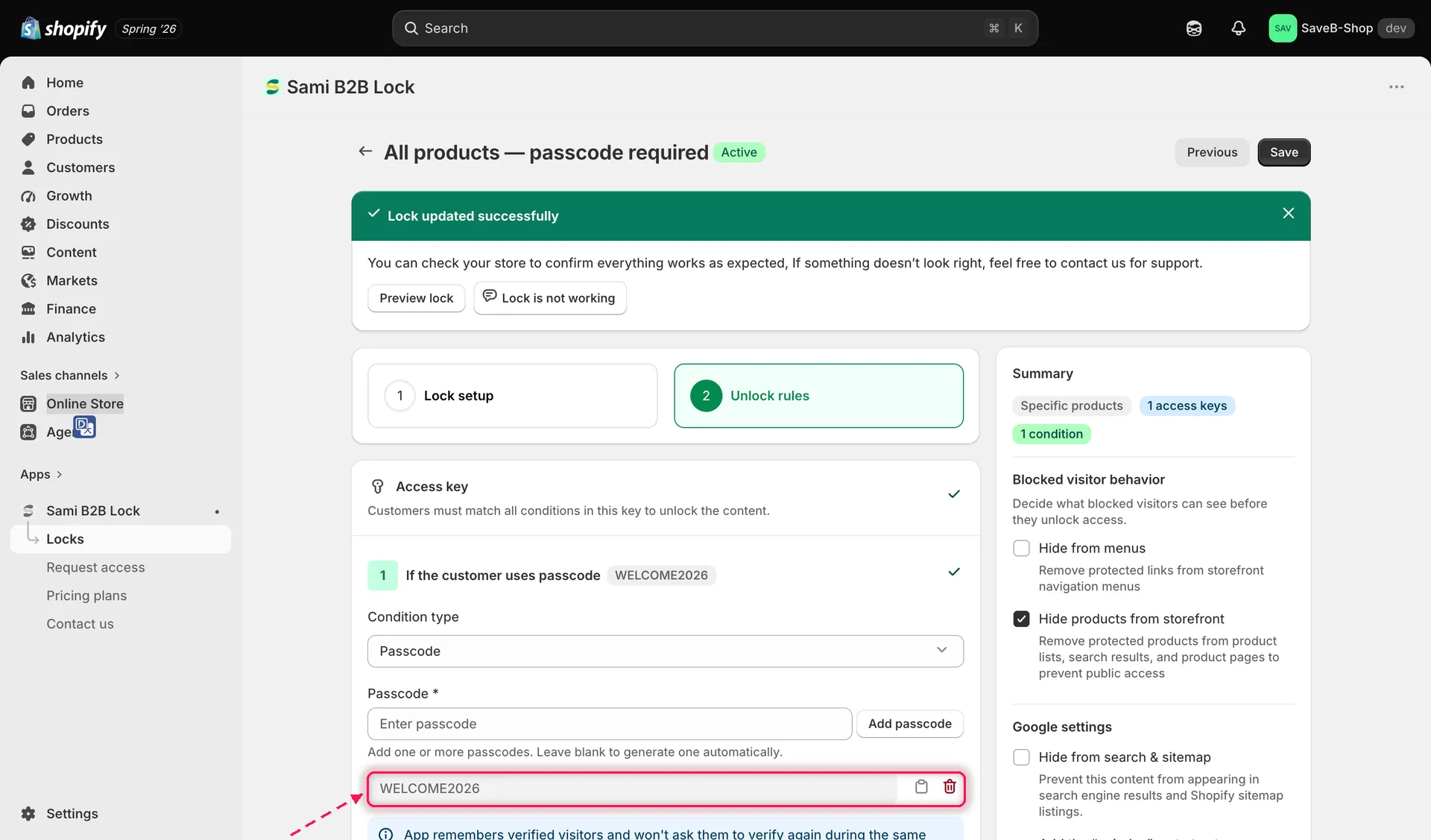
Gerenciando a lista de códigos ativos: copie um para compartilhá-lo ou exclua um para revogá-lo.
-
Configure Grant access (optional): deixe em branco para lembrar uma pessoa verificada apenas durante a sessão atual do navegador ou informe um número e escolha uma unidade (minutos, horas ou dias) para lembrá-la por uma duração fixa.
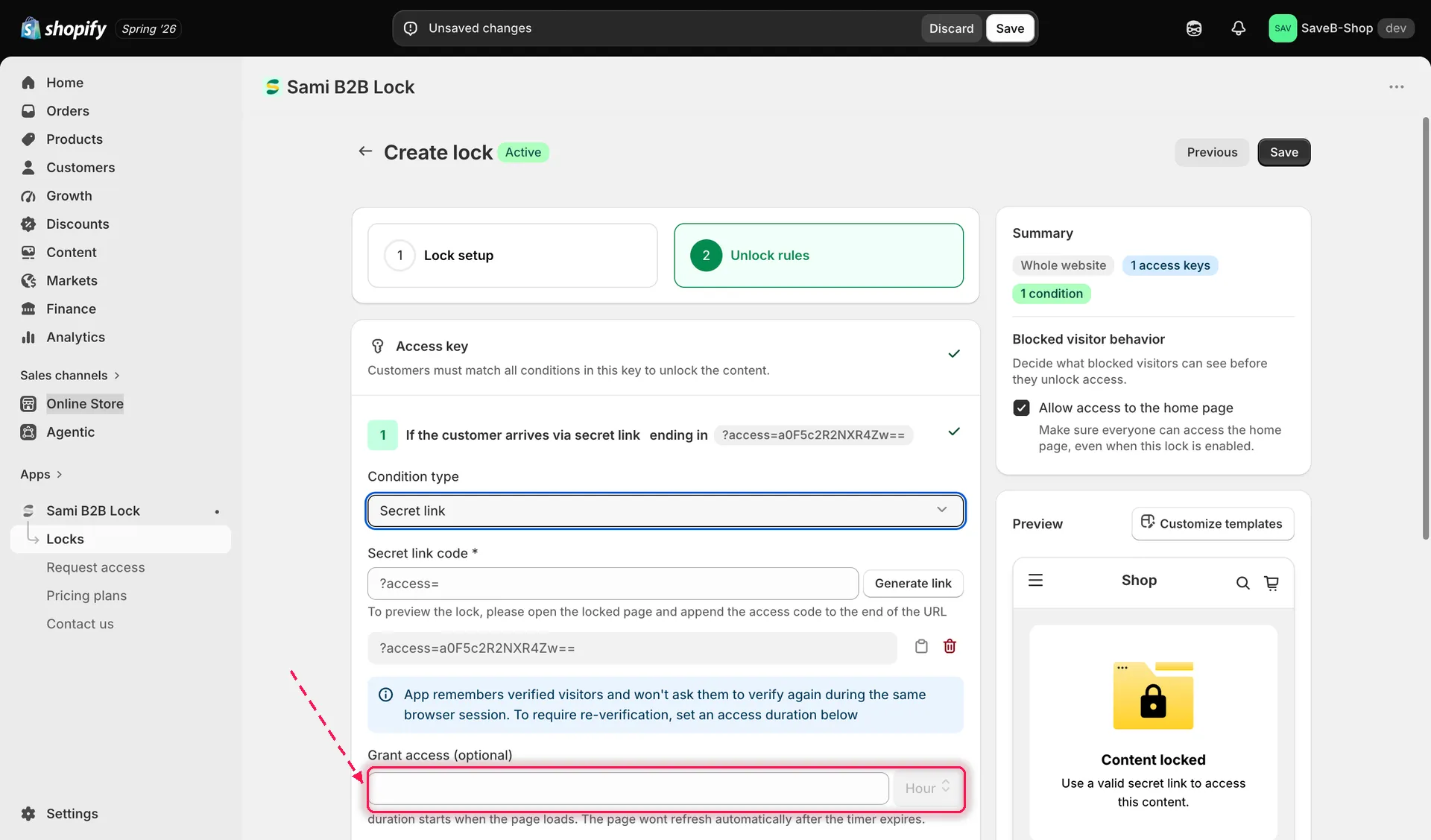
Definindo por quanto tempo uma pessoa verificada permanece desbloqueada antes de precisar informar o código novamente.
-
Personalize a mensagem do código e qualquer outro texto traduzido desse bloqueio, por idioma da loja virtual, na seção Messages do bloqueio.
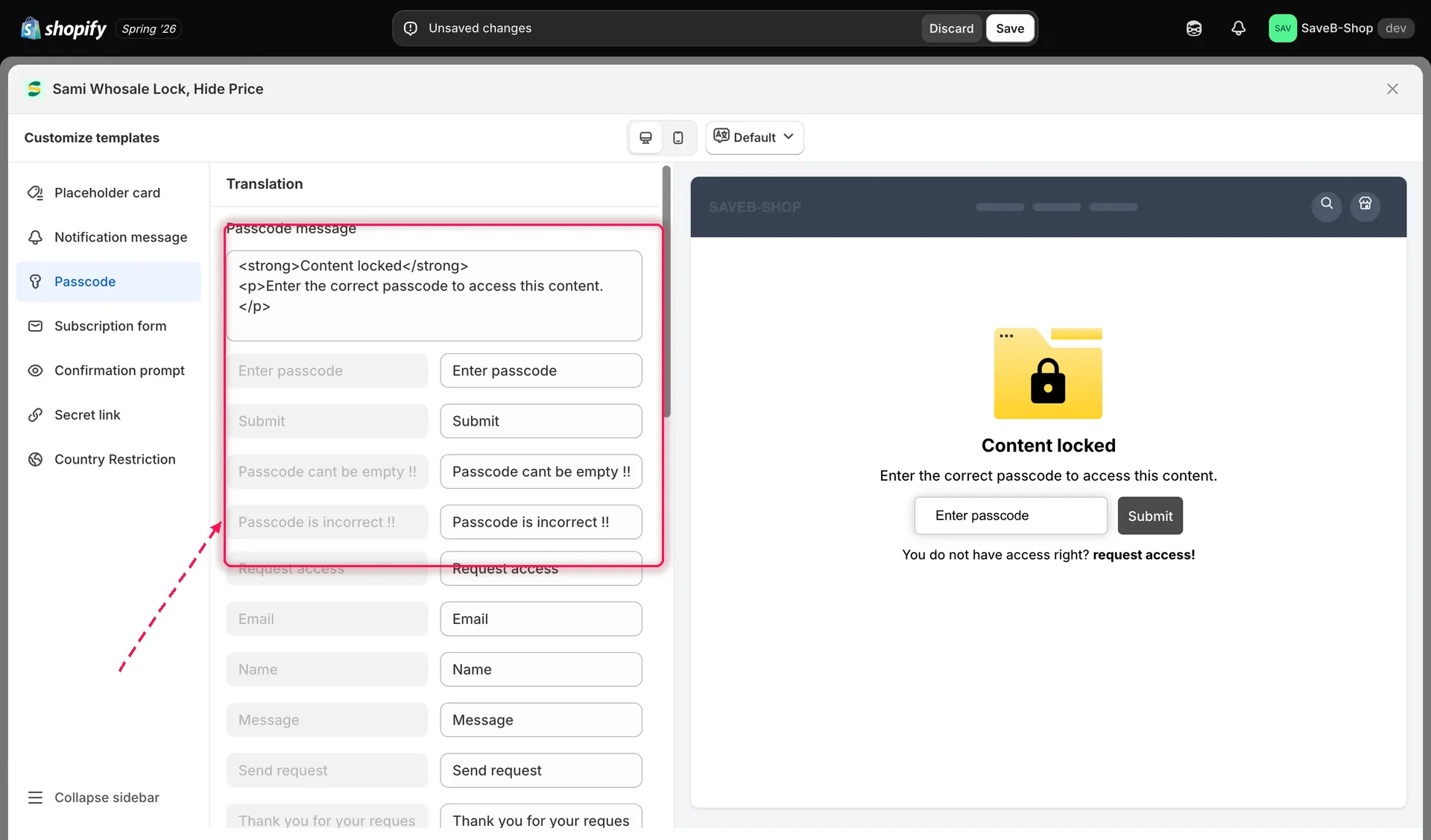
Editando o texto do prompt de código exibido às pessoas compradoras.
-
Personalize o design do campo de código e da tela de bloqueio ao redor (cores, estilo do botão) na seção Design do bloqueio, se quiser combiná-los com seu tema.
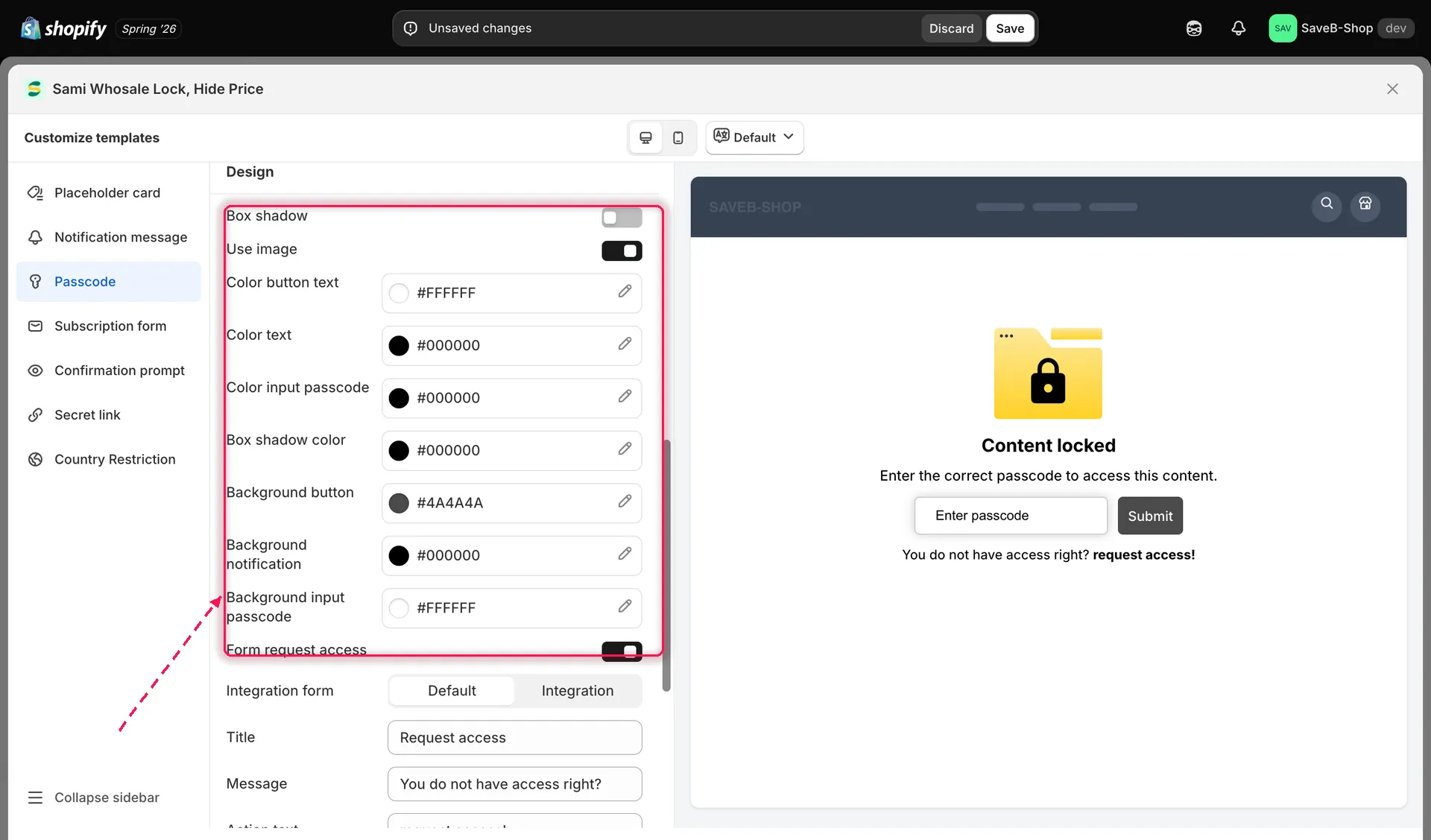
Ajustando as cores do campo de código nas configurações de Design do bloqueio.
-
Clique em Save.
Experiência do cliente na loja virtual
Seção intitulada “Experiência do cliente na loja virtual”Uma pessoa compradora que chega a um conteúdo protegido por código vê uma mensagem “Content locked” com um campo de código e um botão Submit. Se enviar o campo vazio, vê “Passcode cant be empty !!”; se digitar um código que não corresponde a nenhum código ativo, vê “Passcode is incorrect !!”. Ao digitar um código correto, o conteúdo é desbloqueado imediatamente, e o app a lembra pelo restante da sessão (ou pela duração de acesso configurada) para que não seja solicitado novamente nesse mesmo navegador.
Todo esse texto pode ser editado por bloqueio e por idioma da loja virtual na seção Messages. Veja Traduzir mensagens de bloqueio.
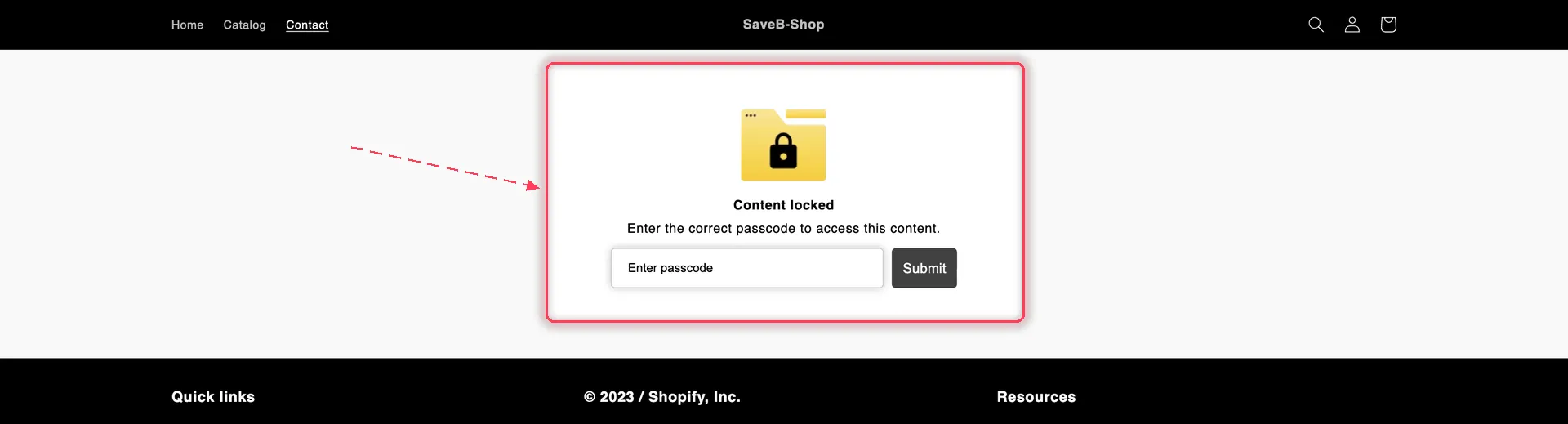
Quem não tem o código vê o cartão de código em vez da página.