
Code d'accès
Protégez du contenu avec un ou plusieurs codes d'accès partagés que les personnes saisissent pour le déverrouiller.
La règle Passcode protège du contenu derrière un ou plusieurs codes d’accès. Au lieu de vérifier un fait concernant la personne, elle affiche un champ de code d’accès sur la vitrine : toute personne qui connaît un code valide entre. C’est un moyen simple de restreindre du contenu à un groupe de personnes qui n’ont pas (ou n’ont pas besoin d’) de compte client, comme les participants à un événement, les avant-premières pour la presse ou une vente privée que vous faites connaître par le bouche-à-oreille.
Fonctionnement de Passcode
Section intitulée « Fonctionnement de Passcode »Passcode est l’une des règles de l’application basées sur une action : elle n’a donc pas de bouton If/Unless et passe plutôt par sa propre étape de vérification. Lorsqu’une personne arrive sur du contenu verrouillé protégé par cette règle, elle voit un champ de code d’accès. Si ce qu’elle saisit correspond à l’un des codes d’accès que vous avez configurés, elle passe ; une saisie incorrecte ou vide affiche une erreur et le contenu reste verrouillé.
Vous pouvez garder plusieurs codes d’accès actifs en même temps sur la même règle, ce qui est utile si vous souhaitez distribuer un code différent à différents groupes (par exemple, un pour une liste de newsletter et un autre pour les clients en boutique) tout en les traitant comme la même clé d’accès.
Étapes de gestion
Section intitulée « Étapes de gestion »-
Ouvrez l’application et accédez à Locks, puis ouvrez le verrou à protéger (ou créez-en un nouveau).
-
Dans l’onglet Lock setup, définissez Content to lock sur ce que vous protégez.
-
Cliquez sur l’onglet Unlock rules pour continuer.
-
Ajoutez une règle d’accès et définissez le type de condition sur Passcode.
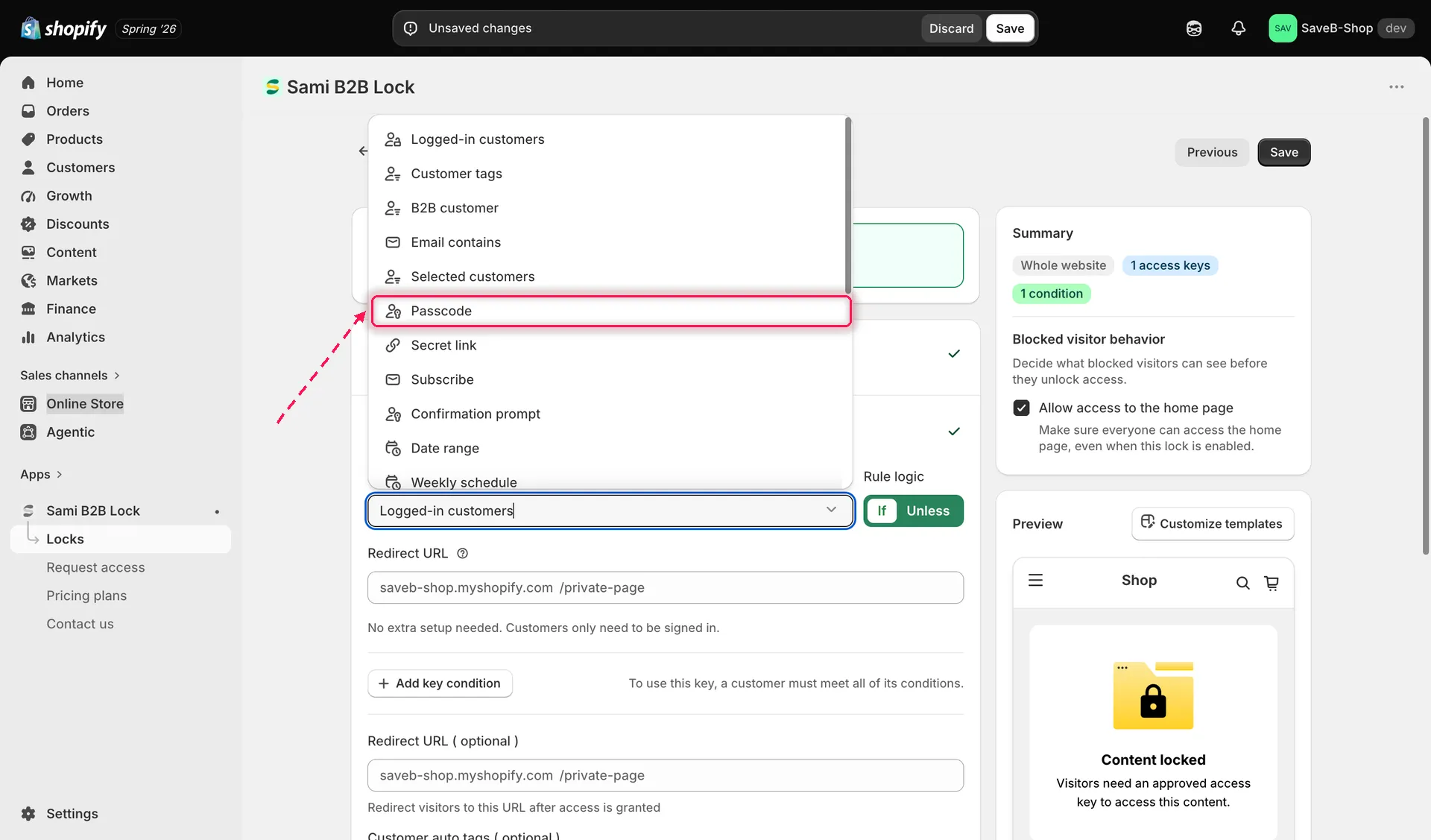
Choix de Passcode comme type de condition d’une nouvelle règle d’accès.
-
Saisissez un code d’accès dans le champ et cliquez sur Add Passcode, ou laissez le champ vide et cliquez sur le même bouton pour que l’application génère automatiquement un code aléatoire.
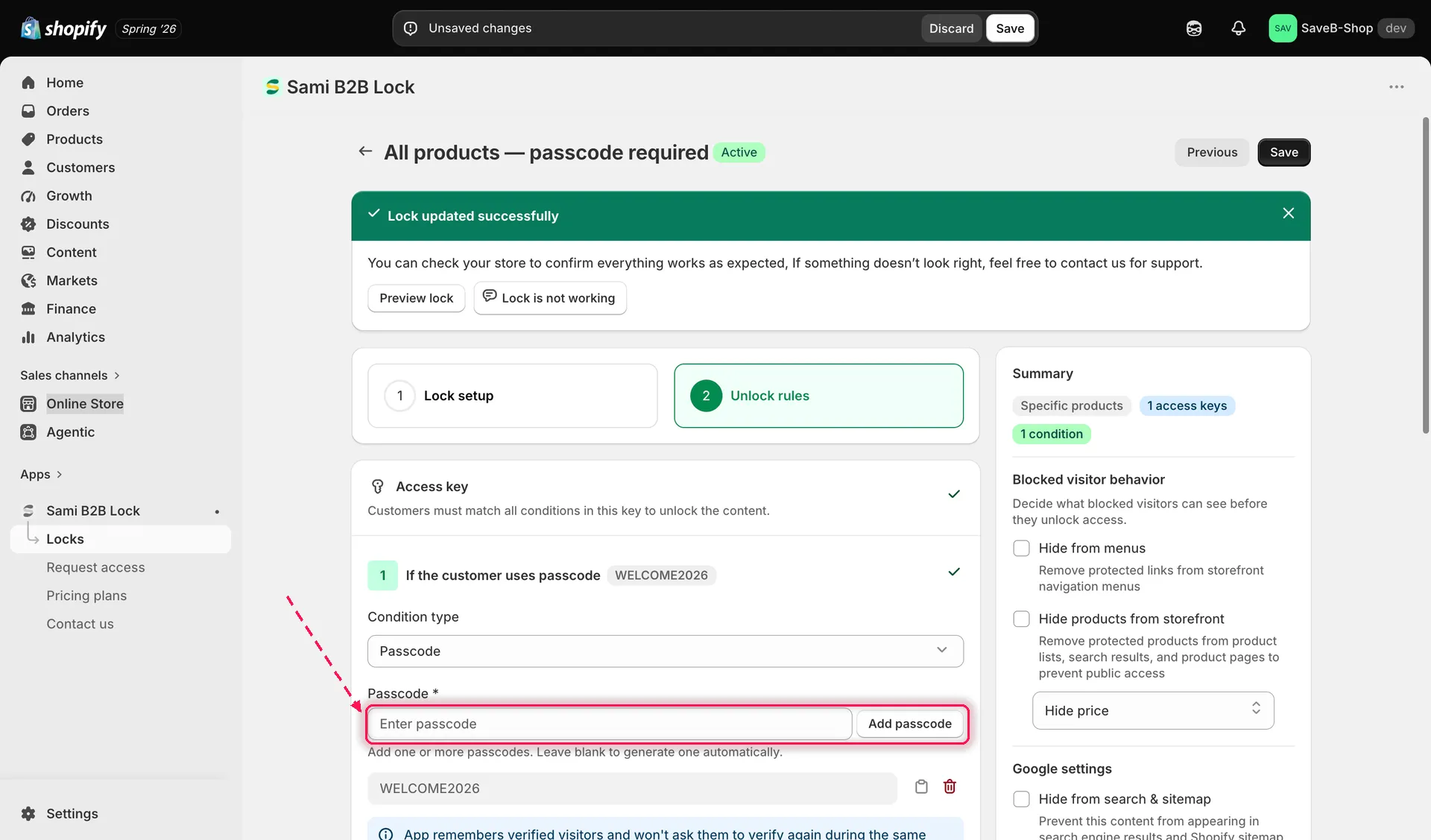
Ajout manuel d’un code d’accès, ou champ laissé vide pour en générer un automatiquement.
-
Répétez l’étape 5 pour ajouter d’autres codes d’accès si vous souhaitez en avoir plusieurs actifs à la fois : chacun, ajouté indépendamment, déverrouille le même contenu.
-
Chaque code d’accès de la liste a ses propres boutons Copy et Delete : copiez un code pour le partager, ou supprimez un code que vous ne souhaitez plus accepter.
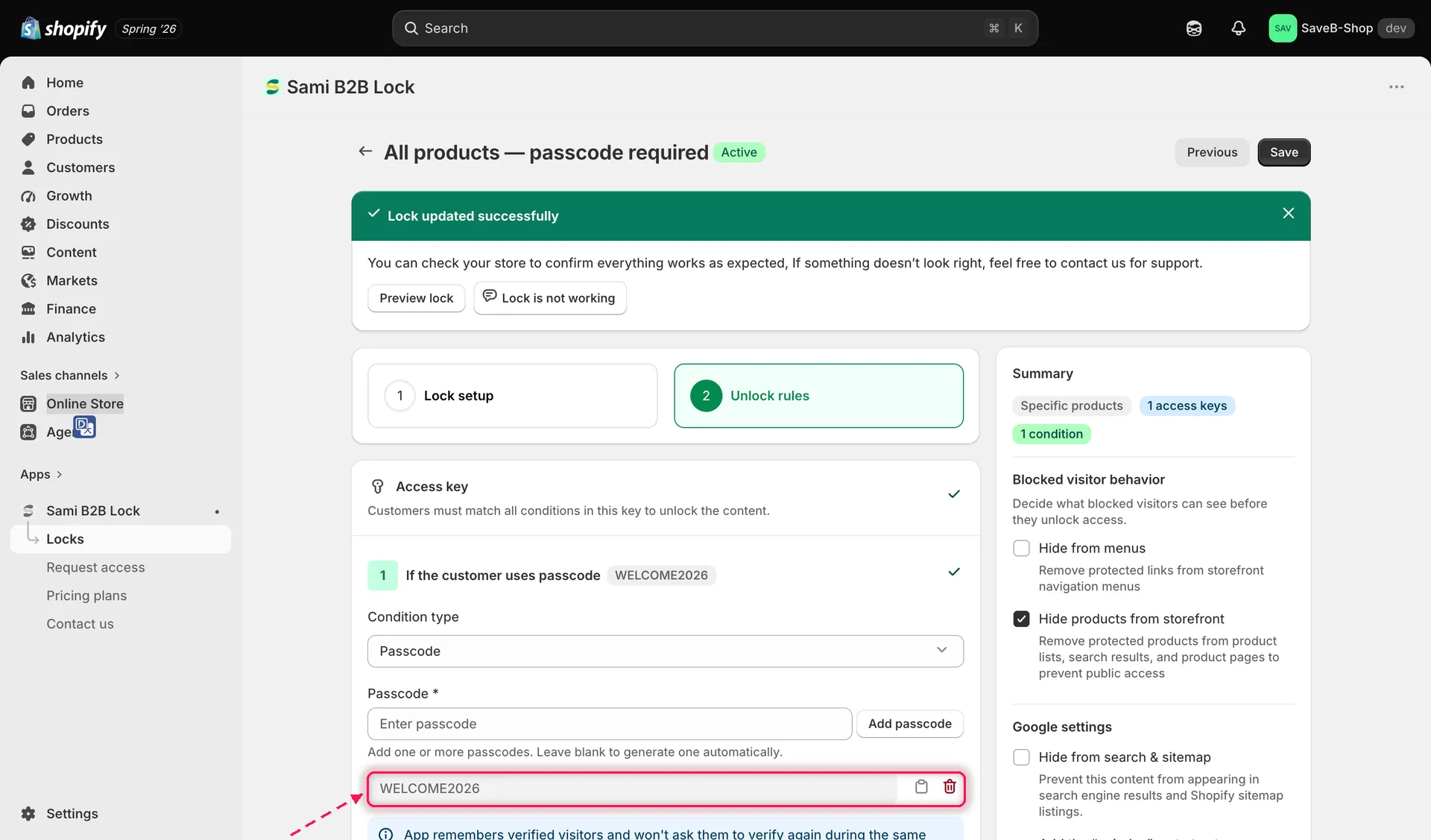
Gestion de la liste des codes d’accès actifs : copiez-en un pour le partager, ou supprimez-en un pour le révoquer.
-
Configurez Grant access (optional) : laissez ce champ vide pour mémoriser une personne vérifiée uniquement pendant sa session de navigation en cours, ou saisissez un nombre et choisissez une unité (minutes, heures ou jours) pour la mémoriser plutôt pendant une durée fixe.
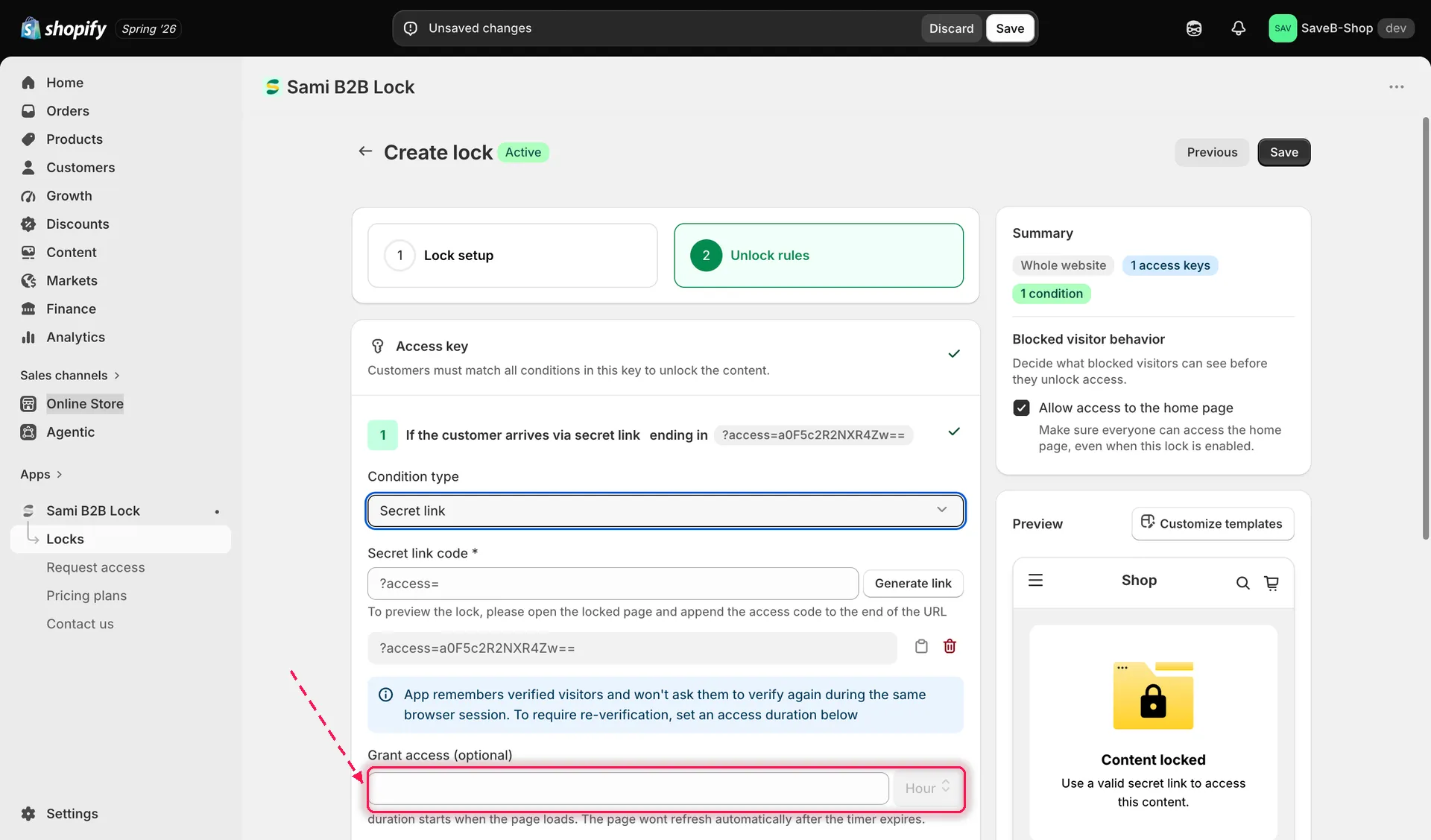
Définition de la durée pendant laquelle une personne vérifiée reste débloquée avant de devoir saisir de nouveau un code d’accès.
-
Personnalisez le message du code d’accès et tout autre texte traduit pour ce verrou, par langue de la vitrine, depuis la section Messages du verrou.
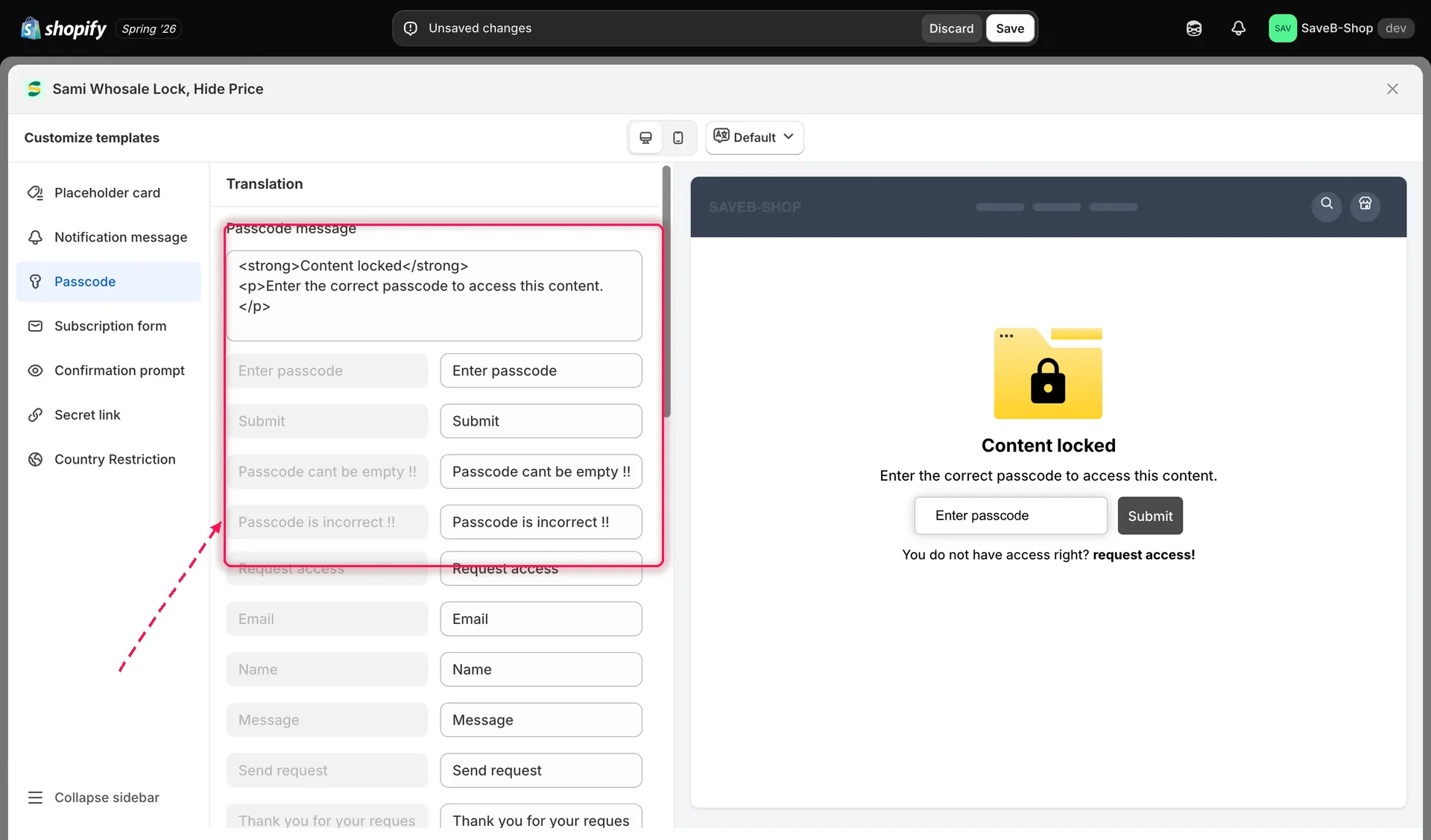
Modification du texte de l’invite de code d’accès affiché aux visiteurs.
-
Personnalisez le design du champ de code d’accès et de l’écran de verrouillage qui l’entoure (couleurs, style du bouton) depuis la section Design du verrou si vous souhaitez l’harmoniser avec votre thème.
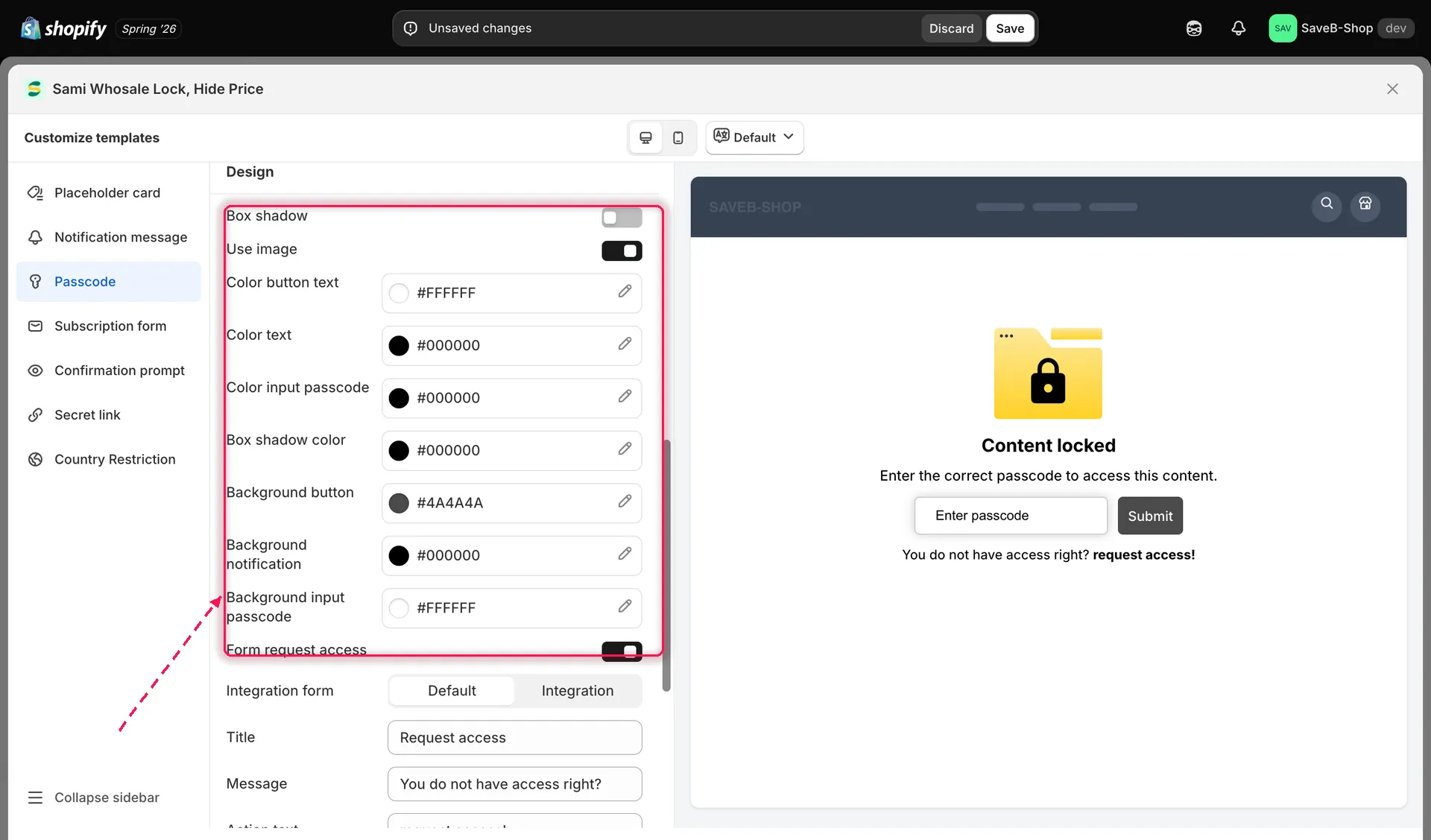
Ajustement des couleurs du champ de code d’accès depuis les paramètres Design du verrou.
-
Cliquez sur Save.
Expérience des visiteurs sur la vitrine
Section intitulée « Expérience des visiteurs sur la vitrine »Une personne qui arrive sur du contenu protégé par un code d’accès voit un message « Content locked » avec un champ de code d’accès et un bouton Submit. Si elle envoie un champ vide, elle voit « Passcode cant be empty !! » ; si elle saisit un code qui ne correspond à aucun code d’accès actif, elle voit « Passcode is incorrect !! ». Dès qu’elle saisit un code correct, le contenu se débloque immédiatement, et l’application la mémorise pour le reste de sa session (ou pour la durée d’accès configurée) afin qu’elle ne soit plus sollicitée sur ce même navigateur.
Tout ce texte est modifiable pour chaque verrou et chaque langue de la vitrine depuis la section Messages. Consultez Traduire les messages de verrouillage.
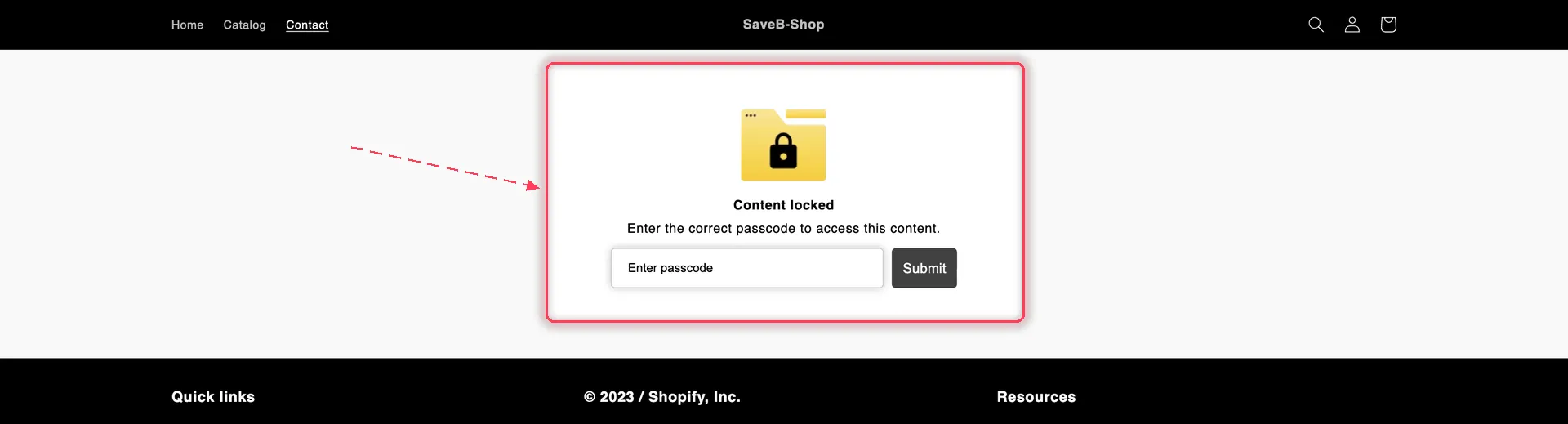
Une personne sans le code voit la carte de code d’accès à la place de la page.