
Kod dostępu
Chroń zawartość jednym lub kilkoma wspólnymi kodami dostępu, które kupujący wpisują, aby ją odblokować.
Reguła Passcode chroni zawartość za pomocą jednego lub kilku kodów dostępu. Zamiast sprawdzać fakt dotyczący odwiedzającego, wyświetla w sklepie pole na kod dostępu – wejść może każdy, kto zna prawidłowy kod. To proste rozwiązanie do ograniczenia dostępu do treści dla grupy osób, które nie mają (lub nie potrzebują) kont klientów, takich jak uczestnicy wydarzenia, odbiorcy podglądów dla prasy lub prywatna wyprzedaż promowana pocztą pantoflową.
Jak działa Passcode
Dział zatytułowany „Jak działa Passcode”Passcode to jedna z reguł aplikacji opartych na akcji, więc nie ma przełącznika If/Unless – działa za pomocą własnego kroku weryfikacji. Gdy odwiedzający trafia na zablokowaną zawartość chronioną tą regułą, widzi pole na kod dostępu. Jeśli wpisany tekst pasuje do któregokolwiek ze skonfigurowanych kodów, odwiedzający przechodzi dalej; błędny lub pusty wpis wyświetla błąd i pozostawia zawartość zablokowaną.
W tej samej regule możesz mieć aktywnych kilka kodów dostępu naraz – przydaje się to, gdy chcesz rozdać różne kody różnym grupom (na przykład jeden dla listy newslettera, a inny dla klientów sklepu stacjonarnego), nadal traktując je jako ten sam klucz dostępu.
Kroki zarządzania
Dział zatytułowany „Kroki zarządzania”-
Otwórz aplikację i przejdź do Locks, a następnie otwórz blokadę, którą chcesz chronić (lub utwórz nową).
-
Na karcie Lock setup ustaw Content to lock na to, co chronisz.
-
Kliknij kartę Unlock rules, aby kontynuować.
-
Dodaj regułę dostępu i ustaw typ warunku na Passcode.
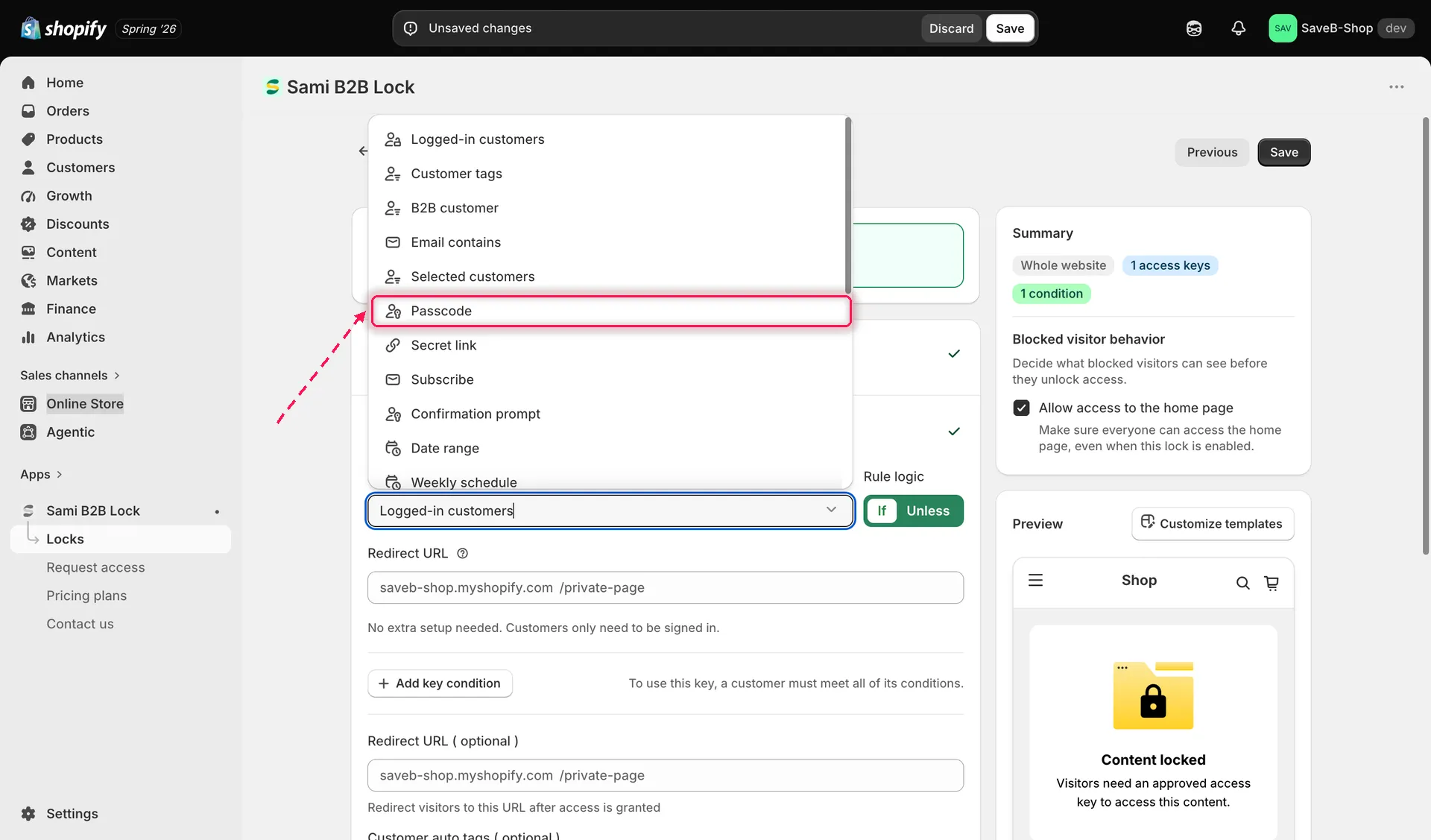
Wybór Passcode jako typu warunku nowej reguły dostępu.
-
Wpisz kod dostępu w polu i kliknij Add Passcode – lub zostaw pole puste i kliknij ten sam przycisk, aby aplikacja automatycznie wygenerowała losowy kod.
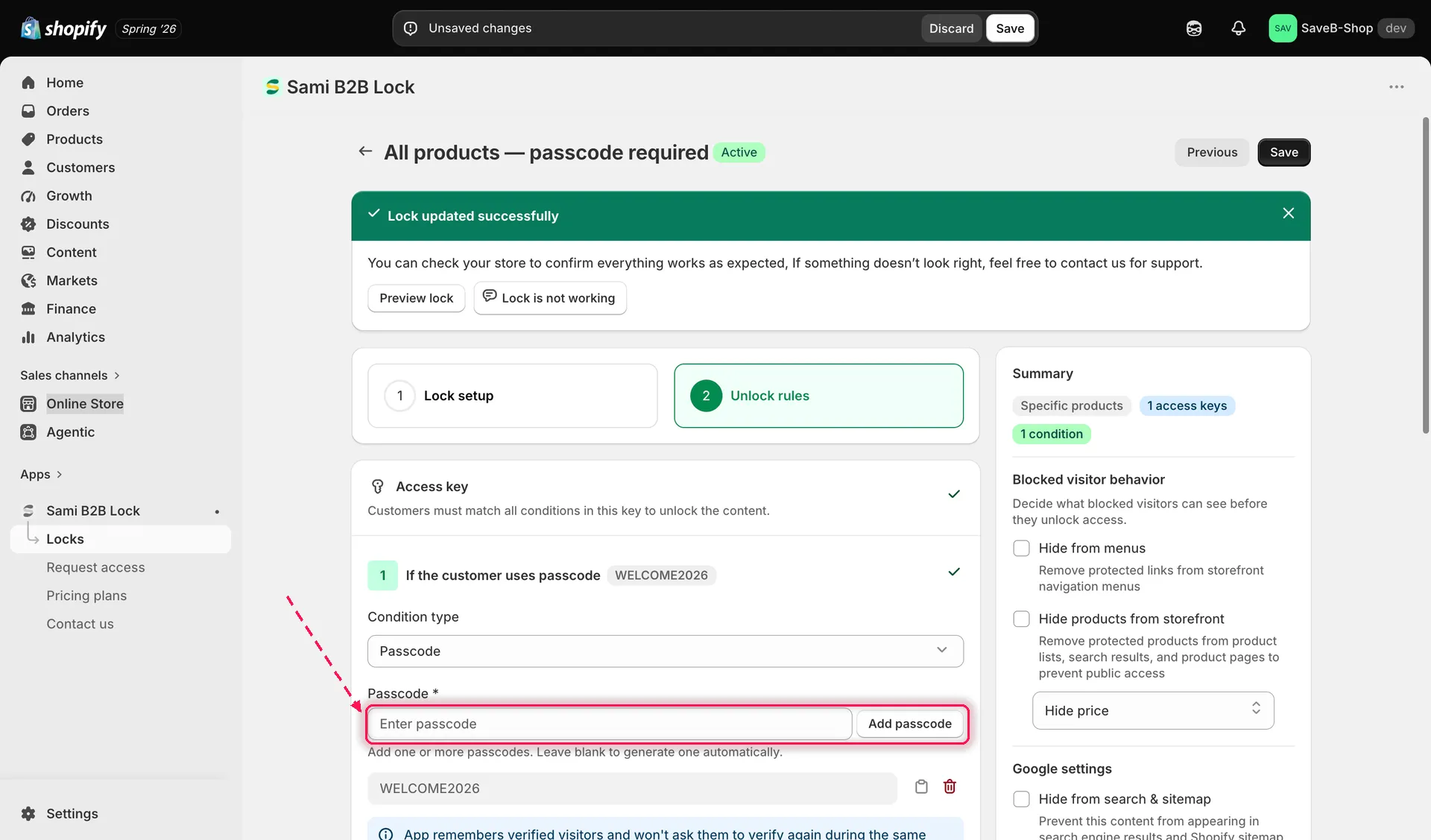
Ręczne dodawanie kodu dostępu lub pozostawienie pustego pola w celu automatycznego wygenerowania kodu.
-
Powtórz krok 5, aby dodać więcej kodów dostępu, jeśli chcesz mieć aktywnych kilka naraz – każdy dodany kod niezależnie odblokowuje tę samą zawartość.
-
Każdy kod na liście ma własne przyciski Copy i Delete: skopiuj kod, aby go udostępnić, lub usuń kod, którego nie chcesz już akceptować.
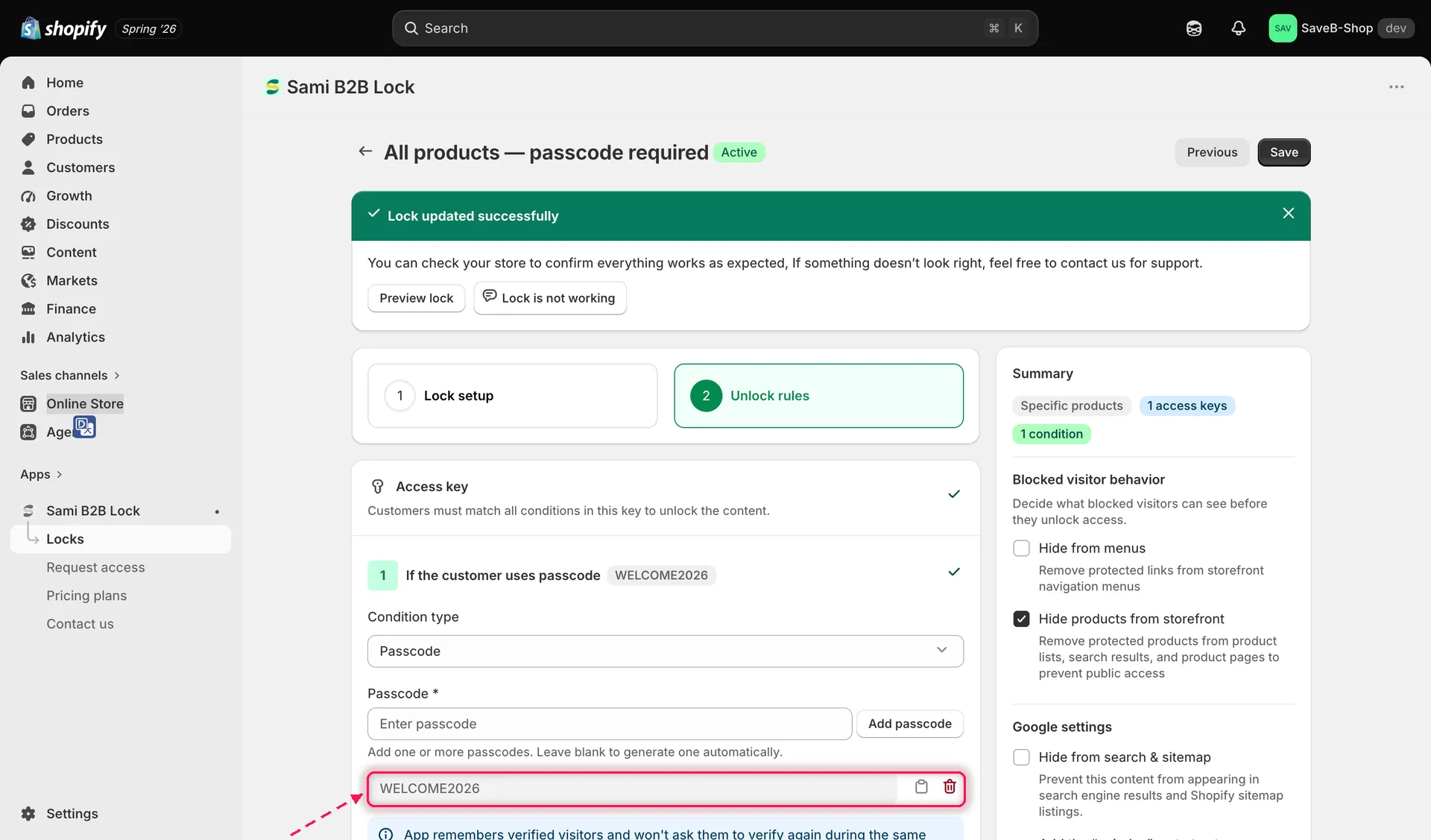
Zarządzanie listą aktywnych kodów dostępu – skopiuj kod, aby go udostępnić, lub usuń, aby go unieważnić.
-
Skonfiguruj Grant access (optional) – pozostaw puste, aby zapamiętać zweryfikowanego odwiedzającego tylko na czas bieżącej sesji przeglądarki, lub wpisz liczbę i wybierz jednostkę (minuty, godziny lub dni), aby zapamiętać go na stały okres.
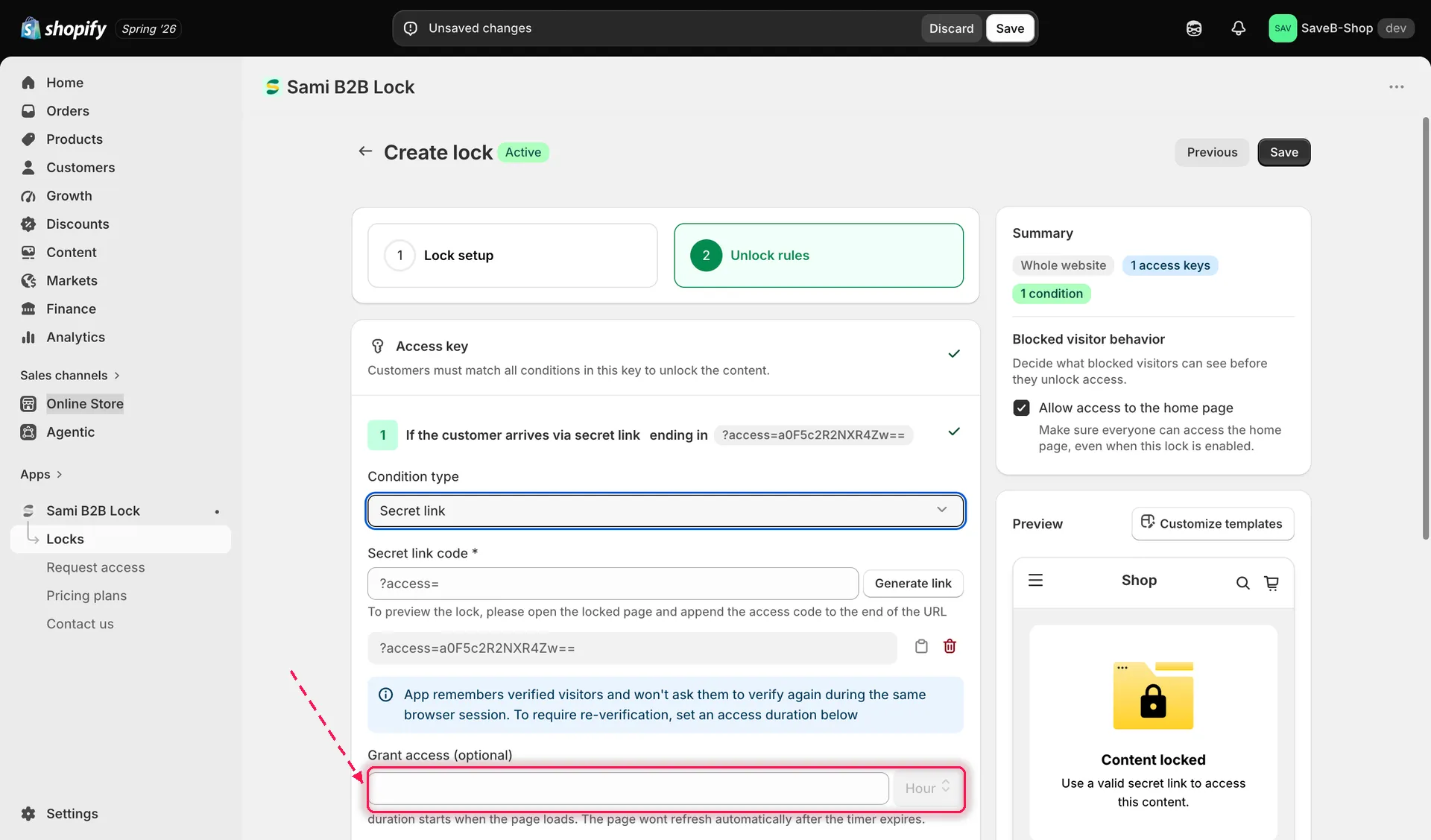
Ustawianie, jak długo zweryfikowany odwiedzający pozostaje odblokowany, zanim będzie musiał ponownie wpisać kod dostępu.
-
Dostosuj komunikat kodu dostępu i pozostałe przetłumaczone teksty tej blokady, osobno dla każdego języka sklepu, w sekcji Messages blokady.
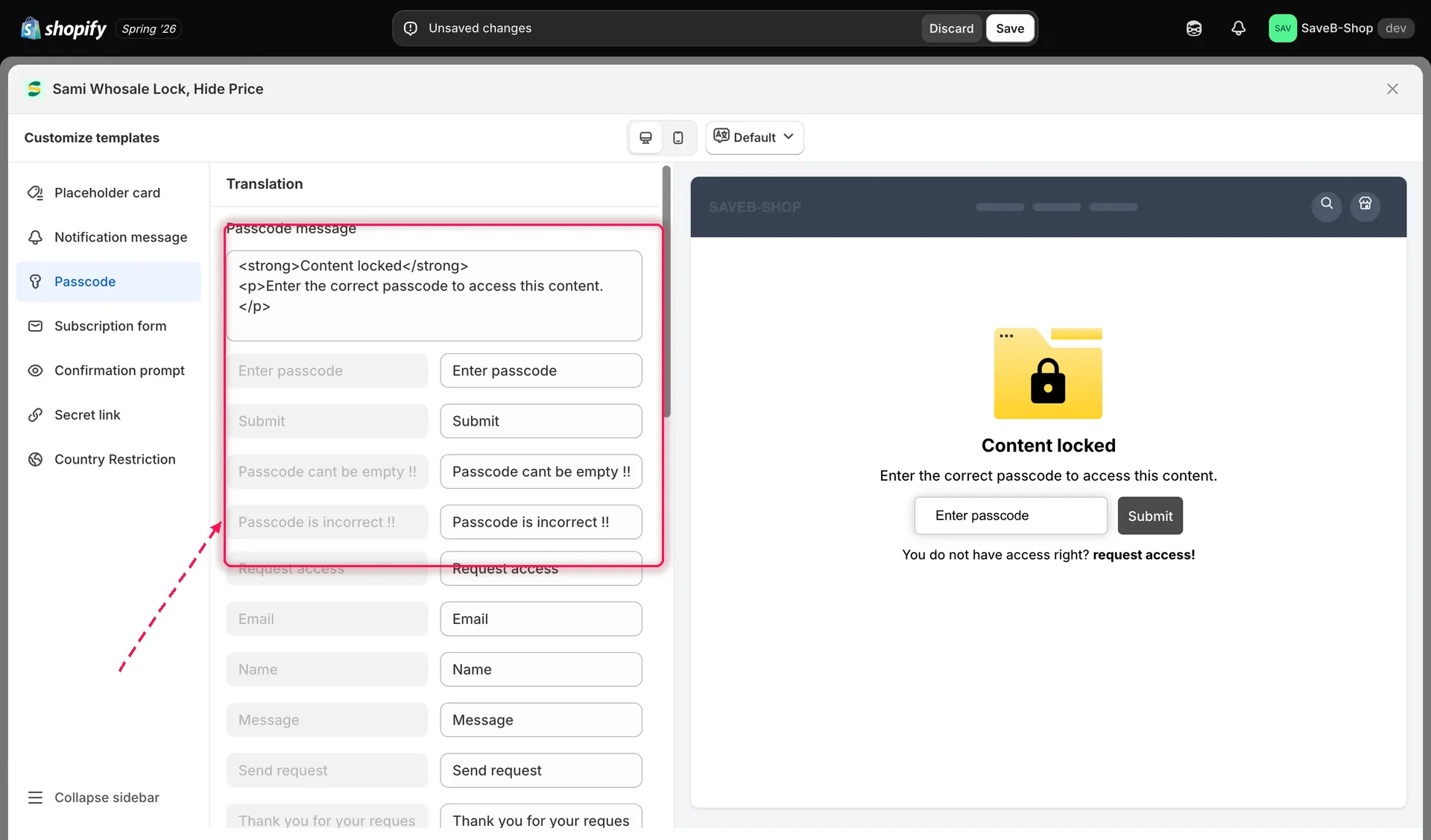
Edytowanie tekstu monitu o kod dostępu wyświetlanego kupującym.
-
Dostosuj wygląd pola kodu dostępu i otaczającego ekranu blokady (kolory, styl przycisku) w sekcji Design blokady, jeśli chcesz, aby pasował do Twojego motywu.
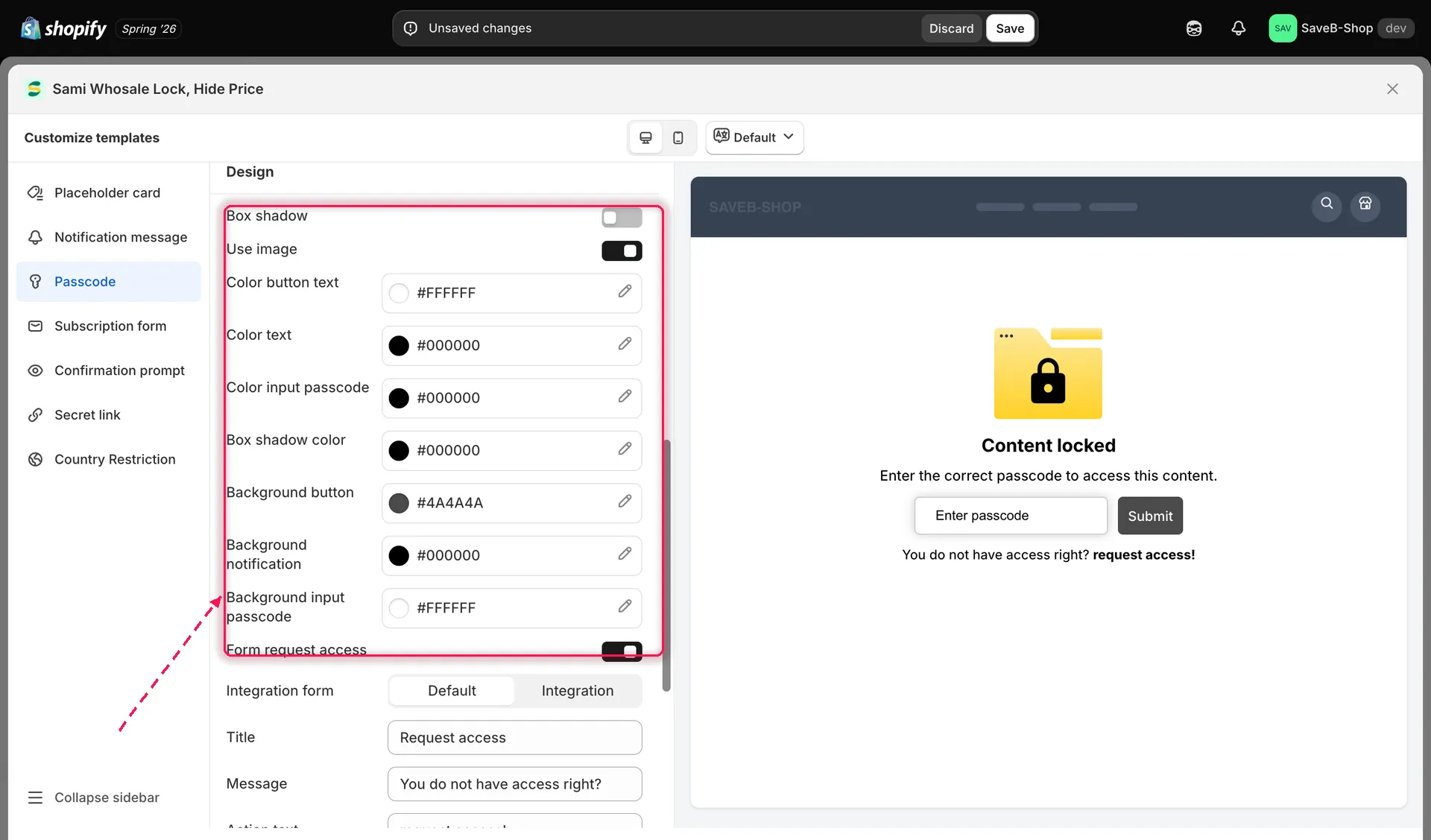
Dostosowywanie kolorów pola kodu dostępu w ustawieniach Design blokady.
-
Kliknij Save.
Doświadczenie klienta w sklepie
Dział zatytułowany „Doświadczenie klienta w sklepie”Kupujący, który trafia na zawartość chronioną kodem dostępu, widzi komunikat „Content locked” z polem na kod i przyciskiem Submit. Jeśli wyśle puste pole, zobaczy „Passcode cant be empty !!“; jeśli wpisze kod, który nie pasuje do żadnego aktywnego kodu, zobaczy „Passcode is incorrect !!”. Po wpisaniu poprawnego kodu zawartość odblokowuje się natychmiast, a aplikacja zapamiętuje kupującego do końca sesji (lub na skonfigurowany czas Grant access), więc nie jest on ponownie pytany w tej samej przeglądarce.
Wszystkie te teksty można edytować osobno dla każdej blokady i języka sklepu w sekcji Messages – zobacz Translate lock messages.
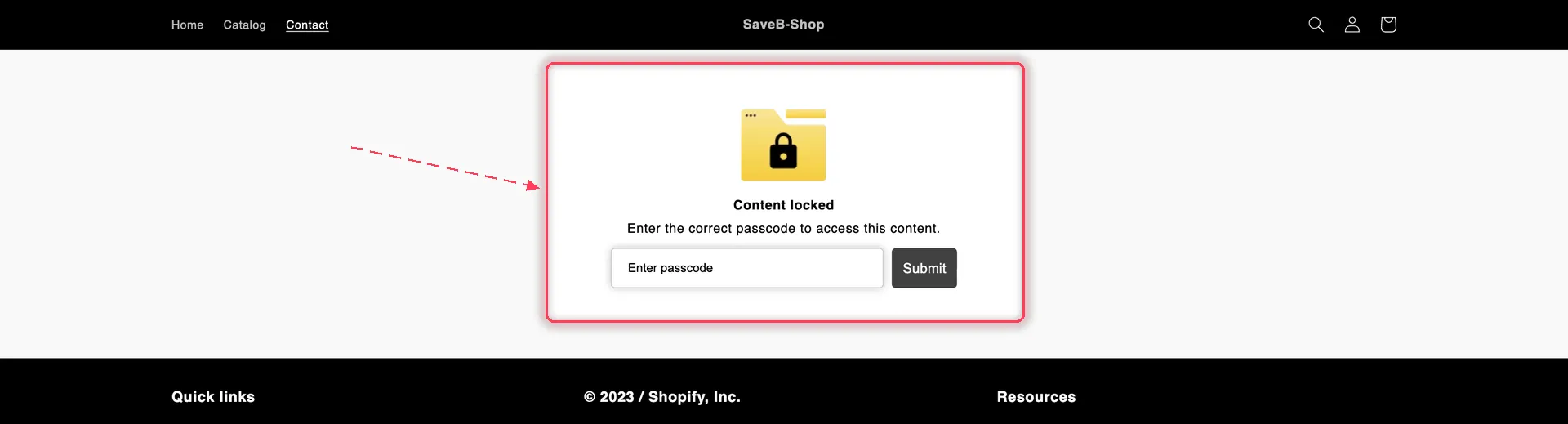
Odwiedzający bez kodu dostaje kartę kodu dostępu zamiast strony.