
Passcode
Proteggi i contenuti con uno o più passcode condivisi che chi acquista digita per sbloccarli.
La regola Passcode protegge i contenuti dietro uno o più codici di accesso. Invece di controllare un fatto su chi visita il negozio, mostra un campo per il passcode sulla vetrina: chiunque conosca un codice valido entra. È un modo semplice per limitare l’accesso ai contenuti a un gruppo di persone che non hanno (o non hanno bisogno di) un account cliente, come chi partecipa a un evento, le anteprime per la stampa o una vendita privata promossa con il passaparola.
Come funziona Passcode
Sezione intitolata “Come funziona Passcode”Passcode è una delle regole dell’app basate su un’azione, quindi non ha un interruttore If/Unless: funziona invece tramite un proprio passaggio di verifica. Quando chi visita il negozio raggiunge un contenuto bloccato protetto da questa regola, vede un campo per il passcode. Se ciò che digita corrisponde a uno qualsiasi dei passcode configurati, la regola è superata; un inserimento errato o vuoto mostra un errore e mantiene il contenuto bloccato.
Puoi tenere attivo più di un passcode sulla stessa regola, utile se vuoi dare un codice diverso a gruppi diversi (ad esempio uno per una lista newsletter e un altro per chi acquista in negozio), trattandoli comunque come la stessa access key.
Passaggi da seguire
Sezione intitolata “Passaggi da seguire”-
Apri l’app e vai su Locks, poi apri il blocco che vuoi proteggere (oppure creane uno nuovo).
-
Nella scheda Lock setup, imposta Content to lock su ciò che stai proteggendo.
-
Fai clic sulla scheda Unlock rules per continuare.
-
Aggiungi una regola di accesso e imposta il tipo di condizione su Passcode.
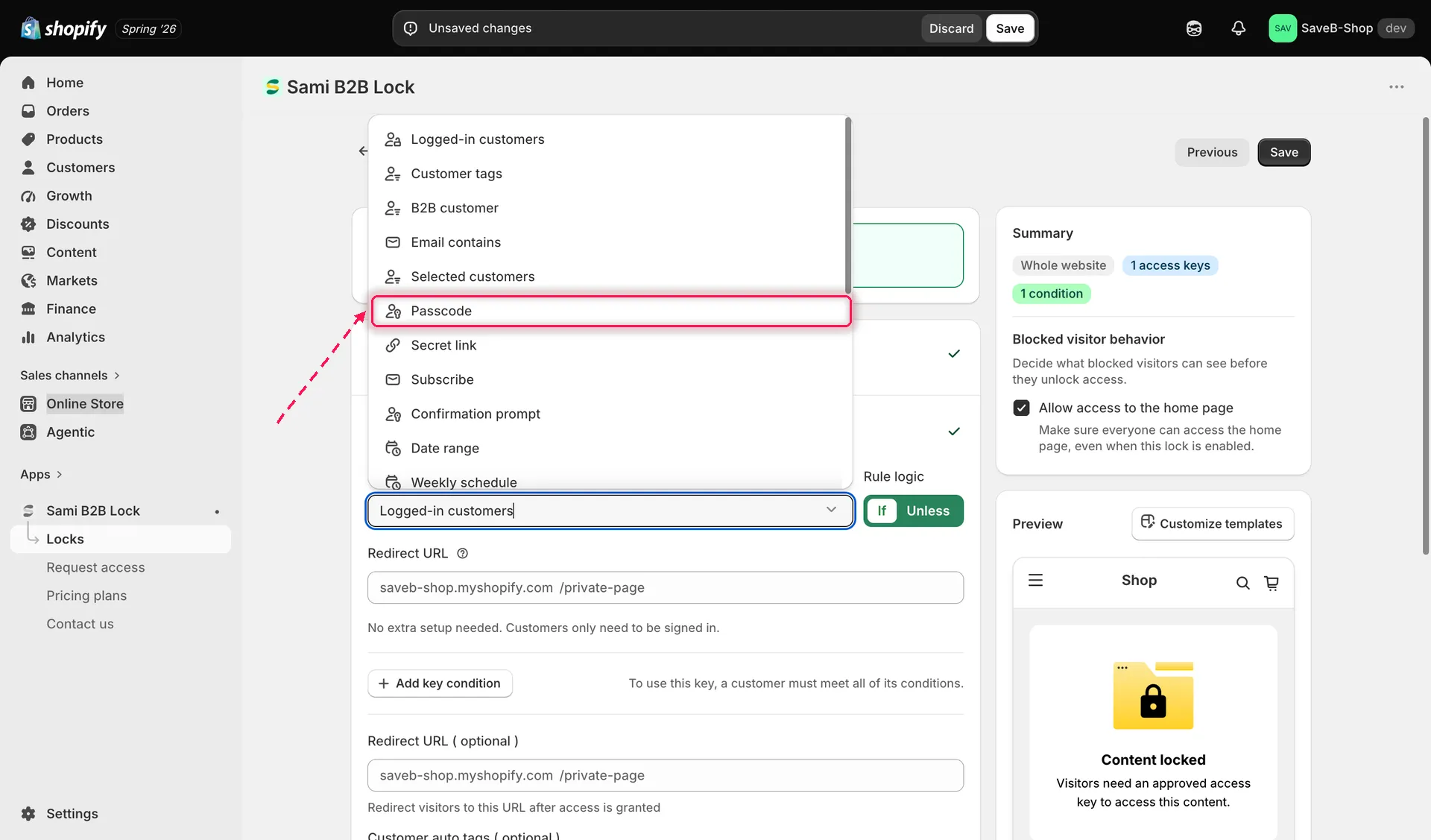
Scelta di Passcode come tipo di condizione per una nuova regola di accesso.
-
Digita un passcode nel campo e fai clic su Add Passcode, oppure lascia il campo vuoto e fai clic sullo stesso pulsante perché l’app generi automaticamente un codice casuale.
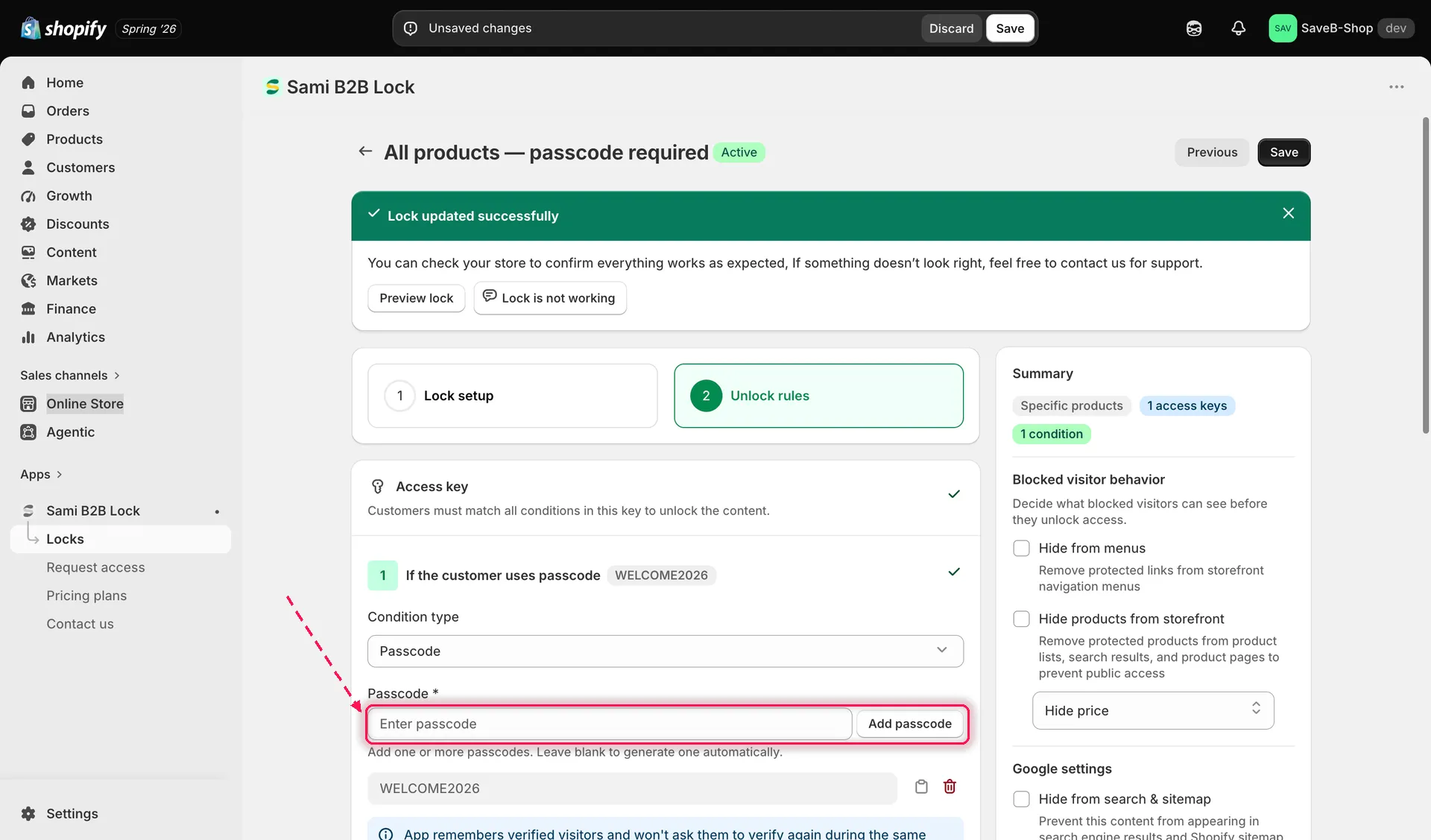
Aggiunta manuale di un passcode, oppure campo lasciato vuoto per generarne uno automaticamente.
-
Ripeti il passaggio 5 per aggiungere altri passcode se vuoi averne più di uno attivo: ognuno aggiunto sblocca in modo indipendente lo stesso contenuto.
-
Ogni passcode dell’elenco ha i propri pulsanti Copy e Delete: copia un codice per condividerlo oppure elimina un codice che non vuoi più accettare.
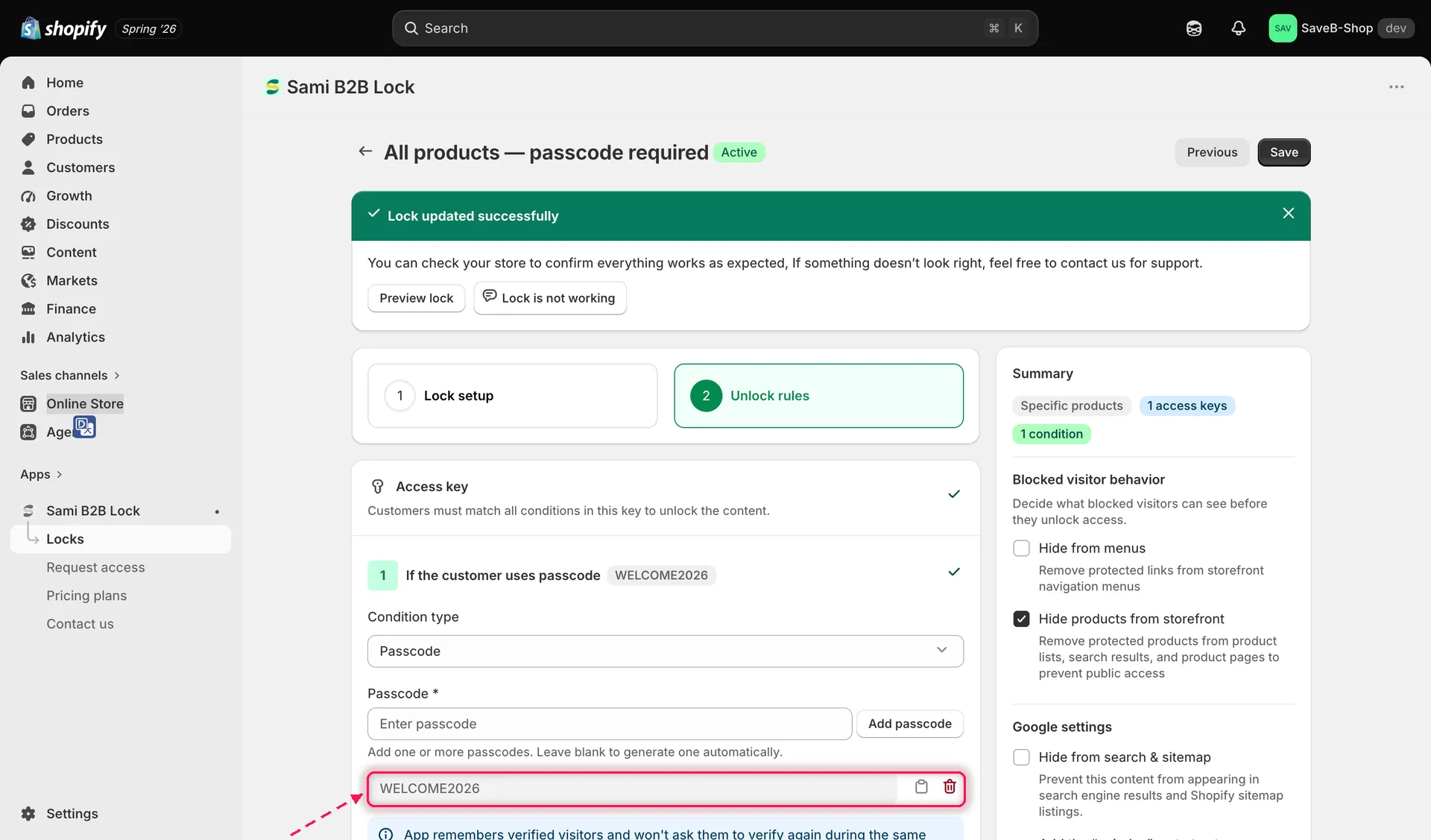
Gestione dell’elenco dei passcode attivi: copiane uno per condividerlo o eliminane uno per revocarlo.
-
Configura Grant access (optional): lascialo vuoto per ricordare chi è stato verificato solo per la sessione corrente del browser, oppure inserisci un numero e scegli un’unità (minuti, ore o giorni) per mantenerlo riconosciuto per una durata fissa.
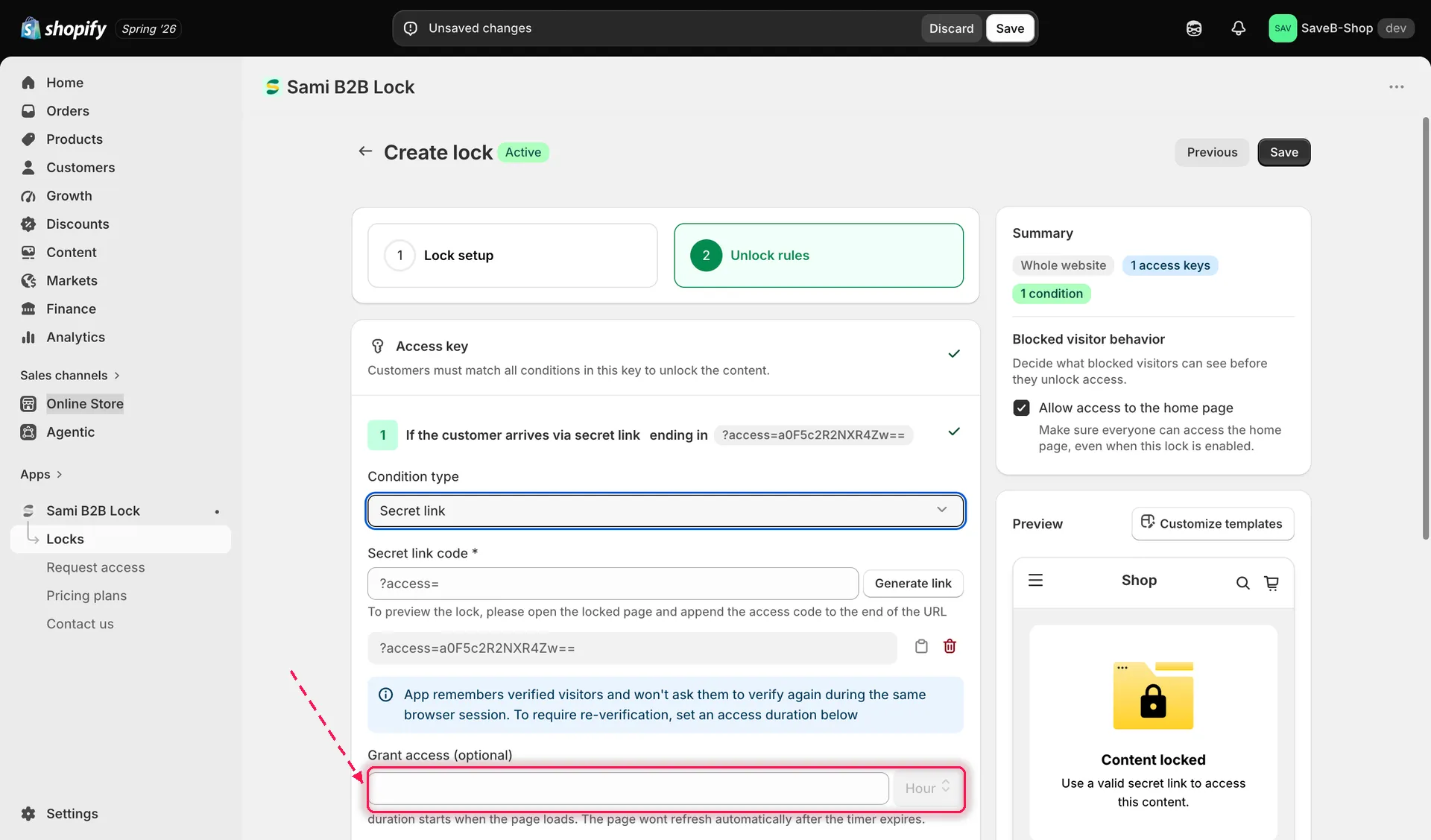
Impostazione di quanto tempo chi è stato verificato resta sbloccato prima di dover reinserire un passcode.
-
Personalizza il messaggio del passcode e qualsiasi altro testo tradotto per questo blocco, per ogni lingua della vetrina, dalla sezione Messages del blocco.
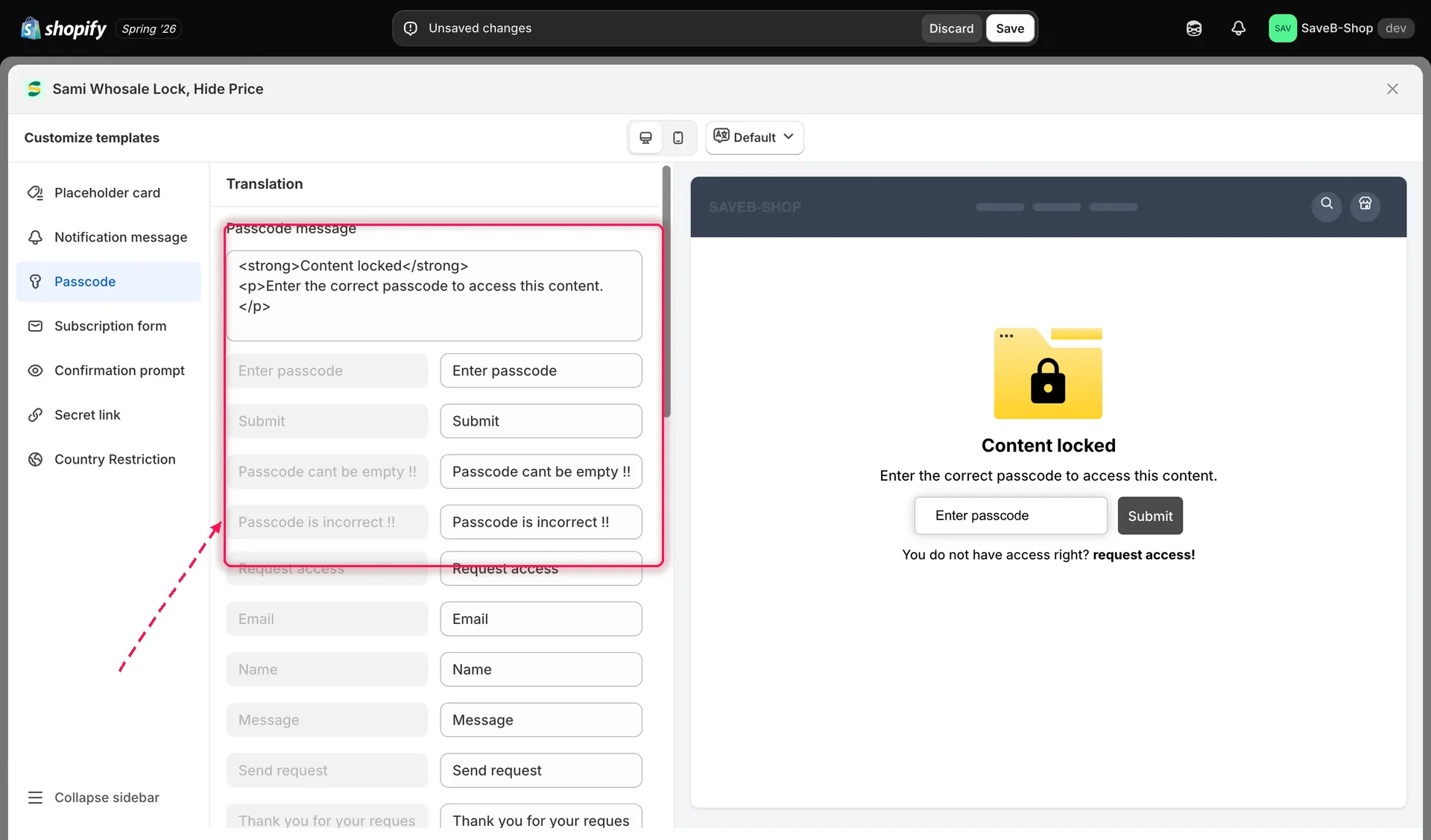
Modifica del testo della richiesta del passcode mostrato a chi acquista.
-
Personalizza il design del campo del passcode e della schermata di blocco circostante (colori, stile del pulsante) dalla sezione Design del blocco se vuoi adattarla al tuo tema.
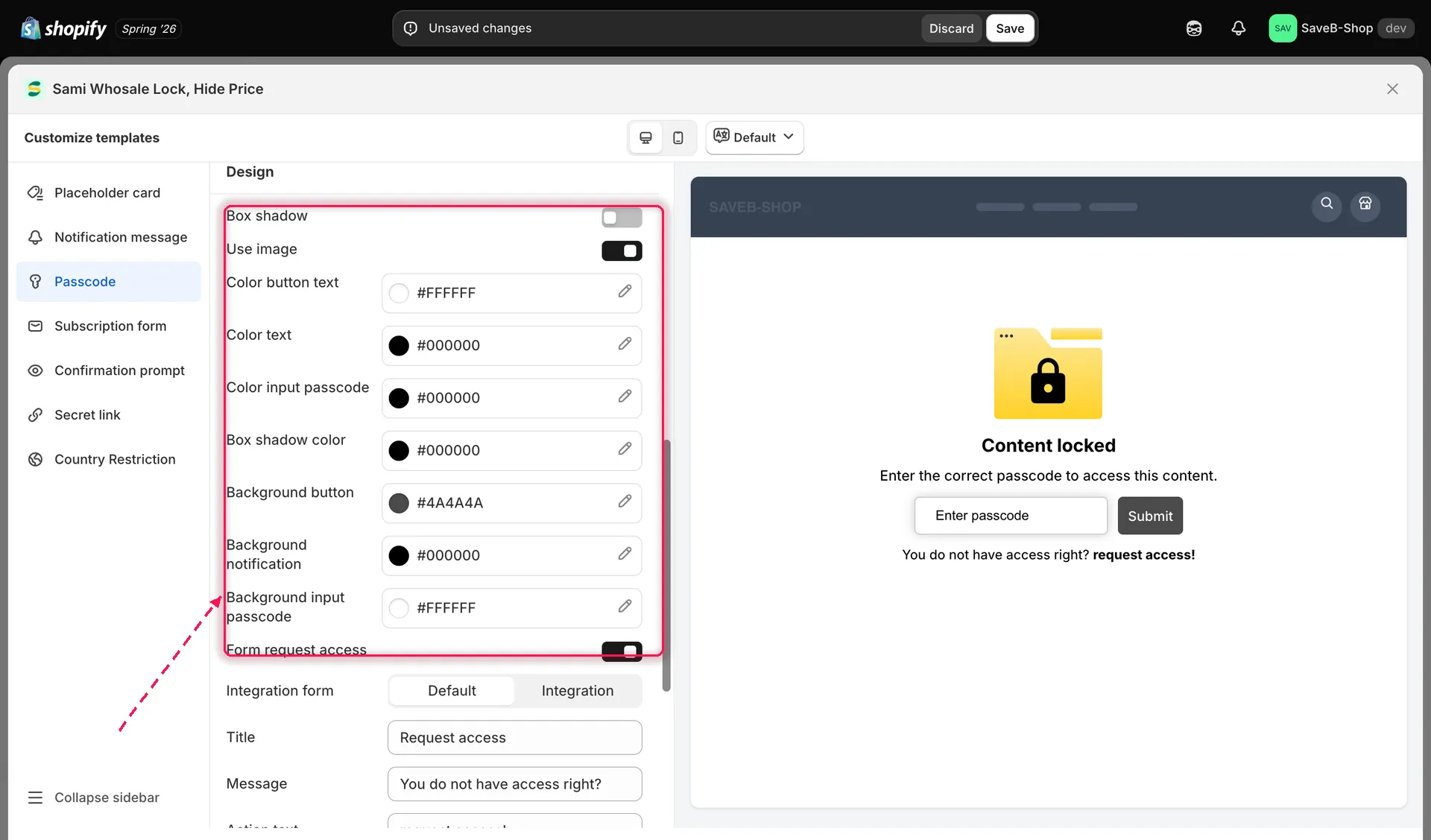
Regolazione dei colori del campo del passcode dalle impostazioni Design del blocco.
-
Fai clic su Save.
Esperienza di chi acquista sulla vetrina
Sezione intitolata “Esperienza di chi acquista sulla vetrina”Chi raggiunge un contenuto protetto da passcode vede un messaggio “Content locked” con un campo per il passcode e un pulsante Submit. Se invia un campo vuoto, vede “Passcode cant be empty !!”; se inserisce un codice che non corrisponde a nessun passcode attivo, vede “Passcode is incorrect !!”. Quando inserisce un codice corretto, il contenuto si sblocca subito e l’app lo ricorda per il resto della sessione (o per la durata di accesso concesso che hai configurato), così non gli viene richiesto di nuovo nello stesso browser.
Tutti questi testi sono modificabili per ogni blocco e per ogni lingua della vetrina dalla sezione Messages: consulta Tradurre i messaggi del blocco.
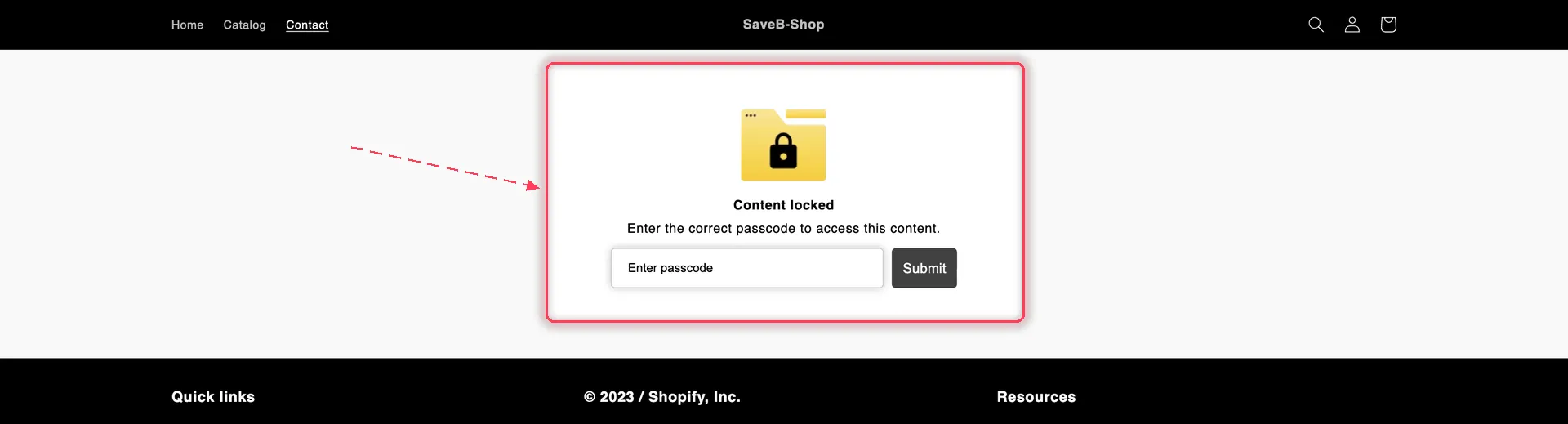
Chi non ha il codice vede il riquadro del passcode al posto della pagina.