
パスコード
買い物客が入力して解除する、1つ以上の共有パスコードでコンテンツを保護します。
Passcodeルールは、1つ以上のアクセスコードでコンテンツを保護します。訪問者についての事実を確認する代わりに、ストアフロントにパスコードフィールドを表示し、有効なコードを知っている人であれば誰でもアクセスできます。イベント参加者、プレス向けのプレビュー、口コミで告知するプライベートセールなど、顧客アカウントを持っていない(または必要としない)グループ向けにコンテンツを制限する、簡単な方法です。
Passcodeの仕組み
Section titled “Passcodeの仕組み”Passcodeはアクション型のルールのため、If/Unlessの切り替えはなく、独自の確認ステップで動作します。このルールで保護されたコンテンツに訪問者がアクセスすると、パスコードフィールドが表示されます。入力した内容が、設定したパスコードのいずれか1つと一致すれば通過できます。間違った入力や空の入力ではエラーが表示され、コンテンツはロックされたままになります。
同じルールで複数のパスコードを同時に有効にしておくことができます。たとえば、ニュースレターのリスト用と実店舗の顧客用に別々のコードを配布しつつ、同じaccess keyとして扱いたい場合に便利です。
-
アプリを開いてLocksに移動し、保護したいロックを開きます(または新しく作成します)。
-
Lock setupタブで、Content to lockを保護したいものに設定します。
-
Unlock rulesタブをクリックして進みます。
-
アクセスルールを追加し、条件タイプをPasscodeに設定します。
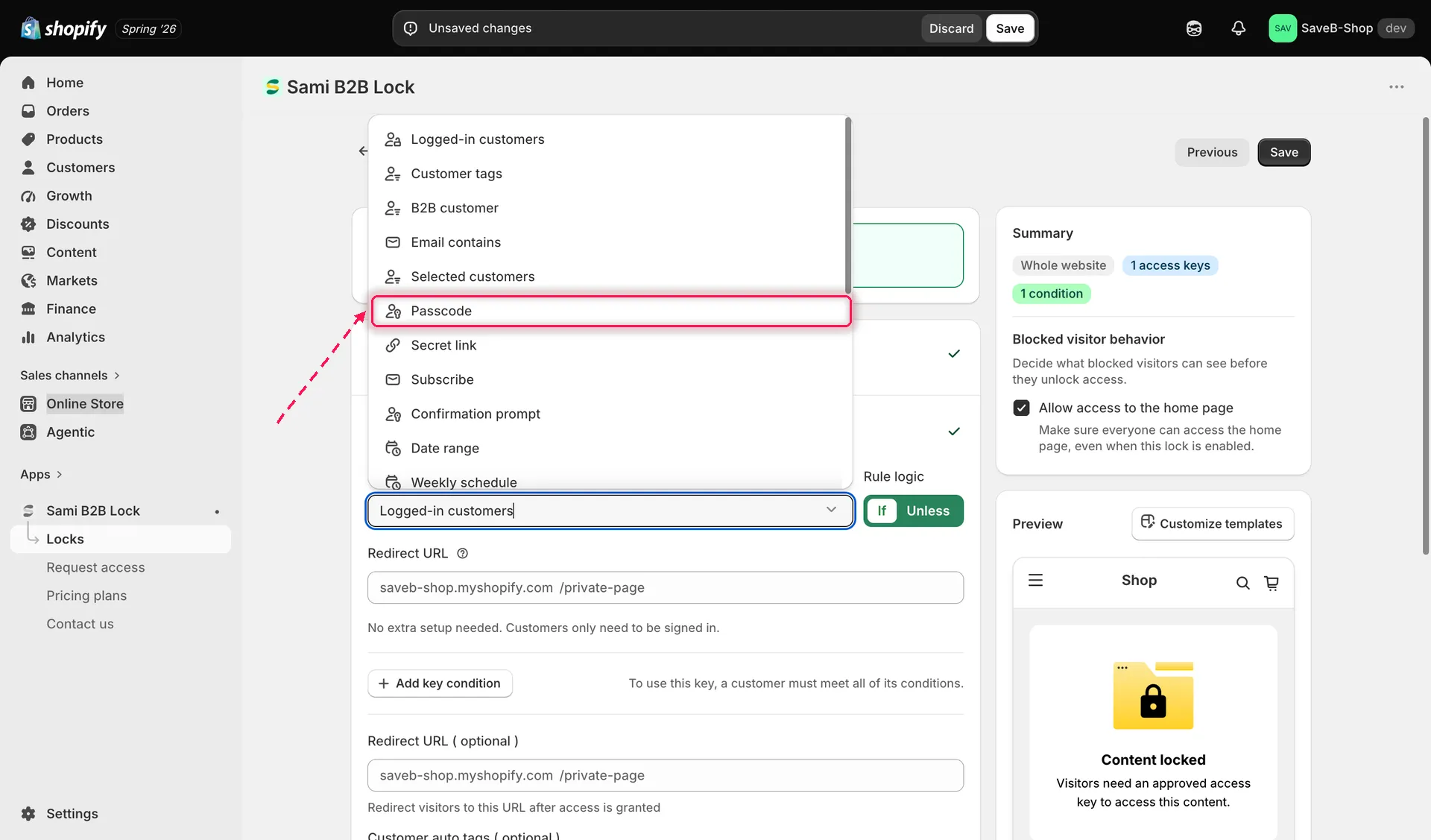
新しいアクセスルールの条件タイプとして、Passcodeを選択します。
-
フィールドにパスコードを入力してAdd Passcodeをクリックします。フィールドを空のまま同じボタンをクリックすると、アプリがランダムなコードを自動生成します。
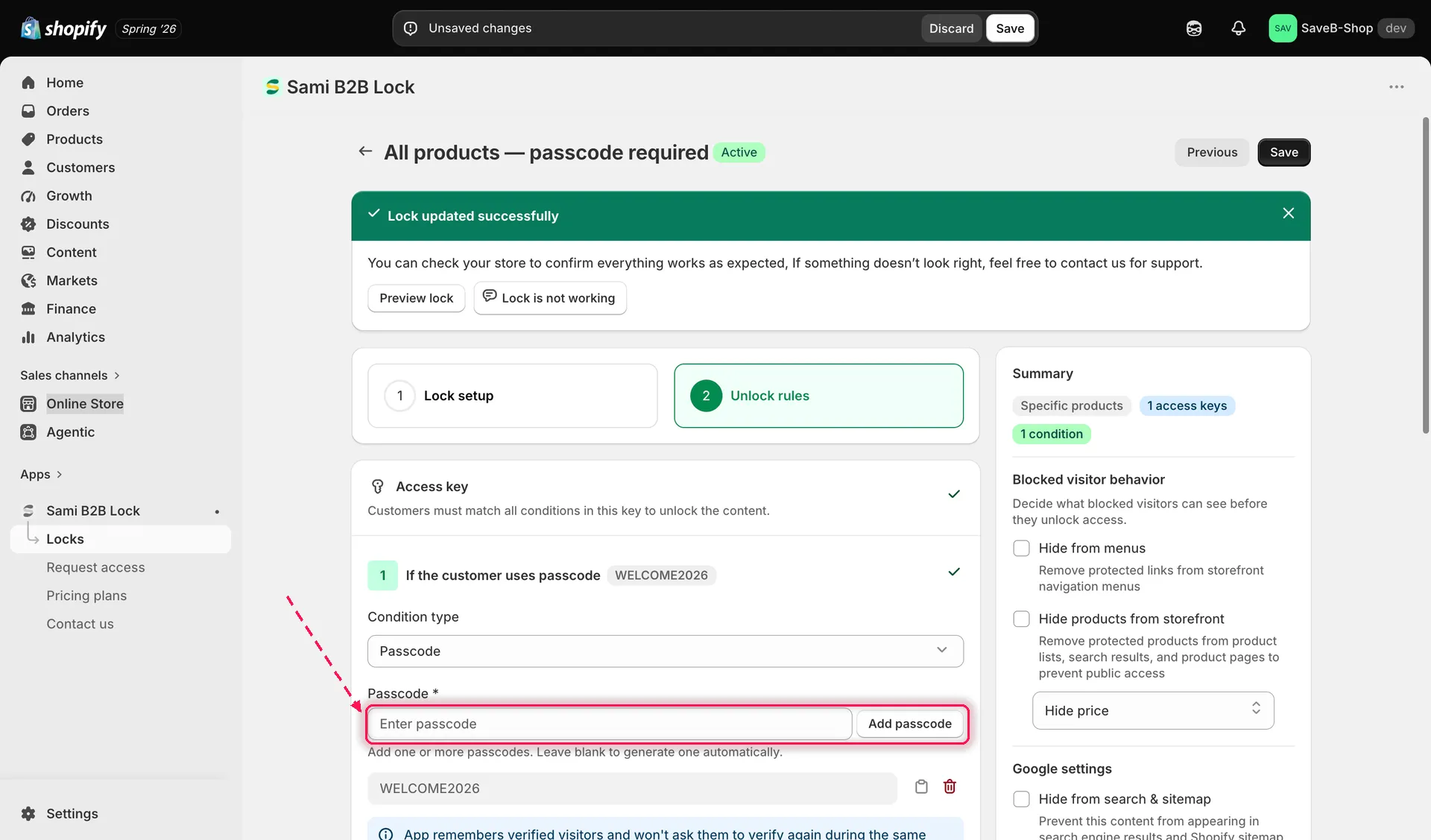
パスコードを手動で追加するか、フィールドを空のままにして自動生成します。
-
複数のパスコードを同時に有効にしたい場合は、手順5を繰り返してパスコードを追加します。追加したそれぞれのパスコードで、同じコンテンツのロックを個別に解除できます。
-
リスト内の各パスコードには、それぞれCopyボタンとDeleteボタンがあります。コードをコピーして共有したり、受け付けたくなくなったコードを削除したりできます。
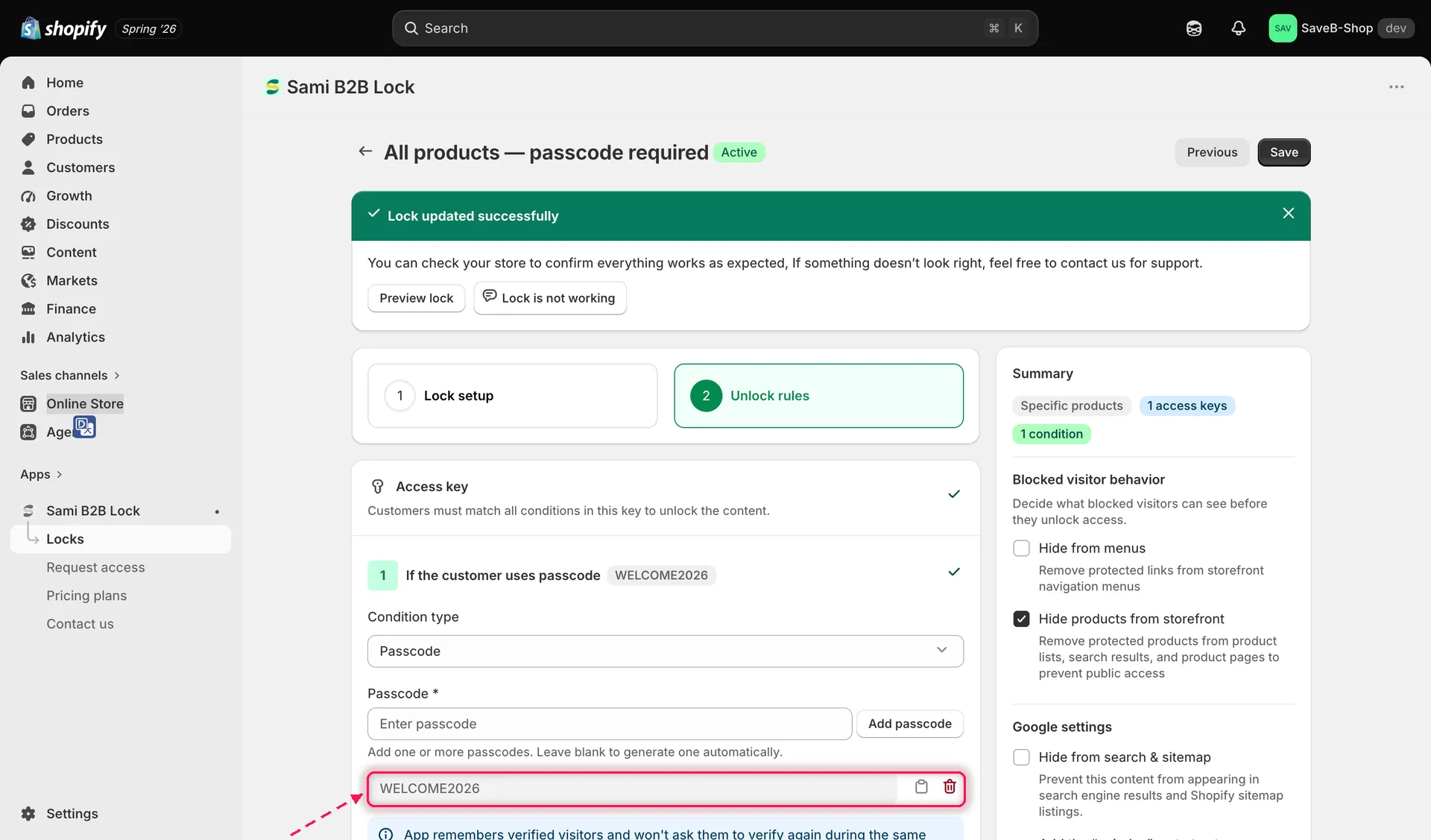
有効なパスコードのリストを管理します。コピーして共有したり、削除して無効にしたりできます。
-
**Grant access (optional)**を設定します。空白のままにすると、確認済みの訪問者を現在のブラウザーセッションの間だけ記憶します。数値を入力して単位(分、時間、日)を選択すると、代わりに固定の期間だけ記憶します。
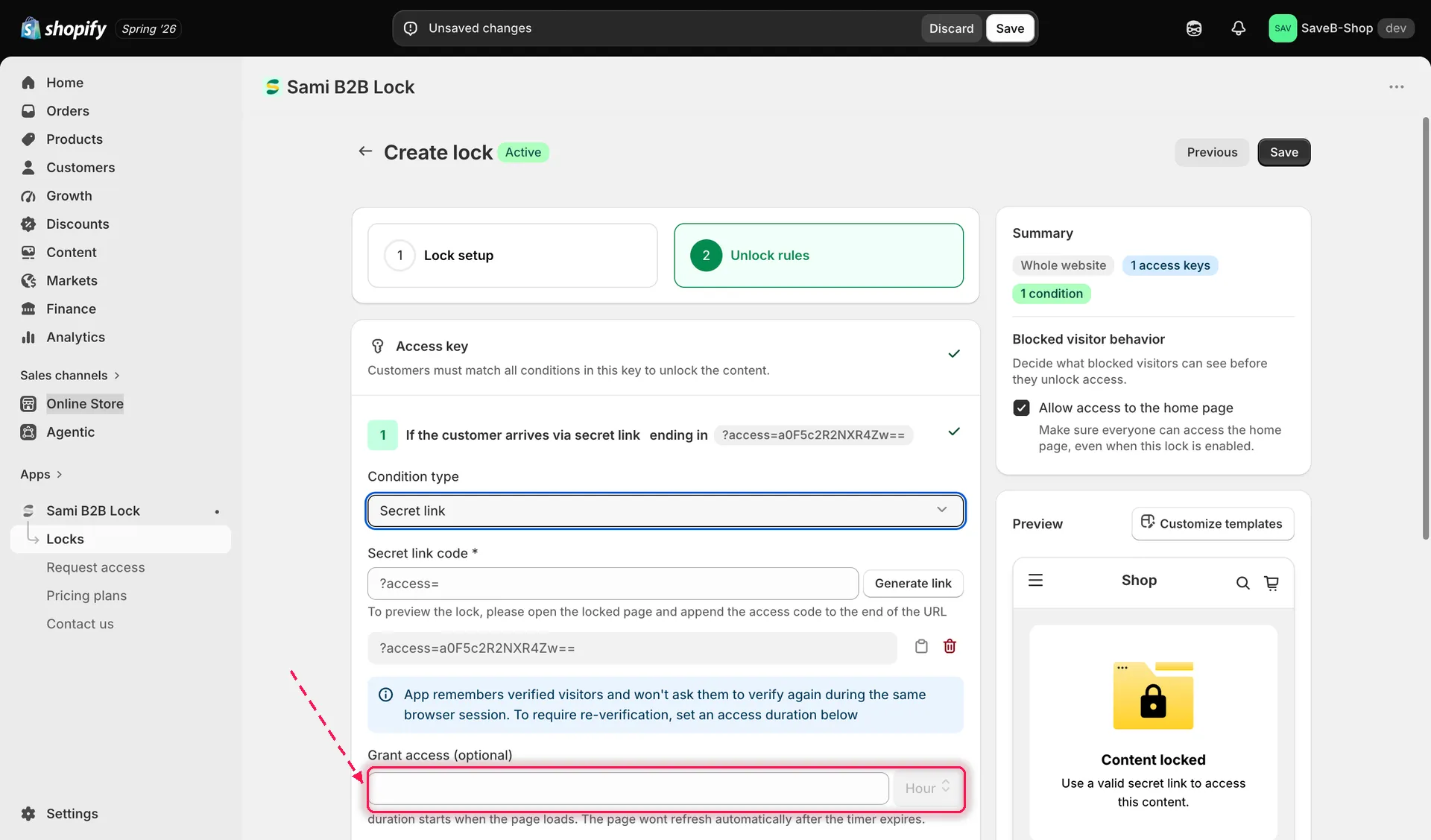
確認済みの訪問者が、パスコードを再入力する必要が生じるまでロック解除の状態が続く期間を設定します。
-
ロックのMessagesセクションから、このロックのパスコードメッセージとその他の翻訳テキストを、ストアフロントの言語ごとにカスタマイズします。
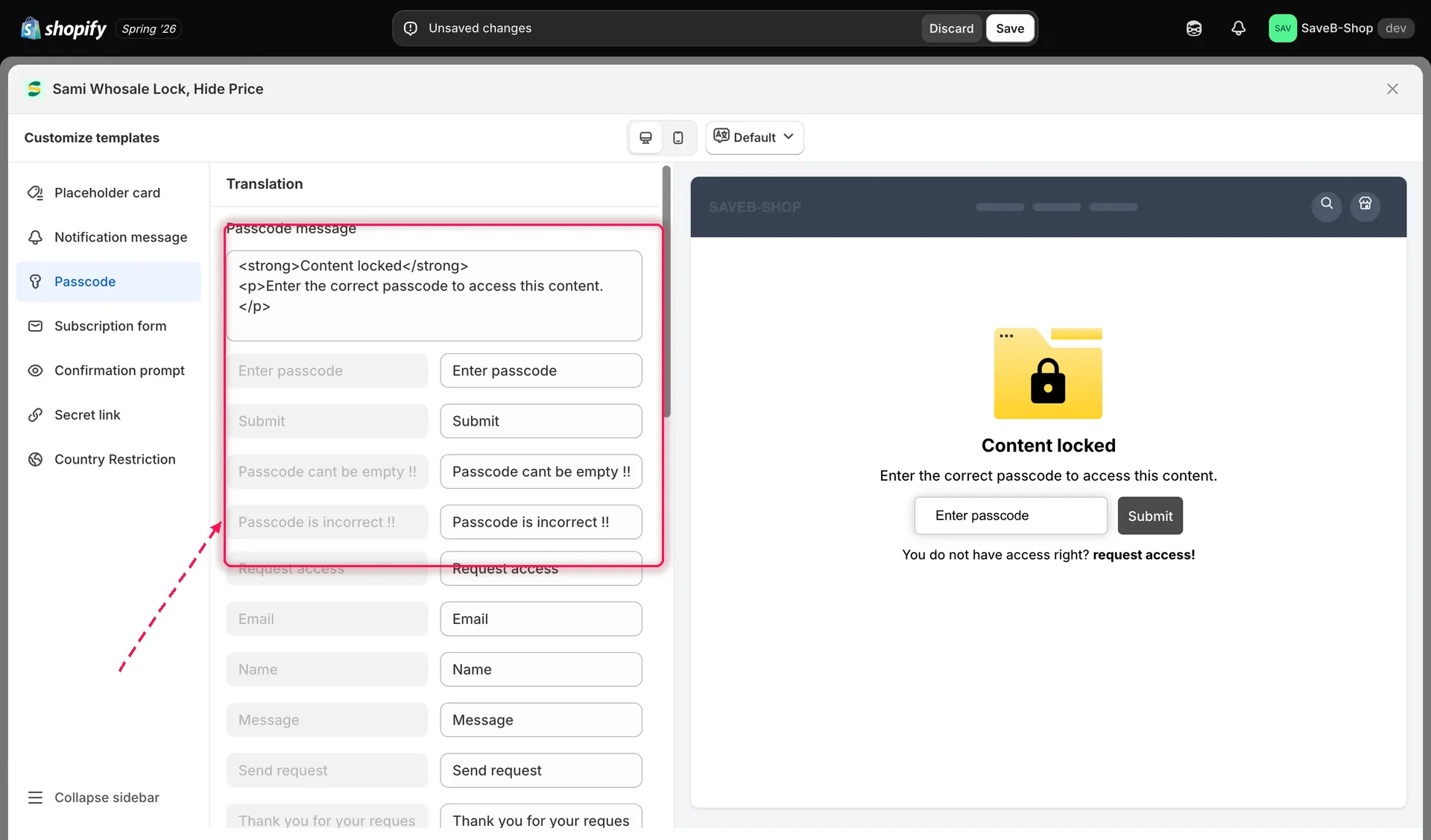
買い物客に表示されるパスコードプロンプトのテキストを編集します。
-
テーマに合わせたい場合は、ロックのDesignセクションから、パスコード入力欄と周囲のロック画面のデザイン(色、ボタンのスタイル)をカスタマイズします。
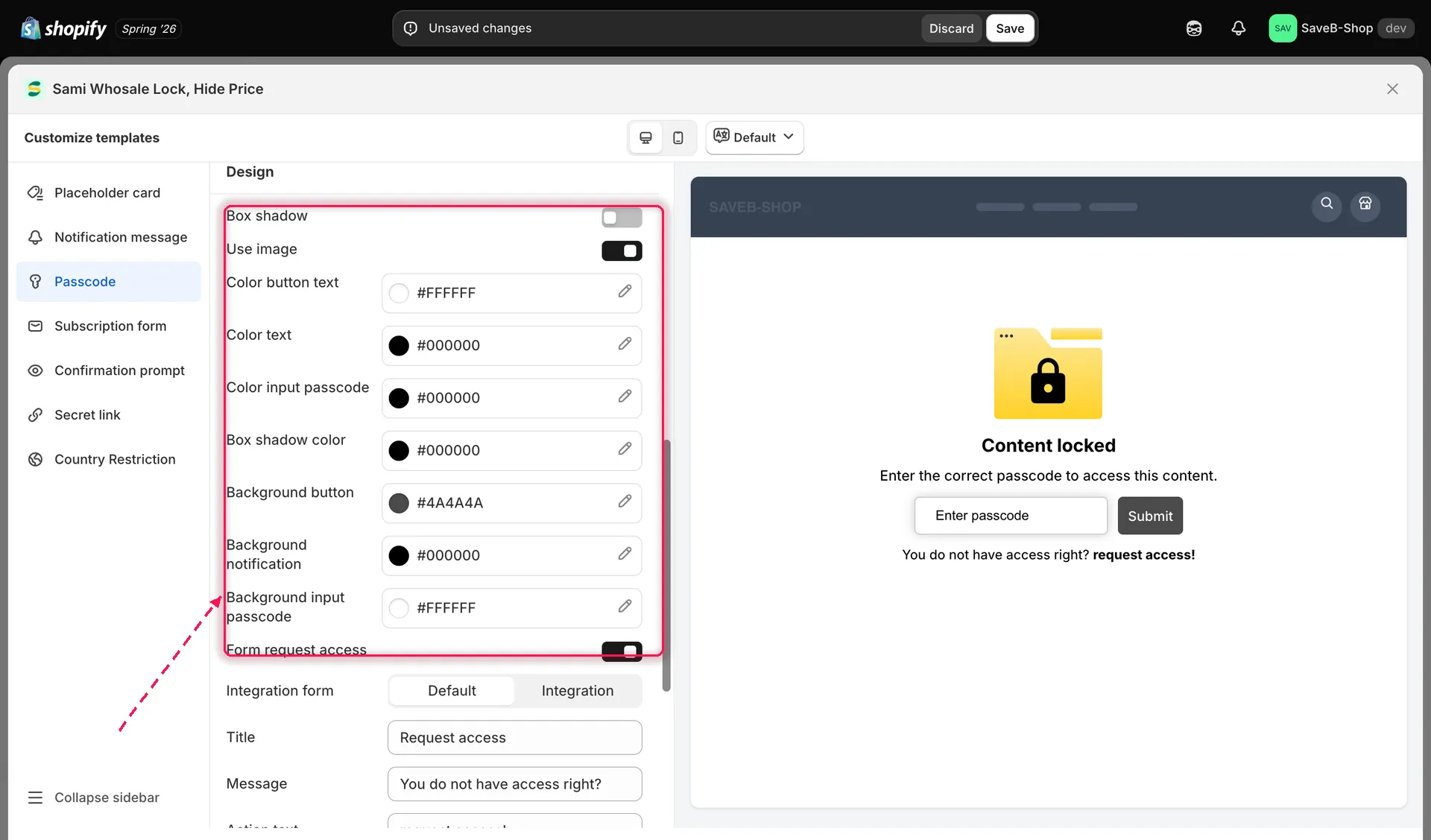
ロックのDesign設定から、パスコード入力欄の色を調整します。
-
Saveをクリックします。
ストアフロントでの顧客体験
Section titled “ストアフロントでの顧客体験”パスコードで保護されたコンテンツにアクセスした買い物客には、パスコードフィールドとSubmitボタンが付いた「Content locked」メッセージが表示されます。空のフィールドを送信すると「Passcode cant be empty !!」、有効なパスコードのいずれとも一致しないコードを入力すると「Passcode is incorrect !!」と表示されます。正しいコードを入力すると、コンテンツのロックがすぐに解除され、アプリはセッションの間(または設定したアクセス許可の期間)その訪問者を記憶するため、同じブラウザーでは再度求められません。
これらのテキストはすべて、Messagesセクションから、ロックごと、およびストアフロントの言語ごとに編集できます。ロックメッセージを翻訳するをご覧ください。
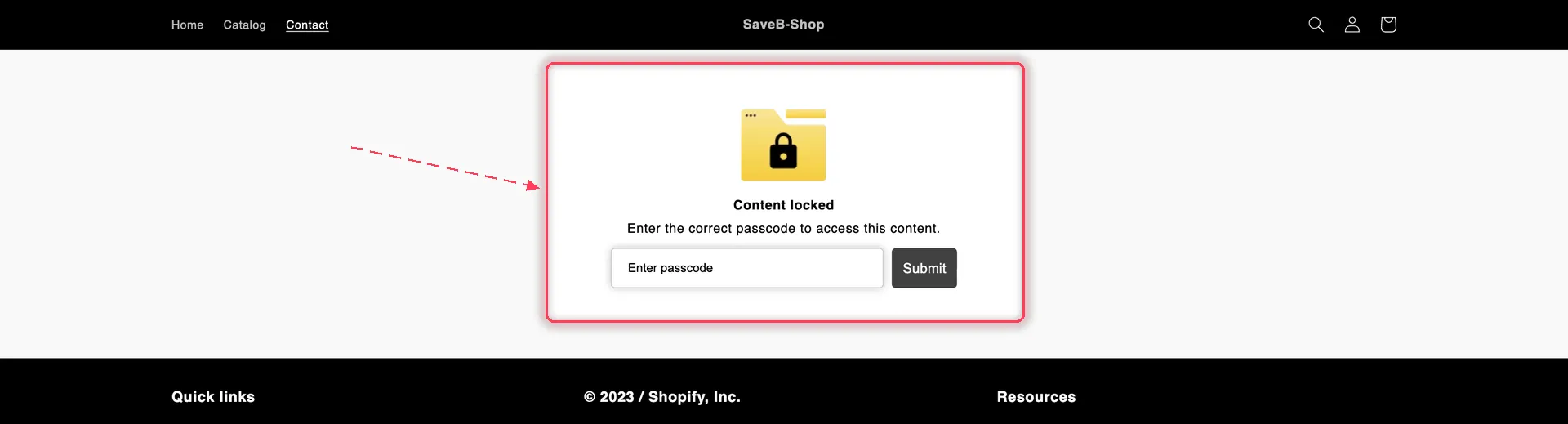
コードを持っていない訪問者には、ページの代わりにパスコードカードが表示されます。