
Gérer les verrous
Affichez, activez, désactivez, dupliquez, prévisualisez et supprimez vos verrous depuis la liste Locks.
La page Locks regroupe tous les verrous que vous créez. C’est le premier écran qui s’affiche à l’ouverture de l’application, et l’endroit où revenir chaque fois que vous devez vérifier, ajuster ou nettoyer vos verrous.
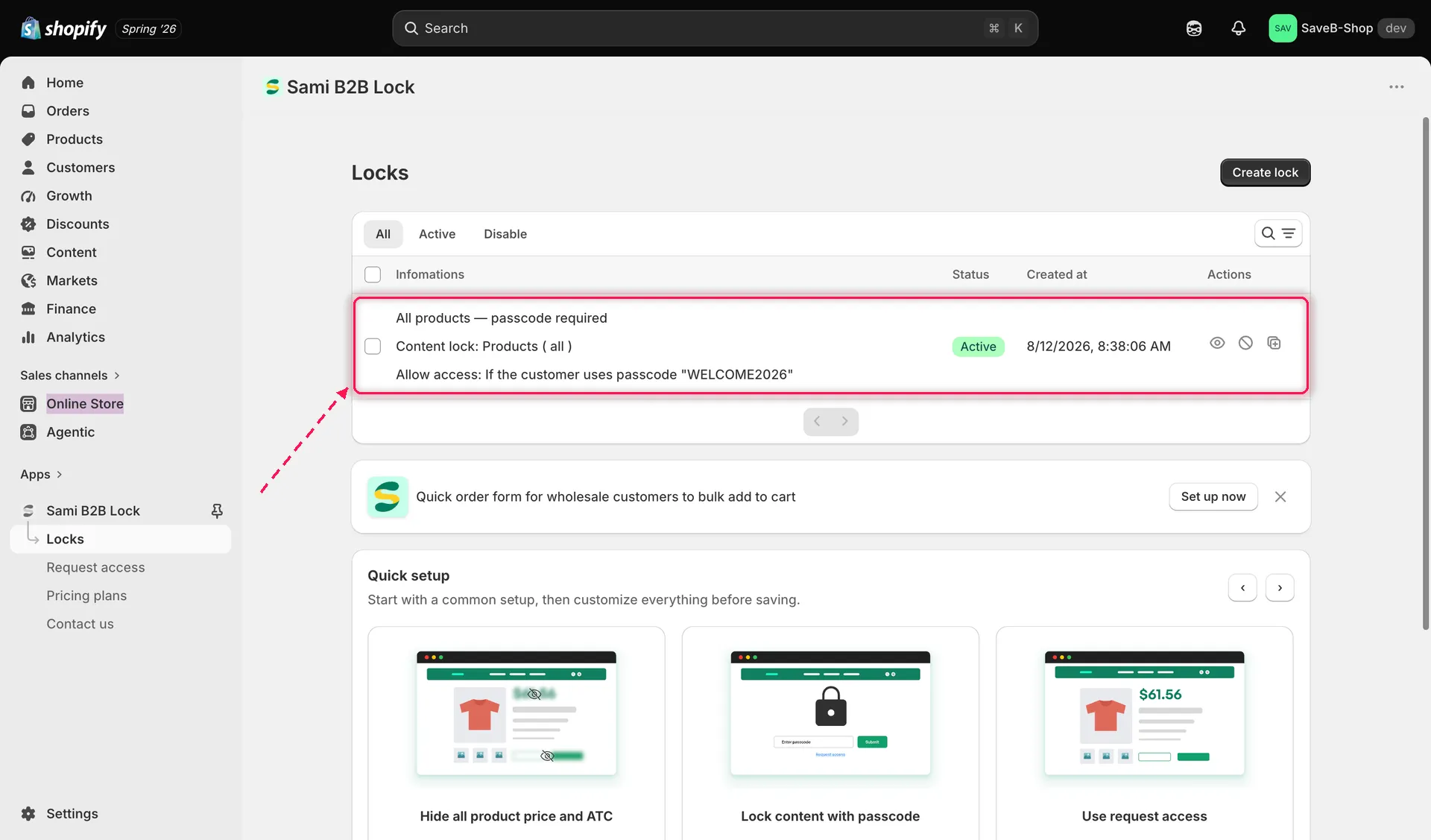
La liste Locks affiche tous les verrous que vous avez créés, avec leur statut et des actions rapides.
Afficher vos verrous
Section intitulée « Afficher vos verrous »Chaque ligne de la liste indique le nom d’un verrou, son statut (Active ou Disable) et le type de contenu qu’il protège. Cliquez n’importe où sur une ligne pour ouvrir l’éditeur du verrou et consulter ou modifier son contenu, ses règles d’accès ou son comportement. Vous pouvez filtrer la liste (tous, actifs, désactivés) et utiliser la recherche pour retrouver rapidement un verrou précis.
Activer et désactiver un verrou
Section intitulée « Activer et désactiver un verrou »Chaque verrou dispose d’un bouton rapide pour l’activer ou le désactiver sans l’ouvrir. Un verrou actif applique immédiatement ses règles sur la vitrine ; un verrou désactivé cesse de protéger son contenu jusqu’à ce que vous le réactiviez, mais conserve toute sa configuration afin que vous puissiez le réactiver plus tard.
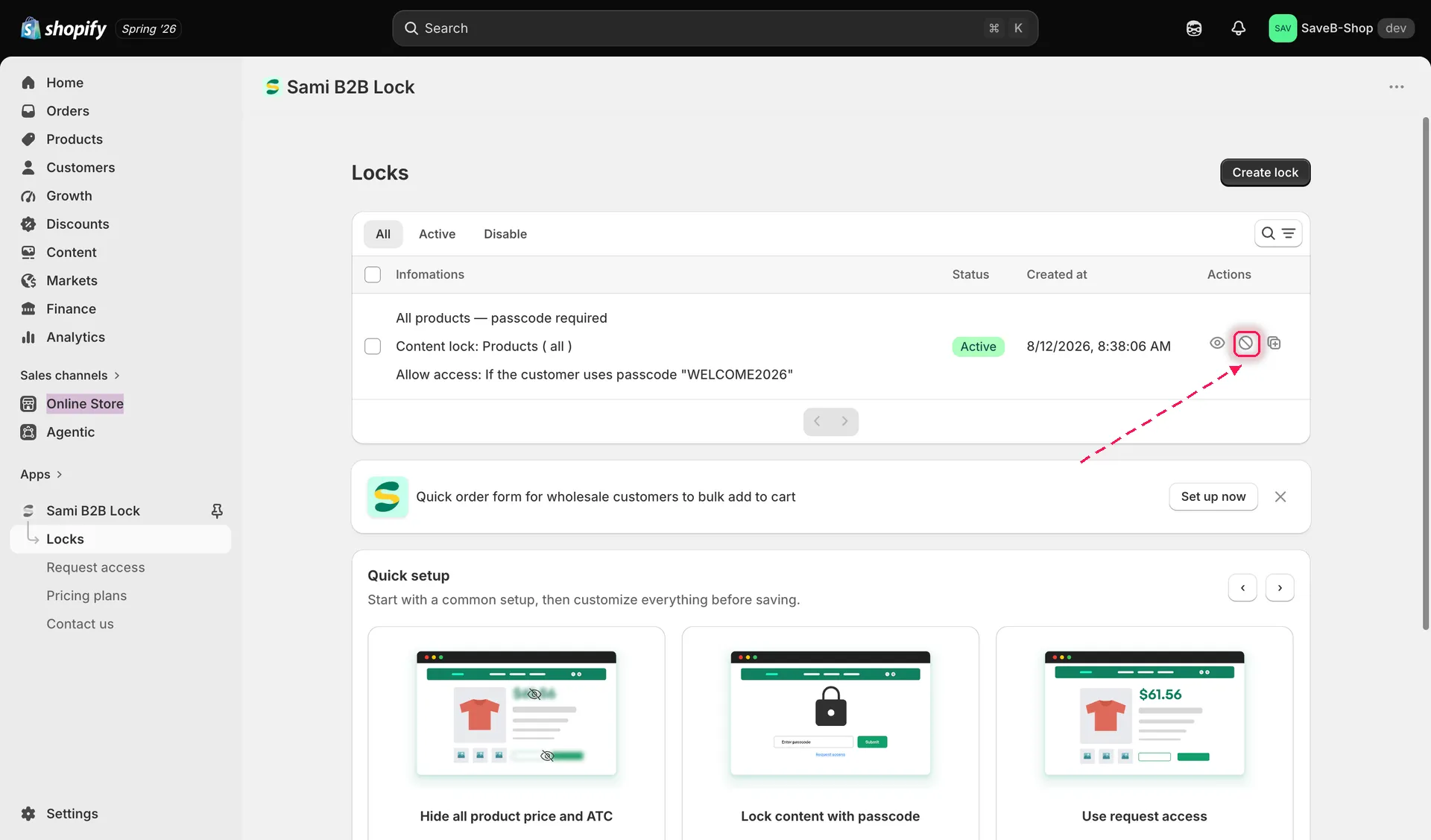
Utilisez l’icône de statut sur une ligne de verrou pour l’activer ou le désactiver sans ouvrir l’éditeur.
Prévisualiser un verrou
Section intitulée « Prévisualiser un verrou »Chaque ligne de verrou propose une action Preview qui ouvre la page verrouillée de votre vitrine en ligne dans un nouvel onglet, pour que vous voyiez exactement ce que voit une personne bloquée avant de vous y fier.
Dupliquer un verrou
Section intitulée « Dupliquer un verrou »Utilisez l’action Duplicate sur une ligne de verrou pour créer une copie de ce verrou avec la même sélection de contenu, les mêmes règles d’accès et le même comportement. C’est utile lorsque vous voulez réutiliser l’essentiel de la configuration d’un verrou en modifiant un seul détail, comme le contenu ciblé ou une règle d’accès, sans tout reconstruire.
Supprimer des verrous
Section intitulée « Supprimer des verrous »Sélectionnez un ou plusieurs verrous à l’aide des cases à cocher, puis utilisez l’action groupée Delete pour les supprimer. La suppression d’un verrou est définitive : le contenu qu’il protégeait redevient visible publiquement dès qu’il est supprimé. Vérifiez donc ce qu’un verrou couvre avant de le supprimer.
Premiers pas : le guide de configuration de la première installation
Section intitulée « Premiers pas : le guide de configuration de la première installation »À la première ouverture de l’application, un guide de configuration en 3 étapes vous accompagne pour activer la protection :
- Create lock : créez votre premier verrou.
- Integrate with theme : activez l’intégration d’application dans votre thème pour que le verrou puisse réellement fonctionner sur votre vitrine (voir Activer l’intégration d’application).
- View in storefront : vérifiez que le verrou fonctionne en visitant la page protégée.
Un indicateur de progression suit les étapes que vous avez terminées (par exemple « 1 / 3 Completed »).
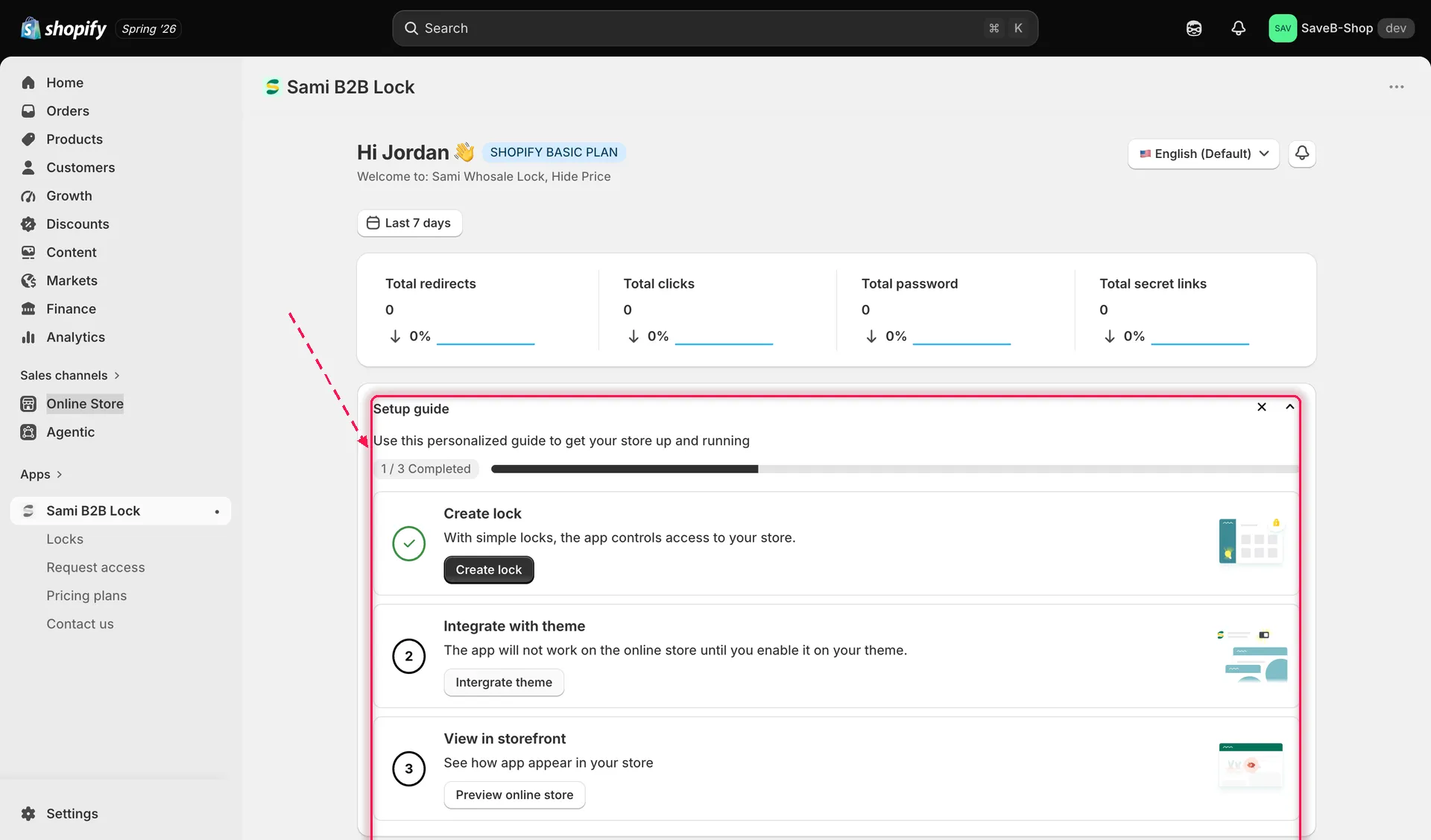
Le Setup guide du tableau de bord suit votre progression dans les trois étapes de configuration.
Modèles Quick Setup
Section intitulée « Modèles Quick Setup »Si vous n’avez encore aucun verrou, la page Locks affiche un état vide avec un carrousel Quick Setup de modèles prêts à l’emploi. Chacun préremplit un verrou fonctionnel que vous pouvez examiner, ajuster et enregistrer : c’est un point de départ plus rapide que de partir d’un éditeur vide.
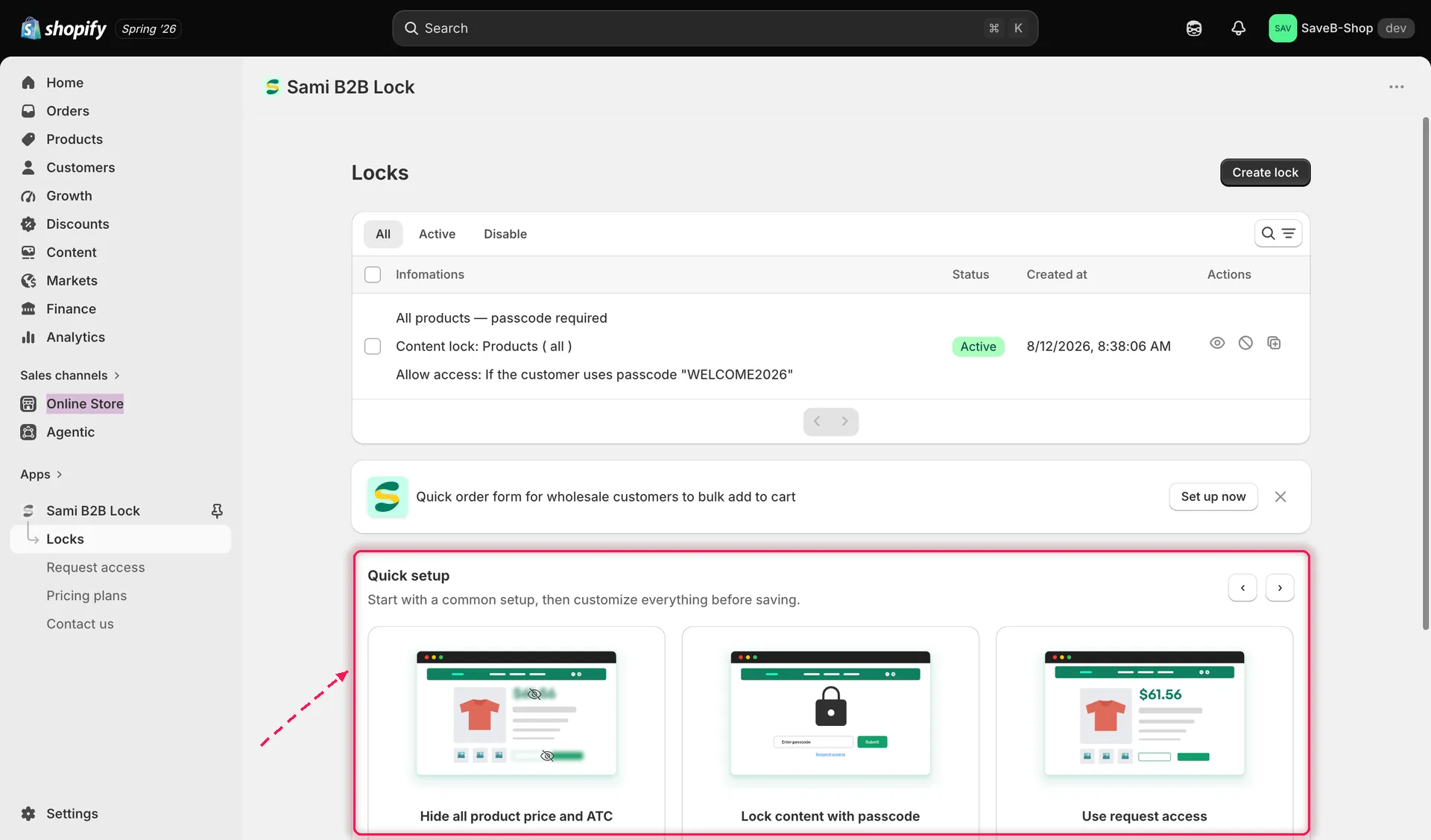
Le carrousel Quick Setup propose des modèles de verrous prêts à l’emploi lorsque vous n’avez encore aucun verrou.
Les modèles disponibles sont les suivants :
- Hide all product price and Add to cart
- Lock content with passcode
- Use request access
- Wholesale-only products : préremplit une règle de tag client pour un tag « wholesale » appliqué au prix et à Add to cart
- Selected customers can view page
- Lock checkout