
Sperren verwalten
Zeigen Sie Ihre Sperren in der Liste „Locks“ an, aktivieren, deaktivieren, duplizieren, prüfen und löschen Sie sie.
Auf der Seite Locks finden Sie alle Sperren, die Sie erstellen. Es ist der erste Bildschirm, den Sie beim Öffnen der App sehen, und der Ort, an den Sie zurückkehren, wenn Sie Ihre Sperren prüfen, anpassen oder aufräumen möchten.
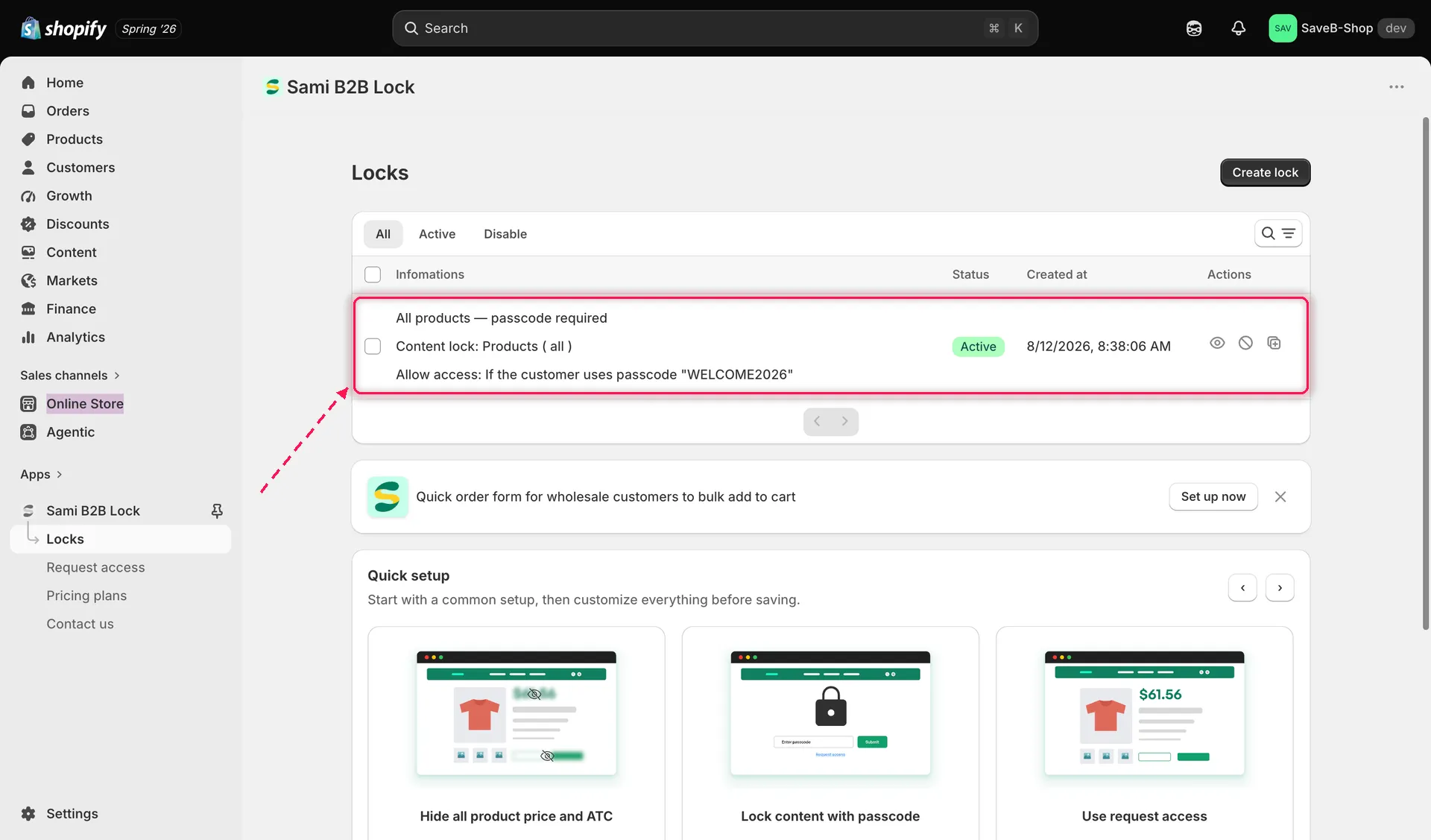
Die Liste „Locks“ zeigt jede von Ihnen erstellte Sperre mit Status und Schnellaktionen.
Sperren anzeigen
Abschnitt betitelt „Sperren anzeigen“Jede Zeile der Liste zeigt den Namen einer Sperre, ihren Status (Active oder Disable) und den geschützten Inhaltstyp. Klicken Sie irgendwo auf eine Zeile, um den Editor dieser Sperre zu öffnen und Inhalt, Zugriffsregeln oder Verhalten zu prüfen oder zu ändern. Sie können die Liste filtern (alle, aktiv, deaktiviert) und durchsuchen, um eine bestimmte Sperre schnell zu finden.
Eine Sperre aktivieren und deaktivieren
Abschnitt betitelt „Eine Sperre aktivieren und deaktivieren“Jede Sperre hat einen Schnellschalter zum Ein- und Ausschalten, ohne sie zu öffnen. Eine aktive Sperre setzt ihre Regeln im Onlineshop sofort durch; eine deaktivierte Sperre schützt ihre Inhalte nicht mehr, bis Sie sie wieder einschalten, behält aber ihre vollständige Konfiguration, sodass Sie sie später wieder aktivieren können.
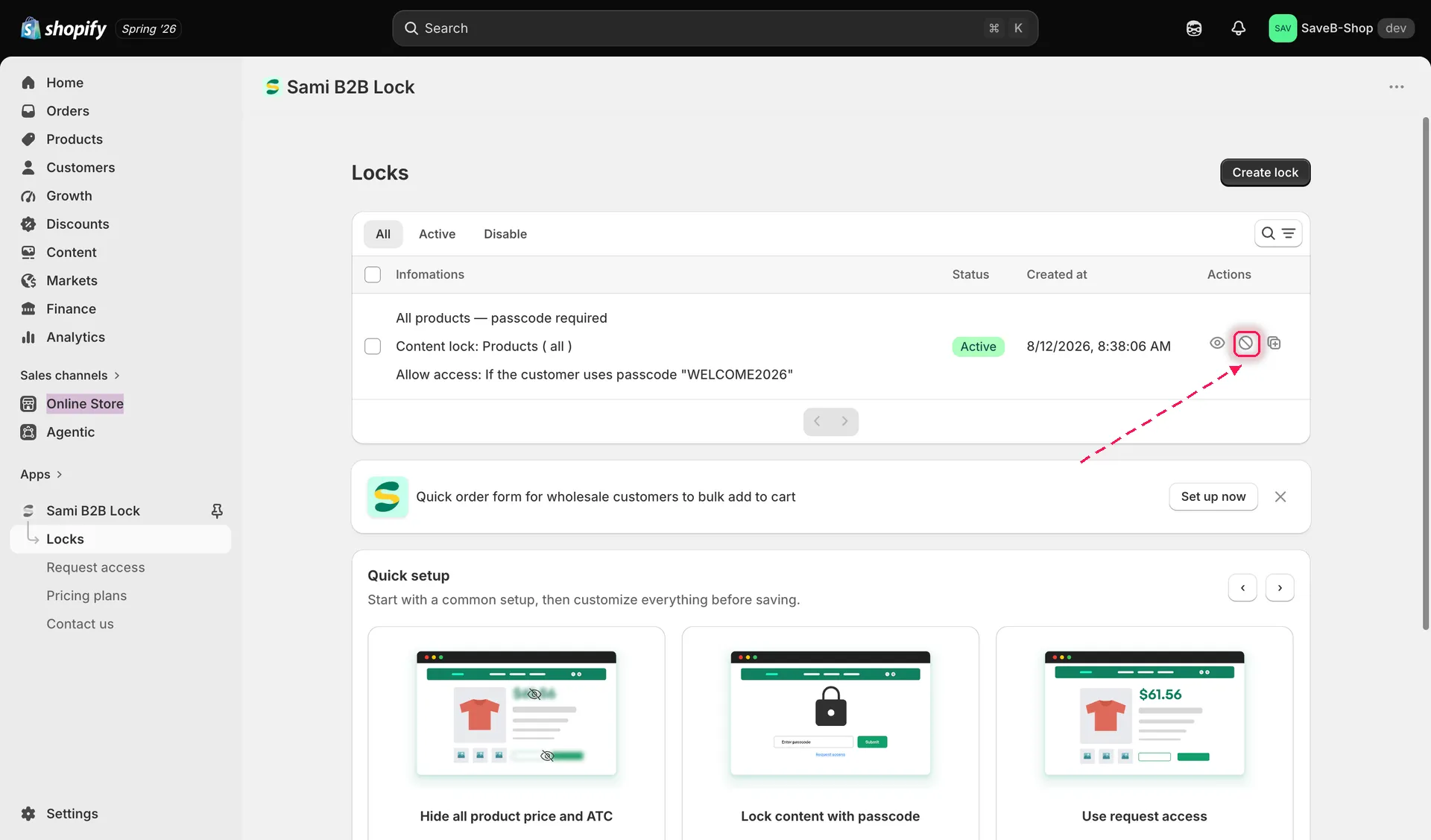
Mit dem Statussymbol in einer Sperrenzeile aktivieren oder deaktivieren Sie die Sperre, ohne den Editor zu öffnen.
Eine Sperre in der Vorschau ansehen
Abschnitt betitelt „Eine Sperre in der Vorschau ansehen“Jede Sperrenzeile hat eine Aktion Preview, die die gesperrte Seite in Ihrem Live-Onlineshop in einem neuen Tab öffnet. So sehen Sie genau, was blockierte Besuchende sehen, bevor Sie sich darauf verlassen.
Eine Sperre duplizieren
Abschnitt betitelt „Eine Sperre duplizieren“Mit der Aktion Duplicate in einer Sperrenzeile erstellen Sie eine Kopie dieser Sperre mit derselben Inhaltsauswahl, denselben Zugriffsregeln und demselben Verhalten. Das ist nützlich, wenn Sie den Großteil der Einrichtung einer Sperre wiederverwenden, aber ein Detail ändern möchten, etwa den anvisierten Inhalt oder eine einzelne Zugriffsregel, ohne alles von Grund auf neu aufzubauen.
Sperren löschen
Abschnitt betitelt „Sperren löschen“Wählen Sie eine oder mehrere Sperren über die Kontrollkästchen aus und entfernen Sie sie dann mit der Sammelaktion Delete. Das Löschen einer Sperre ist endgültig – die geschützten Inhalte sind sofort nach dem Entfernen wieder öffentlich sichtbar. Prüfen Sie daher vor dem Löschen, was eine Sperre abdeckt.
Erste Schritte: die Einrichtungsanleitung bei der Erstinstallation
Abschnitt betitelt „Erste Schritte: die Einrichtungsanleitung bei der Erstinstallation“Wenn Sie die App zum ersten Mal öffnen, führt Sie eine Einrichtungsanleitung in 3 Schritten zum aktiven Schutz:
- Create lock – erstellen Sie Ihre erste Sperre.
- Integrate with theme – aktivieren Sie die App-Einbettung in Ihrem Theme, damit die Sperre in Ihrem Onlineshop tatsächlich laufen kann (siehe App-Einbettung aktivieren).
- View in storefront – prüfen Sie, ob die Sperre funktioniert, indem Sie die geschützte Seite besuchen.
Eine Fortschrittsanzeige zeigt, welche dieser Schritte Sie bereits abgeschlossen haben (zum Beispiel „1 / 3 Completed“).
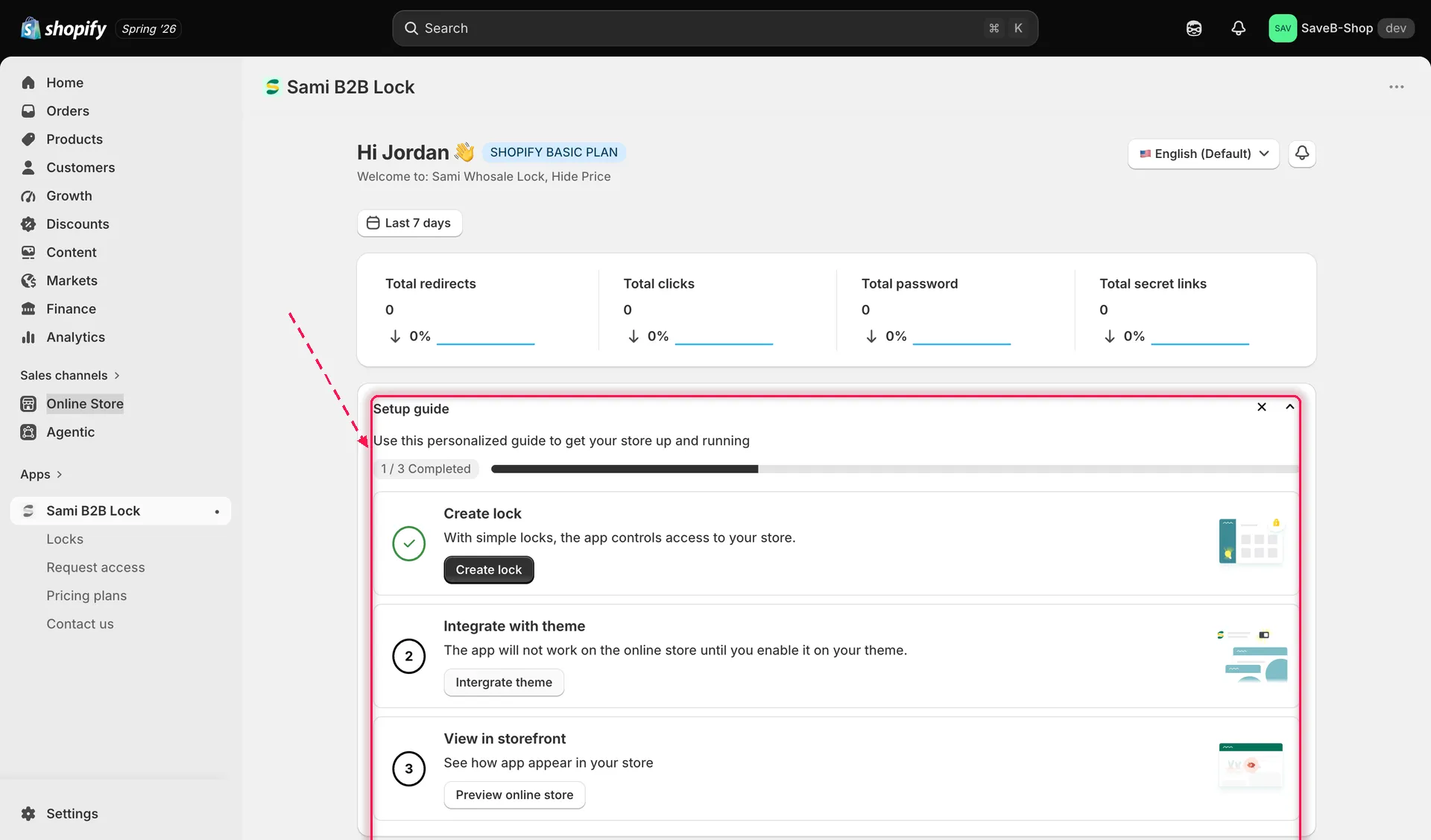
Der Setup guide im Dashboard zeigt Ihren Fortschritt bei den drei Einrichtungsschritten.
Quick-Setup-Vorlagen
Abschnitt betitelt „Quick-Setup-Vorlagen“Wenn Sie noch keine Sperren haben, zeigt die Seite „Locks“ einen leeren Zustand mit einem Quick Setup-Karussell aus fertigen Vorlagen. Jede Vorlage füllt eine funktionierende Sperre vor, die Sie prüfen, anpassen und speichern können – ein schnellerer Einstieg als ein leerer Editor.
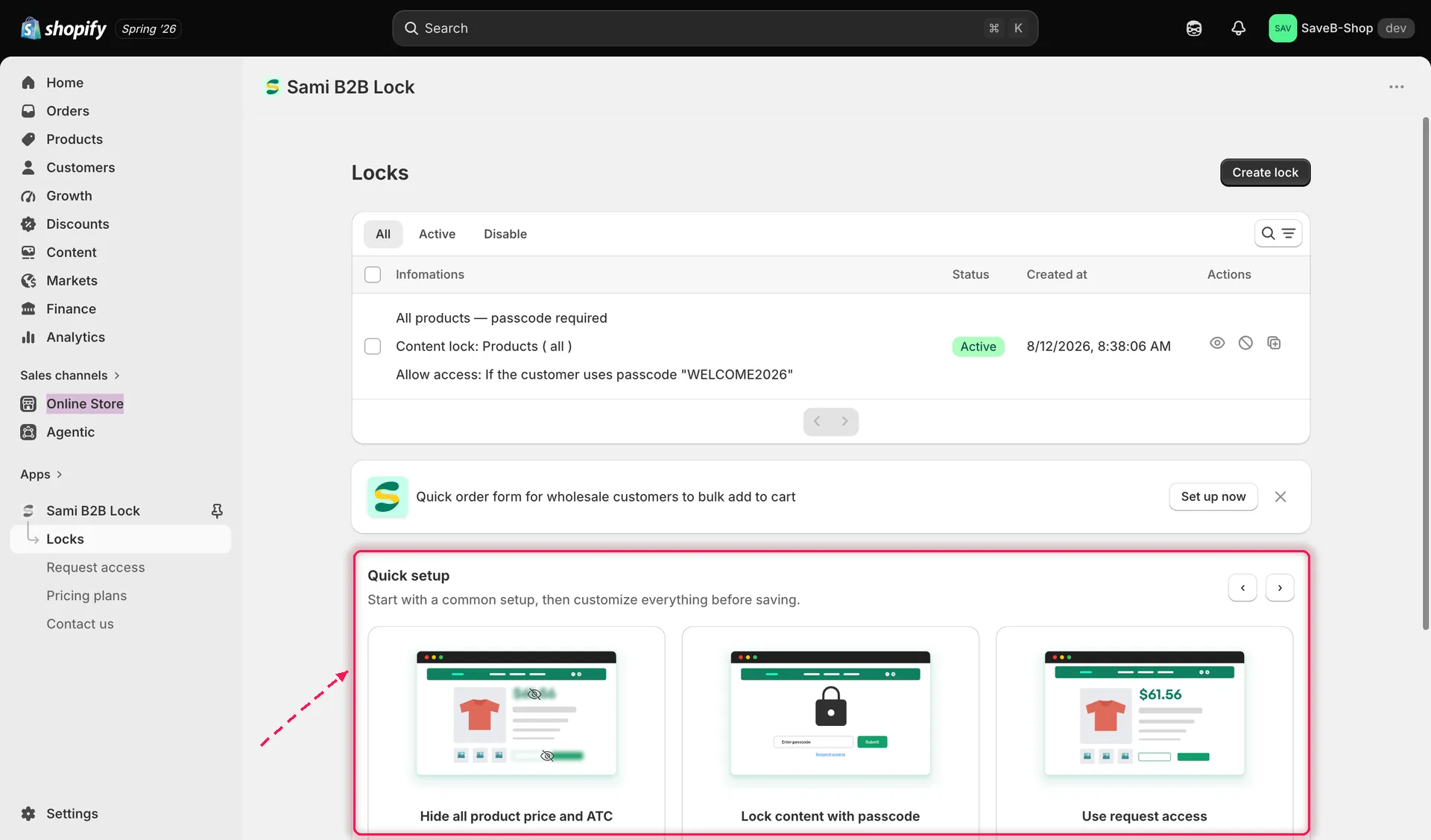
Das Quick-Setup-Karussell bietet fertige Sperrvorlagen, wenn Sie noch keine Sperren haben.
Folgende Vorlagen sind verfügbar:
- Hide all product price and Add to cart
- Lock content with passcode
- Use request access
- Wholesale-only products – füllt eine Kunden-Tag-Regel für ein Tag „wholesale“ vor, angewendet auf Preis und „In den Warenkorb“
- Selected customers can view page
- Lock checkout