
ロックの管理
Locksの一覧から、ロックの表示、有効化、無効化、複製、プレビュー、削除を行います。
Locks ページには、作成したすべてのロックが表示されます。アプリを開いたときに最初に表示される画面で、ロックの確認、調整、整理が必要なときにいつでも戻ってこられます。
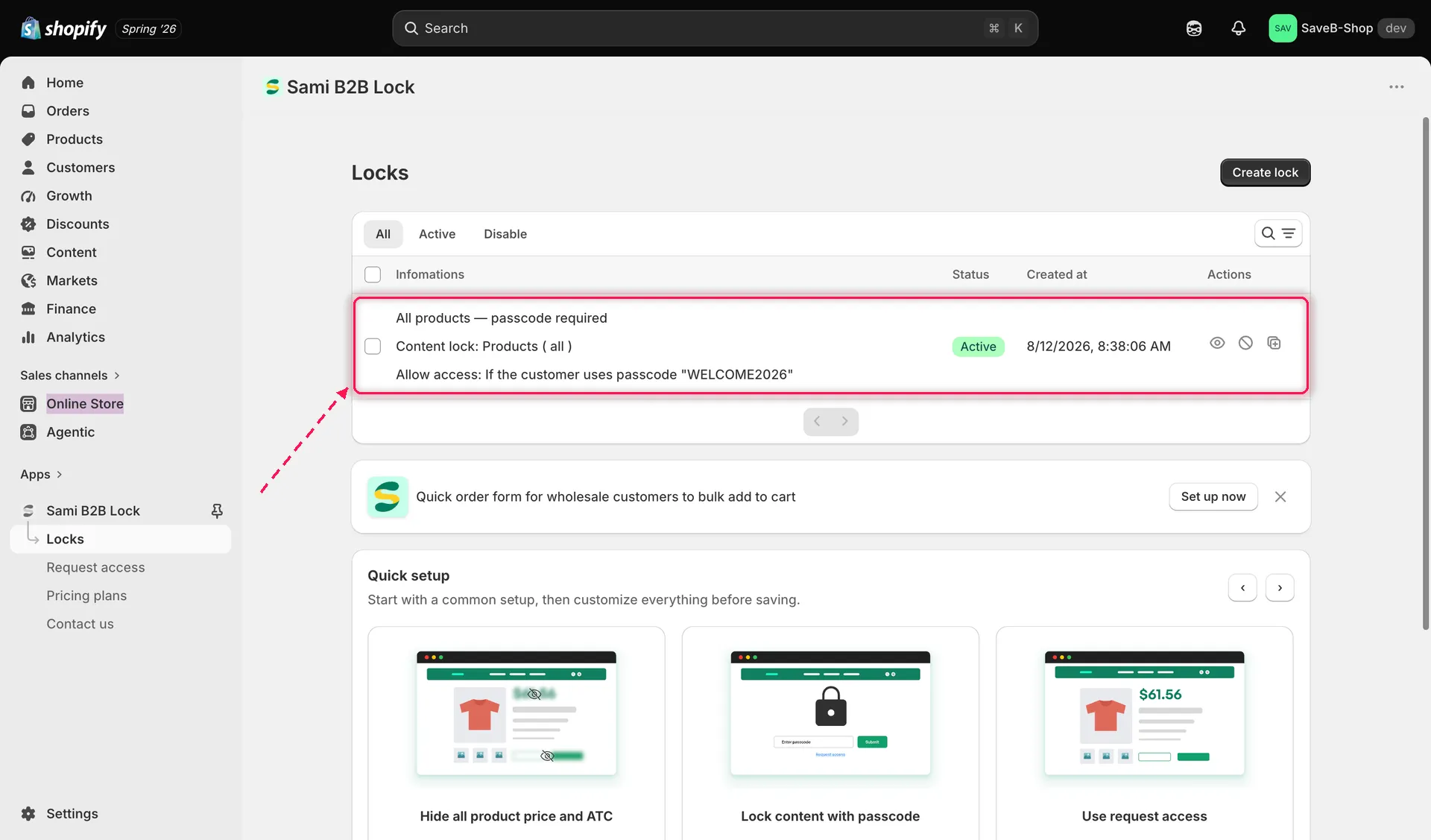
Locks一覧には、作成したすべてのロックがステータスとクイック操作とともに表示されます。
ロックの表示
Section titled “ロックの表示”一覧の各行には、ロックの名前、ステータス(Active または Disable)、保護しているコンテンツタイプが表示されます。行のどこかをクリックすると、そのロックのエディタが開き、コンテンツ、アクセスルール、動作を確認または変更できます。一覧は絞り込み(すべて、有効、無効)や検索ができるため、目的のロックをすぐに見つけられます。
ロックの有効化と無効化
Section titled “ロックの有効化と無効化”どのロックにも、開かずにオンとオフを切り替えるクイックトグルがあります。有効なロックは、ストアフロントですぐにルールが適用されます。無効なロックは、再びオンにするまでコンテンツの保護を停止しますが、設定内容はすべて保持されるため、後で再び有効にできます。
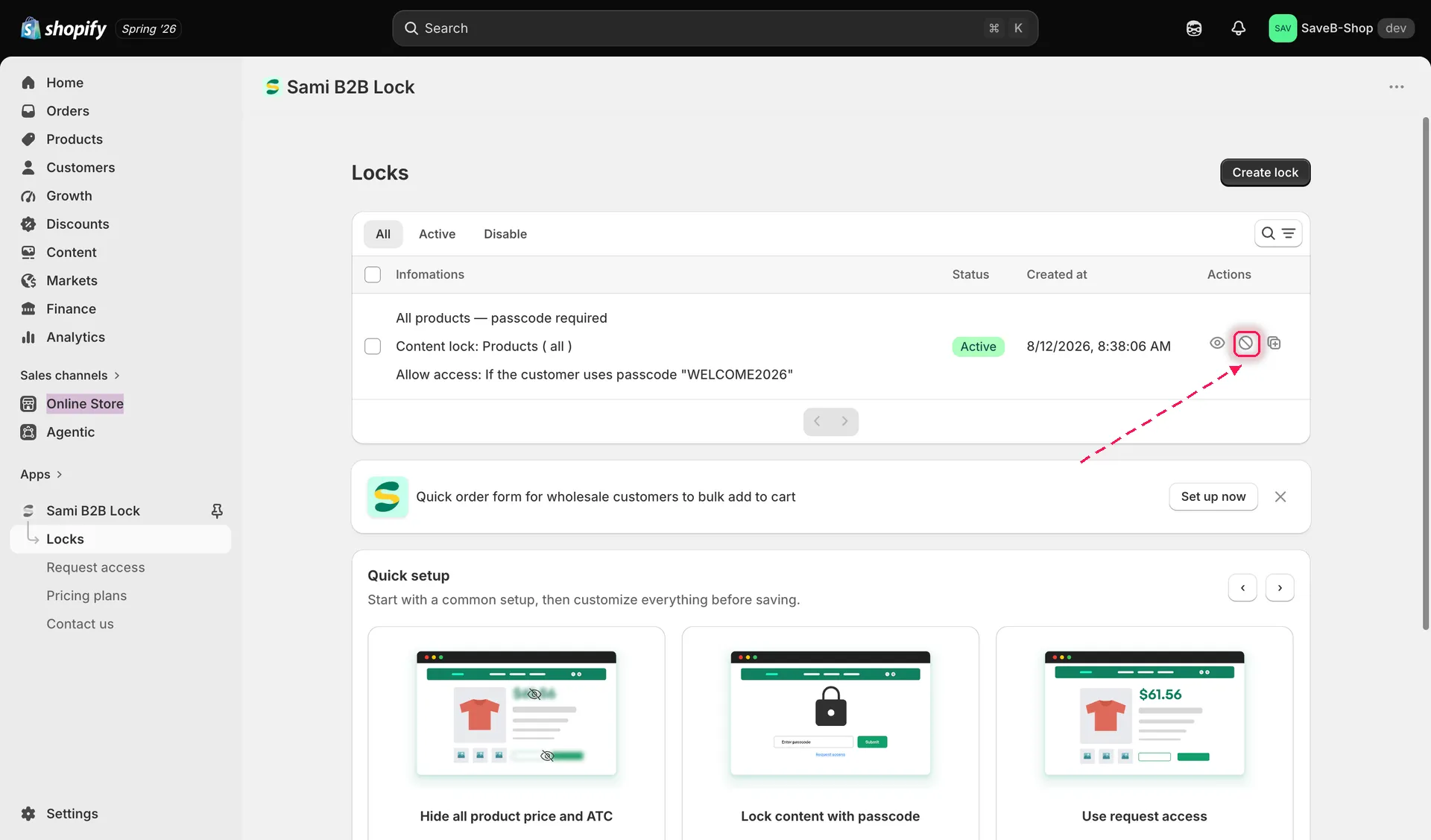
ロック行のステータスアイコンを使うと、エディタを開かずに有効化または無効化できます。
ロックのプレビュー
Section titled “ロックのプレビュー”各ロック行には Preview 操作があります。クリックすると、ロックされたページが本番のストアフロントで新しいタブに開き、ブロックされた訪問者に実際に何が表示されるかを事前に確認できます。
ロックの複製
Section titled “ロックの複製”ロック行の Duplicate 操作を使うと、コンテンツの選択、アクセスルール、動作が同じロックのコピーを作成できます。ロックの設定の大部分を再利用しつつ、対象のコンテンツや1つのアクセスルールなど一部だけを変えたい場合に、最初から作り直さずに済むので便利です。
ロックの削除
Section titled “ロックの削除”チェックボックスで1つ以上のロックを選択し、一括の Delete 操作で削除します。ロックの削除は元に戻せません。ロックを削除すると、保護されていたコンテンツはすぐに一般公開の状態に戻るため、削除する前にそのロックが対象としている範囲を確認してください。
はじめに:初回インストール時のセットアップガイド
Section titled “はじめに:初回インストール時のセットアップガイド”アプリを初めて開くと、3ステップのセットアップガイドが表示され、保護を有効にするまでの手順を案内します。
- Create lock — 最初のロックを作成します。
- Integrate with theme — テーマでアプリの埋め込みをオンにして、ロックがストアフロントで実際に動作するようにします(アプリの埋め込みを有効にするを参照)。
- View in storefront — 保護されたページを開いて、ロックが動作していることを確認します。
進捗インジケーターに、完了したステップが表示されます(例:「1 / 3 Completed」)。
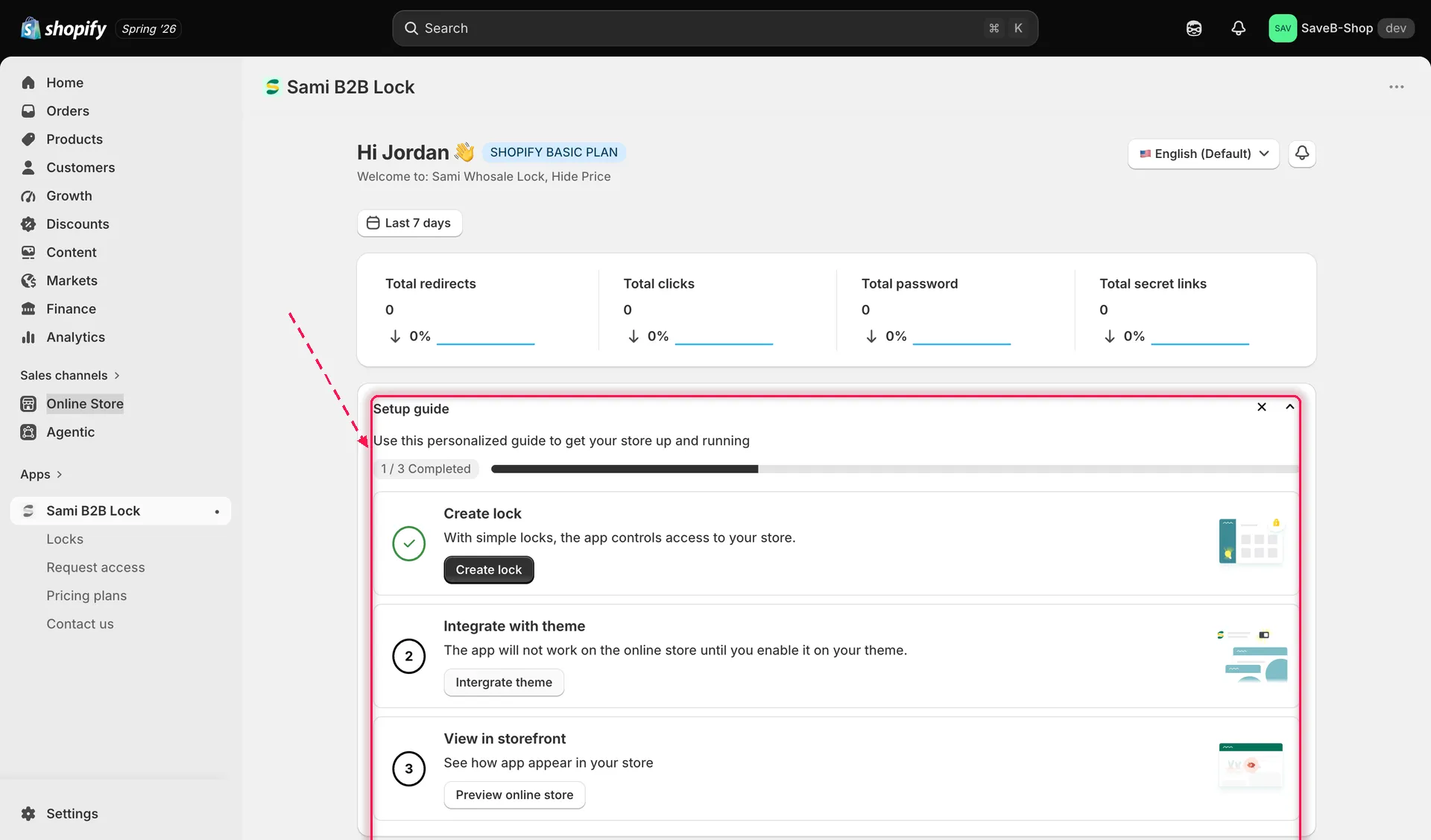
ダッシュボードのSetup guideには、3つのセットアップステップの進捗が表示されます。
Quick Setupテンプレート
Section titled “Quick Setupテンプレート”ロックがまだない場合、Locksページには空の状態が表示され、すぐに使えるテンプレートの Quick Setup カルーセルが表示されます。各テンプレートは、確認、調整、保存ができる動作可能なロックをあらかじめ入力した状態で作成するため、空のエディタから作るよりも早く始められます。
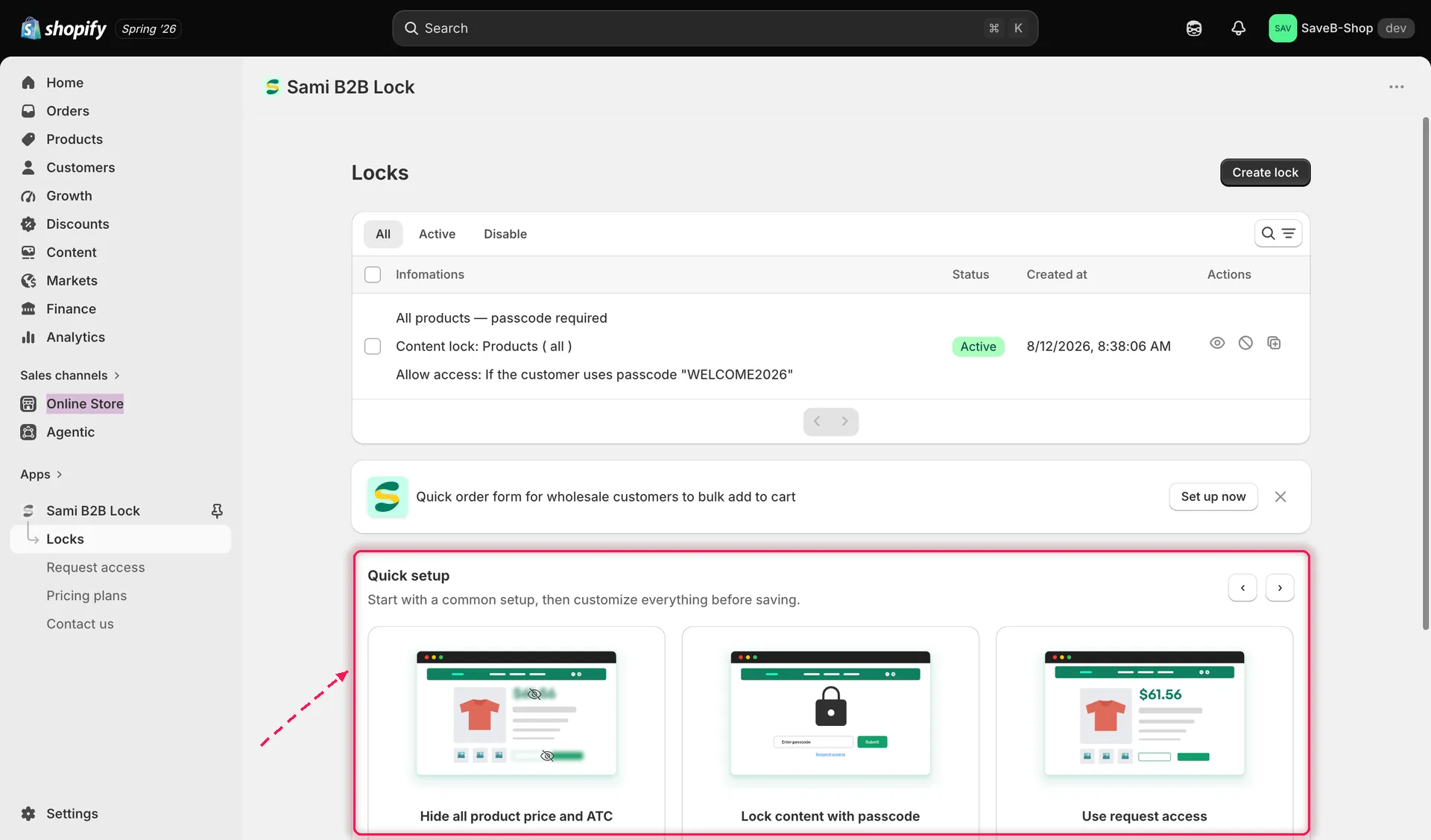
ロックがまだない場合、Quick Setupカルーセルにすぐに使えるロックのテンプレートが表示されます。
利用できるテンプレートは次のとおりです。
- Hide all product price and Add to cart
- Lock content with passcode
- Use request access
- Wholesale-only products — 価格とAdd to cartに適用する「wholesale」タグの顧客タグルールをあらかじめ入力します
- Selected customers can view page
- Lock checkout