
管理鎖定
在 Locks 清單中檢視、啟用、停用、複製、預覽及刪除您的鎖定。
Locks 頁面存放您建立的所有鎖定。這是您開啟應用程式時看到的第一個畫面,也是您日後需要查看、調整或整理鎖定時回來的地方。
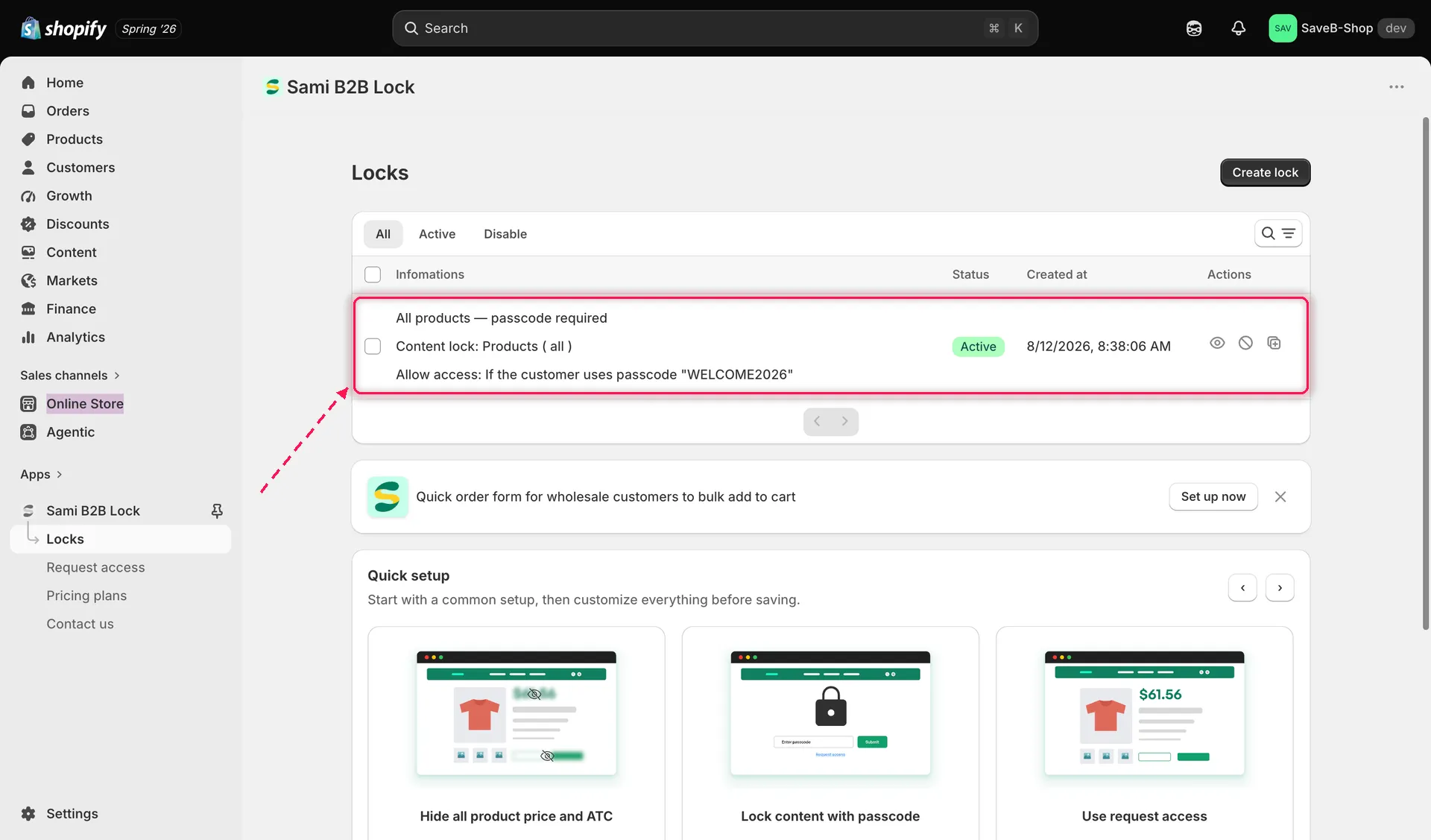
Locks 清單會顯示您建立的所有鎖定,以及各自的狀態和快速動作。
檢視您的鎖定
Section titled “檢視您的鎖定”清單中的每一列都會顯示鎖定的名稱、狀態(Active 或 Disable)以及它所保護的內容類型。點擊列的任何位置即可開啟該鎖定的編輯器,檢視或變更其內容、存取規則或行為。您可以篩選清單(全部、啟用中、已停用),也可以搜尋,快速找到特定的鎖定。
啟用與停用鎖定
Section titled “啟用與停用鎖定”每個鎖定都有快速切換開關,不需開啟鎖定就能將其開啟或關閉。啟用中的鎖定會立即在商店前台執行其規則;停用的鎖定則會停止保護其內容,直到您重新開啟為止,但會保留完整設定,方便您日後再次啟用。
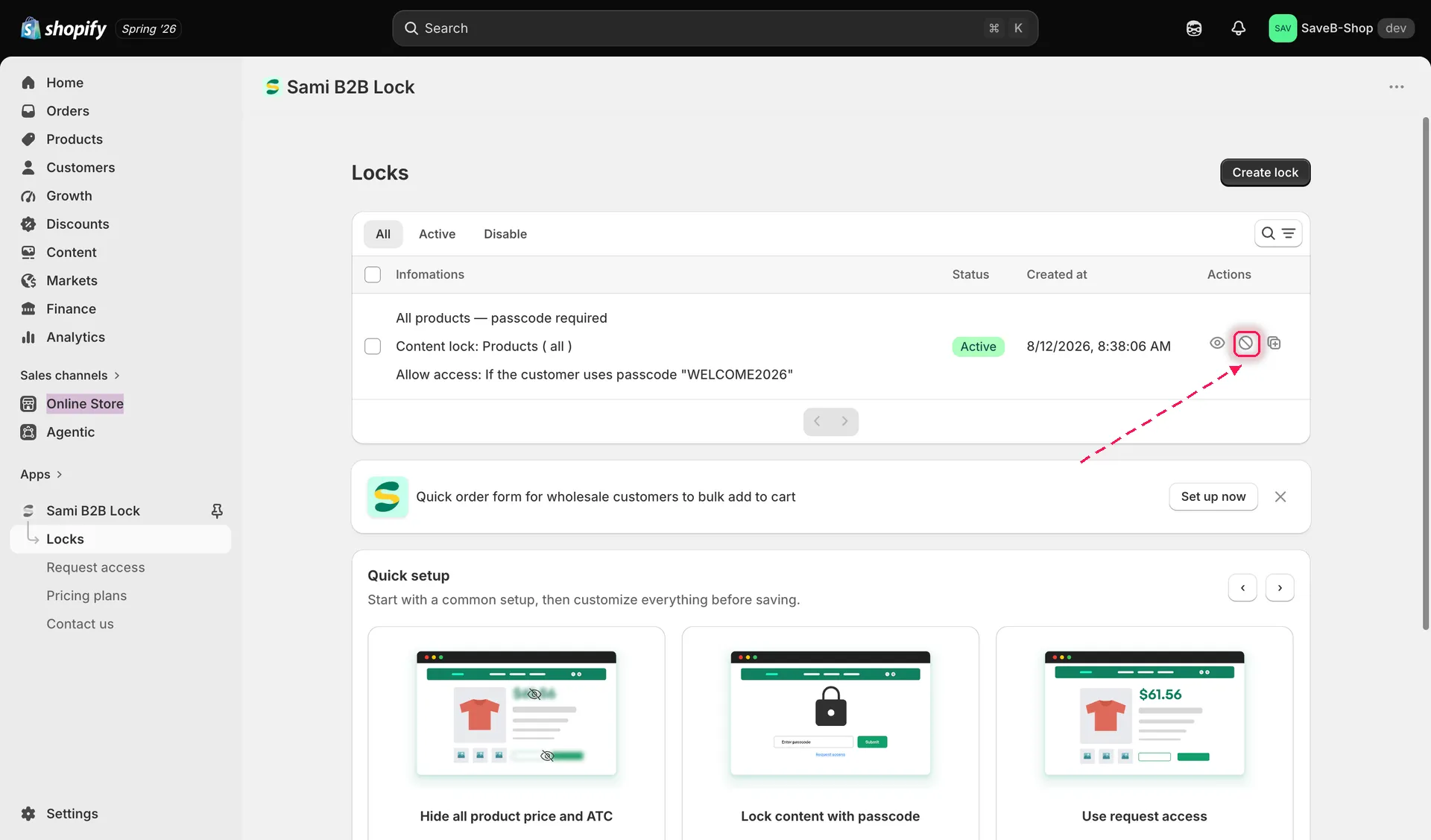
使用鎖定列上的狀態圖示,即可在不開啟編輯器的情況下啟用或停用鎖定。
每個鎖定列都有 Preview 動作,會在新分頁中開啟您線上商店前台上被鎖定的頁面,讓您在正式採用前,確切看到被封鎖的訪客會看到什麼。
使用鎖定列上的 Duplicate 動作,即可建立該鎖定的副本,內容選擇、存取規則和行為都會一併複製。當您想沿用鎖定的大部分設定,只更改某個細節(例如鎖定的內容或某條存取規則)時,這個功能就很實用,不必從頭重新建立。
使用核取方塊選取一個或多個鎖定,再使用批次 Delete 動作將其移除。刪除鎖定是永久性的,一旦移除,原本受保護的內容就會再次公開可見,因此刪除前請先確認該鎖定涵蓋的範圍。
入門指南:首次安裝設定引導
Section titled “入門指南:首次安裝設定引導”第一次開啟應用程式時,會出現 3 步驟的設定引導,帶您完成保護機制的上線:
- Create lock:建立您的第一個鎖定。
- Integrate with theme:在佈景主題中開啟應用程式嵌入,鎖定才能在您的商店前台實際運作(請參閱啟用應用程式嵌入)。
- View in storefront:前往受保護的頁面,確認鎖定已正常運作。
進度指示器會追蹤您已完成的步驟(例如「1 / 3 Completed」)。
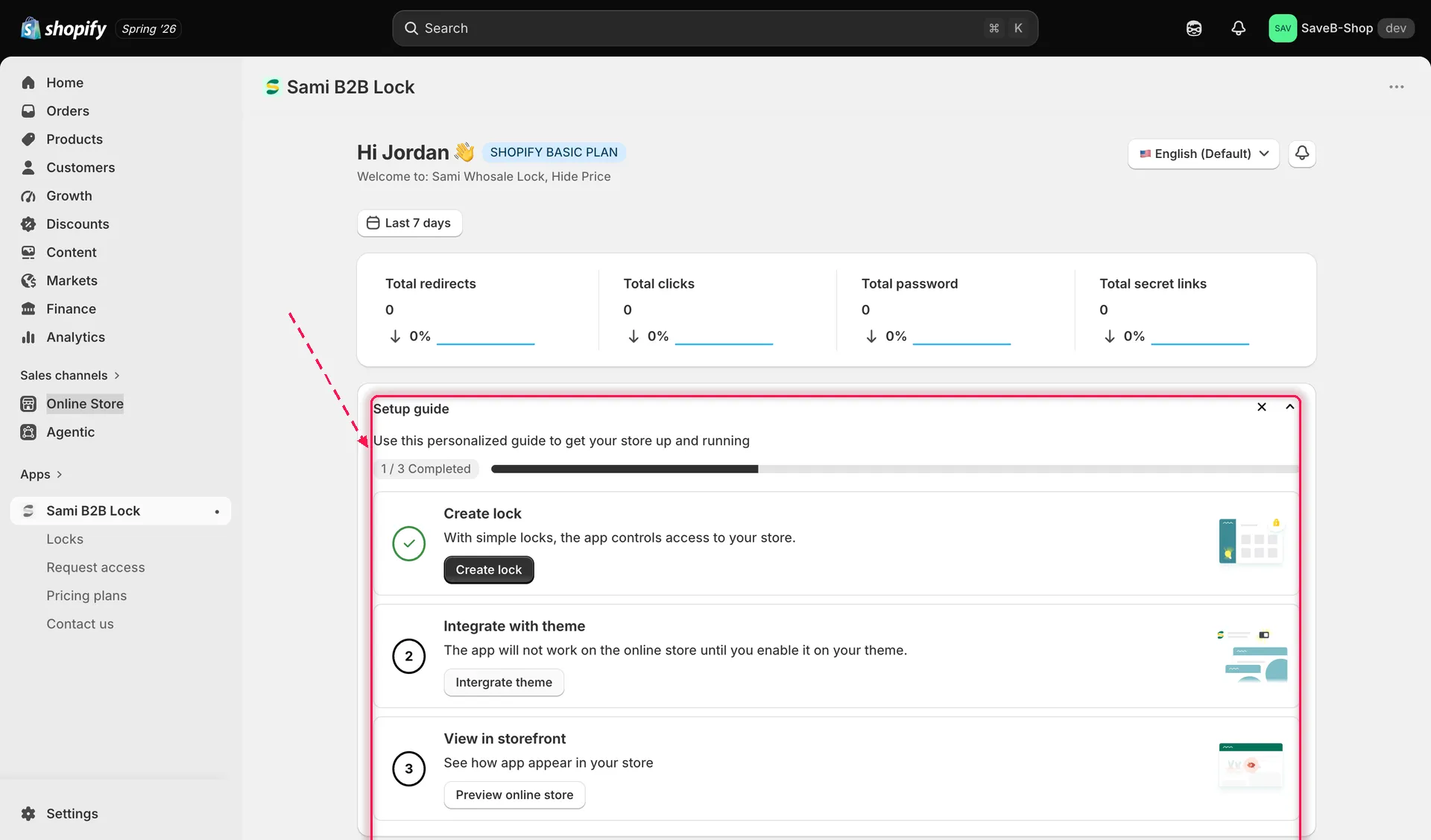
儀表板上的 Setup guide 會追蹤您完成這三個設定步驟的進度。
Quick Setup 範本
Section titled “Quick Setup 範本”如果您還沒有任何鎖定,Locks 頁面會顯示空白狀態,並附上 Quick Setup 範本輪播,提供現成的範本。每個範本都會預先填好一個可運作的鎖定,供您檢查、調整並儲存,比從空白編輯器開始建立更快。
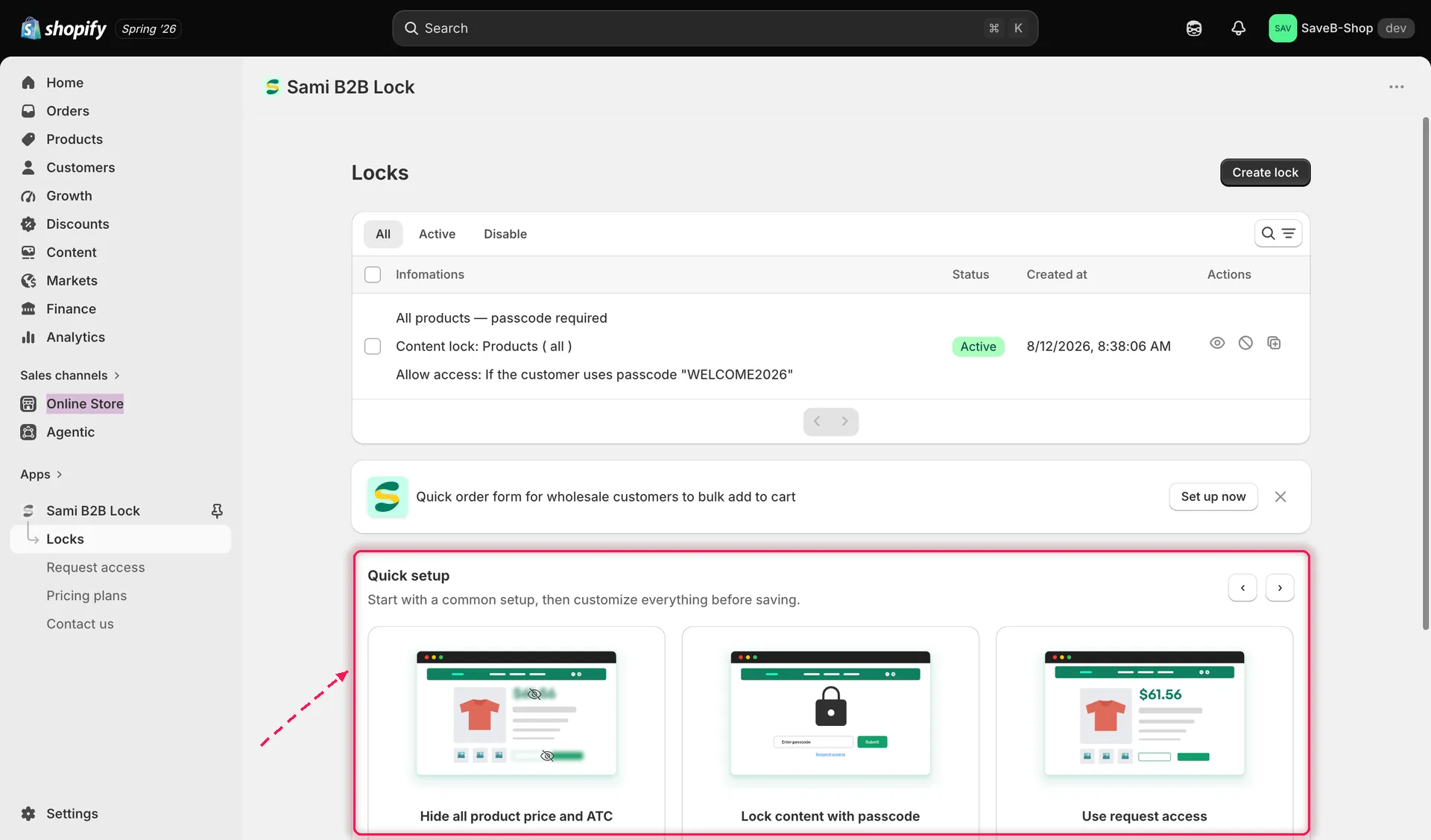
當您還沒有任何鎖定時,Quick Setup 輪播會提供現成的鎖定範本。
可用的範本如下:
- Hide all product price and Add to cart
- Lock content with passcode
- Use request access
- Wholesale-only products:預先填入針對價格和 Add to cart 套用「wholesale」標籤的顧客標籤規則
- Selected customers can view page
- Lock checkout