
Gerenciar bloqueios
Veja, ative, desative, duplique, visualize e exclua seus bloqueios na lista Locks.
A página Locks é onde ficam todos os bloqueios que você cria. É a primeira tela que aparece quando você abre o app e o lugar para onde voltar sempre que precisar verificar, ajustar ou organizar seus bloqueios.
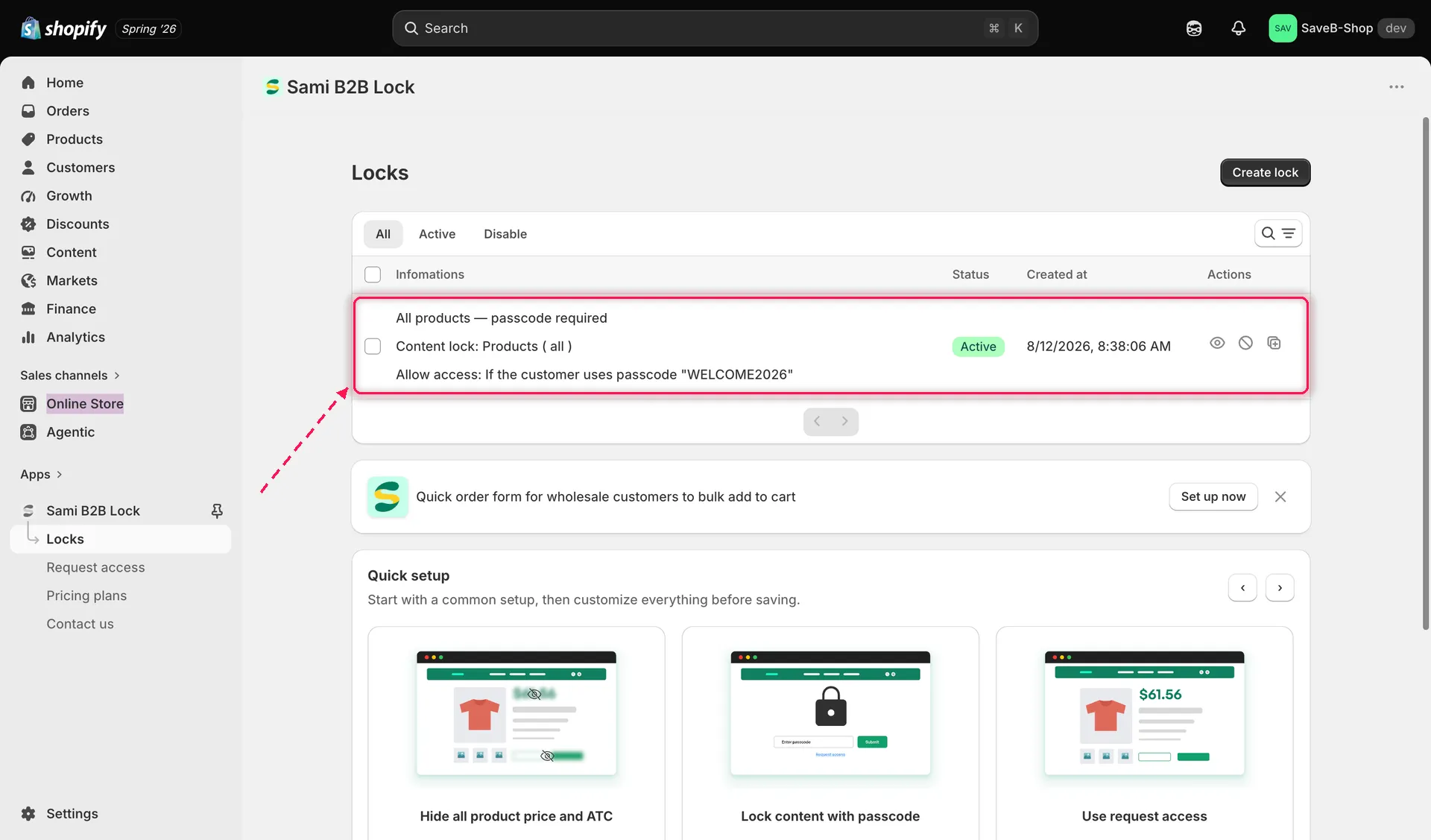
A lista Locks mostra todos os bloqueios que você criou, com o status e as ações rápidas de cada um.
Ver seus bloqueios
Seção intitulada “Ver seus bloqueios”Cada linha da lista mostra o nome de um bloqueio, seu status (Active ou Disable) e o tipo de conteúdo que ele protege. Clique em qualquer lugar da linha para abrir o editor desse bloqueio e revisar ou alterar o conteúdo, as regras de acesso ou o comportamento. Você pode filtrar a lista (todos, ativos, desativados) e pesquisar para encontrar um bloqueio específico rapidamente.
Ativar e desativar um bloqueio
Seção intitulada “Ativar e desativar um bloqueio”Todo bloqueio tem um botão rápido para ligá-lo ou desligá-lo sem abri-lo. Um bloqueio ativo aplica suas regras na loja virtual imediatamente; um bloqueio desativado deixa de proteger o conteúdo até que você o ative novamente, mas mantém toda a configuração para que você possa reativá-lo depois.
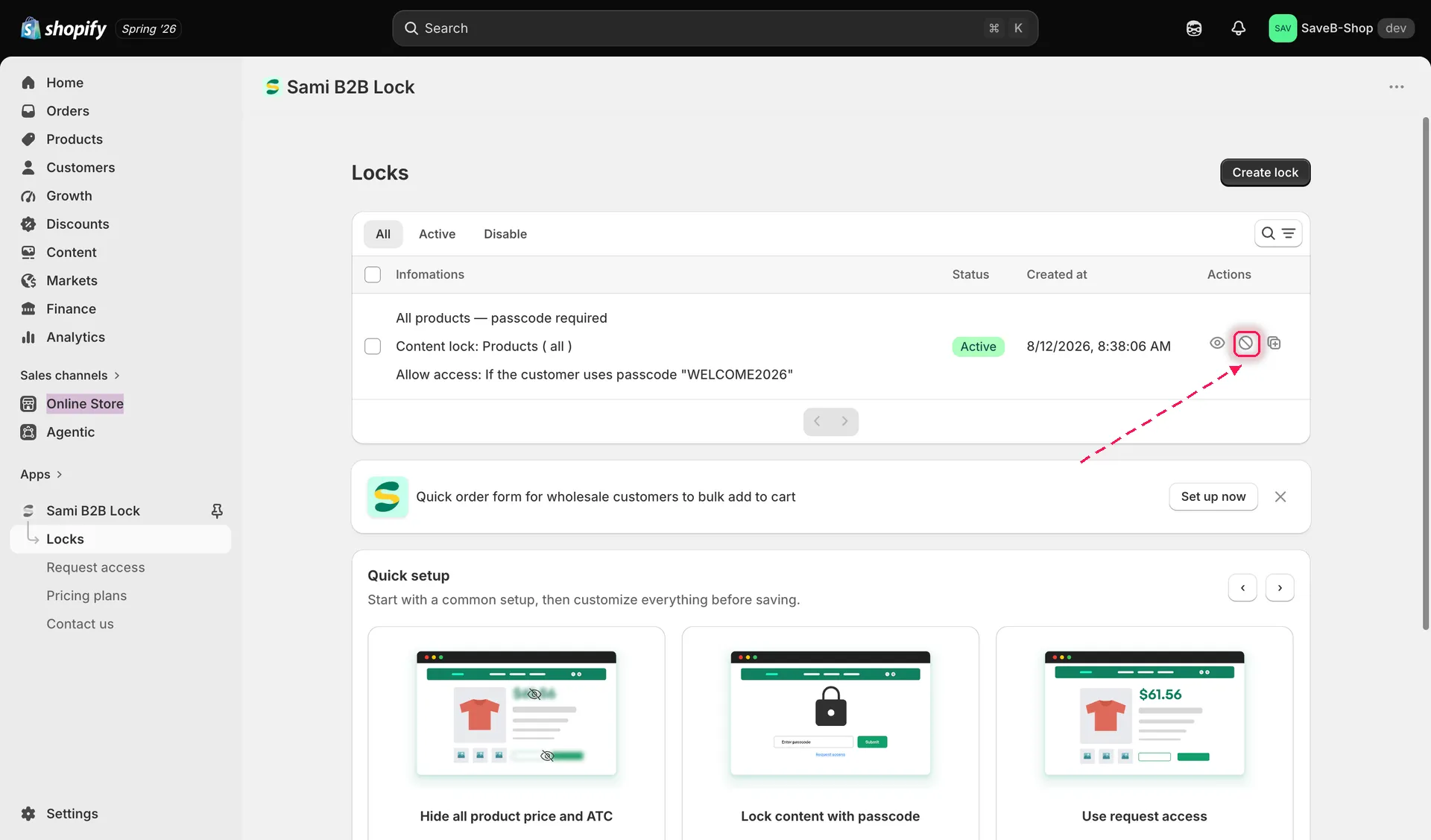
Use o ícone de status na linha de um bloqueio para ativá-lo ou desativá-lo sem abrir o editor.
Visualizar um bloqueio
Seção intitulada “Visualizar um bloqueio”Cada linha de bloqueio tem uma ação Preview que abre a página bloqueada na sua loja virtual ativa em uma nova aba, para que você veja exatamente o que uma pessoa bloqueada vê antes de confiar nele.
Duplicar um bloqueio
Seção intitulada “Duplicar um bloqueio”Use a ação Duplicate na linha de um bloqueio para criar uma cópia dele com a mesma seleção de conteúdo, regras de acesso e comportamento. Isso é útil quando você quer reaproveitar a maior parte da configuração de um bloqueio, mas mudar um detalhe, como o conteúdo-alvo ou uma única regra de acesso, sem recriá-lo do zero.
Excluir bloqueios
Seção intitulada “Excluir bloqueios”Selecione um ou mais bloqueios usando as caixas de seleção e use a ação em massa Delete para removê-los. A exclusão de um bloqueio é permanente: o conteúdo que ele protegia volta a ficar visível ao público assim que ele é removido, por isso revise o que um bloqueio abrange antes de excluí-lo.
Primeiros passos: o guia de configuração da primeira instalação
Seção intitulada “Primeiros passos: o guia de configuração da primeira instalação”Na primeira vez que você abre o app, um guia de configuração de 3 etapas orienta você para colocar a proteção em funcionamento:
- Create lock — crie seu primeiro bloqueio.
- Integrate with theme — ative a incorporação de app no seu tema para que o bloqueio possa funcionar de fato na sua loja virtual (veja Ativar a incorporação de app).
- View in storefront — confirme que o bloqueio está funcionando acessando a página protegida.
Um indicador de progresso mostra quais dessas etapas você já concluiu (por exemplo, “1 / 3 Completed”).
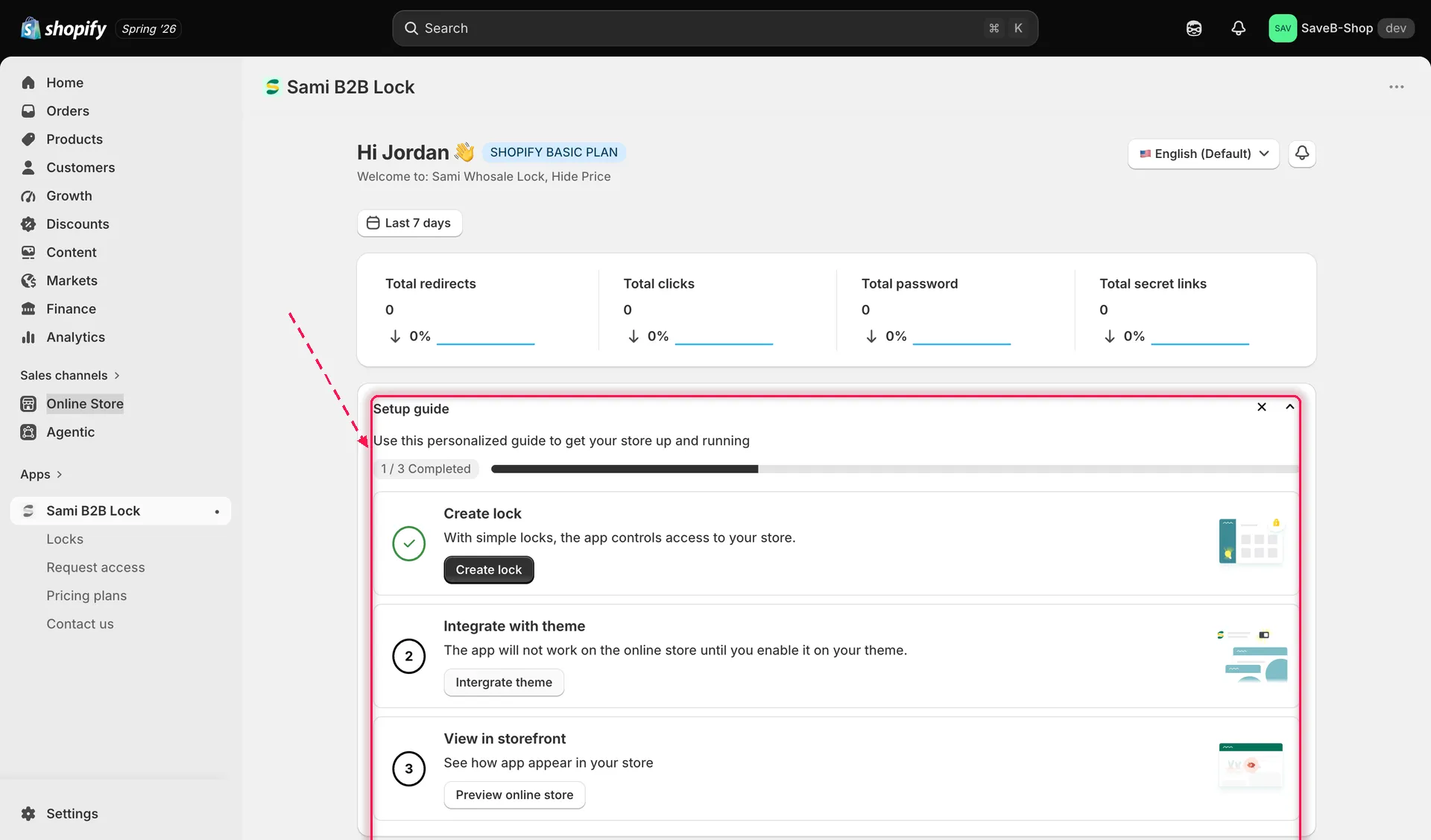
O Setup guide no painel acompanha seu progresso nas três etapas de configuração.
Modelos de Quick Setup
Seção intitulada “Modelos de Quick Setup”Se você ainda não tem nenhum bloqueio, a página Locks mostra um estado vazio com um carrossel Quick Setup de modelos prontos. Cada um preenche previamente um bloqueio funcional que você pode revisar, ajustar e salvar, um ponto de partida mais rápido do que criar um bloqueio em um editor em branco.
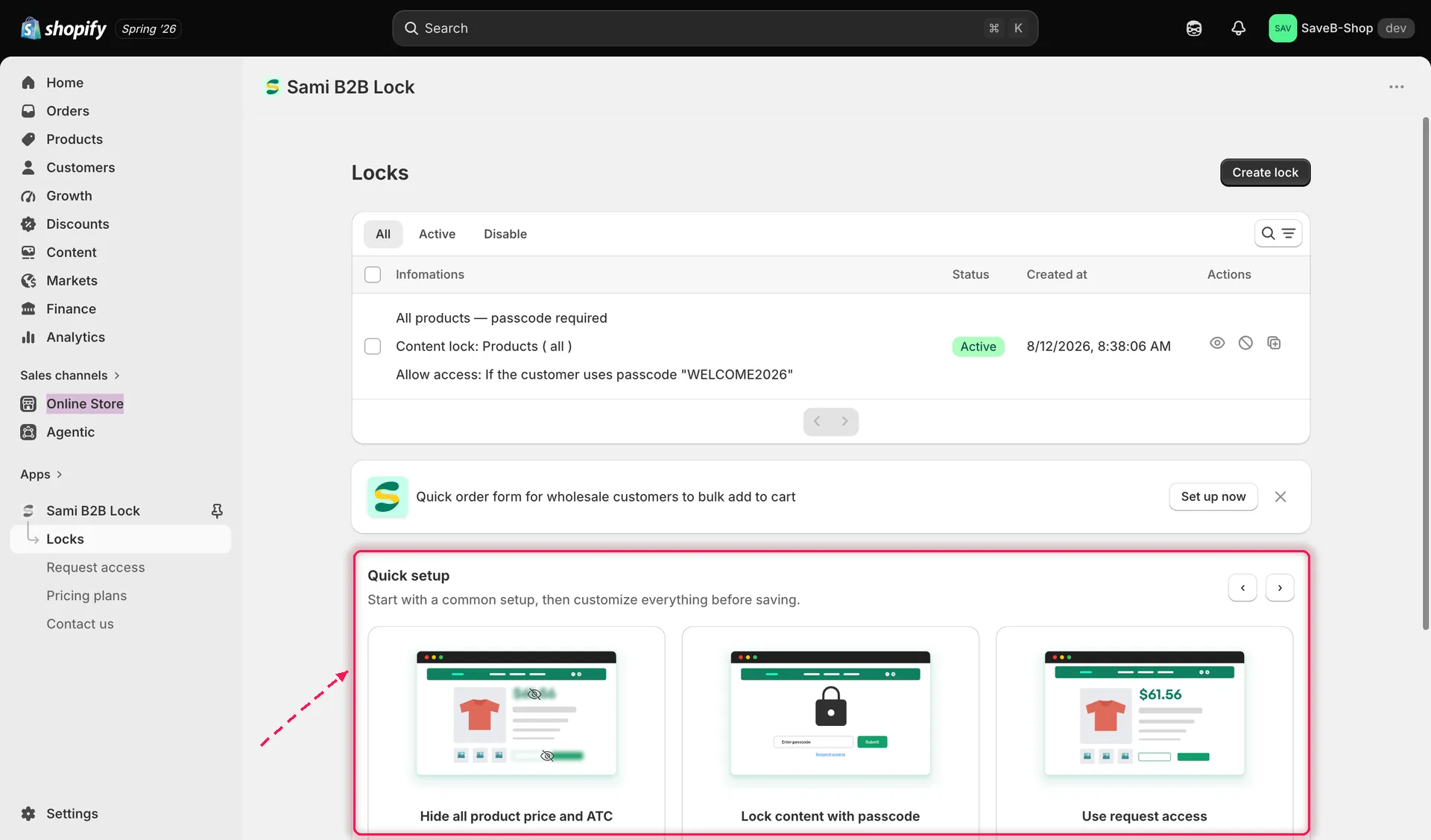
O carrossel Quick Setup oferece modelos de bloqueio prontos quando você ainda não tem nenhum bloqueio.
Os modelos disponíveis são:
- Hide all product price and Add to cart
- Lock content with passcode
- Use request access
- Wholesale-only products — preenche previamente uma regra de tag de cliente para uma tag “wholesale” aplicada ao preço e ao Add to cart
- Selected customers can view page
- Lock checkout