
Gestire i blocchi
Visualizza, attiva, disattiva, duplica, visualizza in anteprima ed elimina i tuoi blocchi dall'elenco Locks.
La pagina Locks raccoglie tutti i blocchi che crei. È la prima schermata che vedi quando apri l’app e il posto a cui tornare ogni volta che devi controllare, modificare o riordinare i tuoi blocchi.
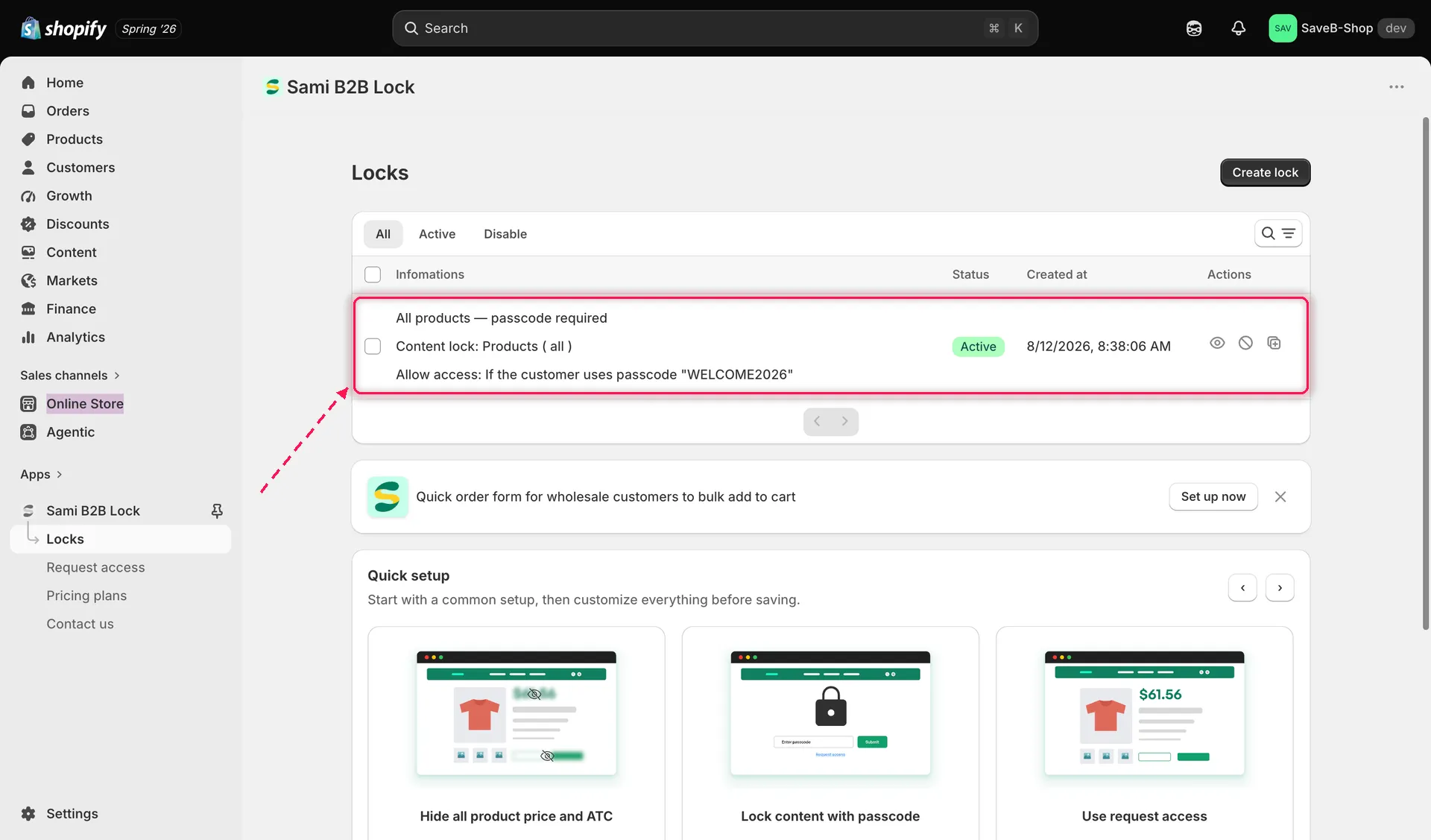
L’elenco Locks mostra tutti i blocchi che hai creato, con stato e azioni rapide.
Visualizzare i blocchi
Sezione intitolata “Visualizzare i blocchi”Ogni riga dell’elenco mostra il nome di un blocco, il suo stato (Active o Disable) e il tipo di contenuto che protegge. Fai clic in un punto qualsiasi della riga per aprire l’editor del blocco e rivederne o modificarne contenuto, regole di accesso o comportamento. Puoi filtrare l’elenco (tutti, attivi, disattivati) e usare la ricerca per trovare rapidamente un blocco specifico.
Attivare e disattivare un blocco
Sezione intitolata “Attivare e disattivare un blocco”Ogni blocco ha un interruttore rapido per attivarlo o disattivarlo senza aprirlo. Un blocco attivo applica subito le sue regole sulla vetrina; un blocco disattivato smette di proteggere il contenuto finché non lo riattivi, ma conserva tutta la configurazione, così puoi riattivarlo in seguito.
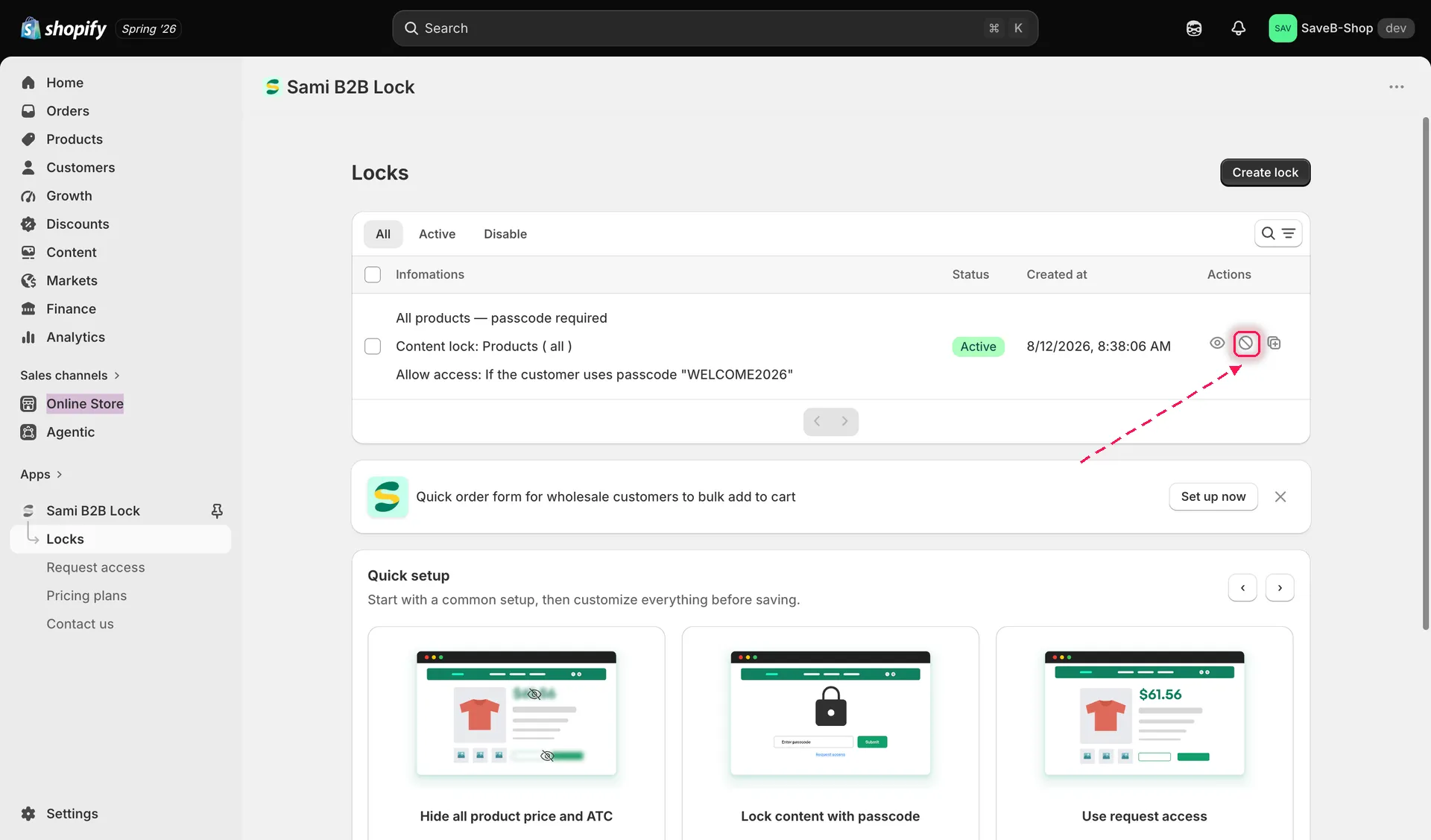
Usa l’icona di stato su una riga di blocco per attivarlo o disattivarlo senza aprire l’editor.
Visualizzare un blocco in anteprima
Sezione intitolata “Visualizzare un blocco in anteprima”Ogni riga di blocco ha un’azione Preview che apre la pagina bloccata sulla tua vetrina live in una nuova scheda, così puoi vedere esattamente ciò che vede una persona bloccata prima di affidarti al blocco.
Duplicare un blocco
Sezione intitolata “Duplicare un blocco”Usa l’azione Duplicate su una riga di blocco per creare una copia con la stessa selezione di contenuti, le stesse regole di accesso e lo stesso comportamento. È utile quando vuoi riutilizzare gran parte della configurazione di un blocco cambiando solo un dettaglio, come il contenuto di destinazione o una singola regola di accesso, senza ricominciare da zero.
Eliminare i blocchi
Sezione intitolata “Eliminare i blocchi”Seleziona uno o più blocchi con le caselle di controllo, quindi usa l’azione di gruppo Delete per rimuoverli. L’eliminazione di un blocco è definitiva: il contenuto che proteggeva torna visibile a tutti non appena il blocco viene rimosso, quindi controlla cosa copre un blocco prima di eliminarlo.
Per iniziare: la guida di configurazione della prima installazione
Sezione intitolata “Per iniziare: la guida di configurazione della prima installazione”La prima volta che apri l’app, una guida di configurazione in 3 passaggi ti accompagna fino all’attivazione della protezione:
- Create lock: crea il tuo primo blocco.
- Integrate with theme: attiva l’incorporamento app nel tuo tema, così il blocco può funzionare davvero sulla vetrina (vedi Attivare l’incorporamento app).
- View in storefront: verifica che il blocco funzioni visitando la pagina protetta.
Un indicatore di avanzamento mostra quali passaggi hai completato (per esempio «1 / 3 Completed»).
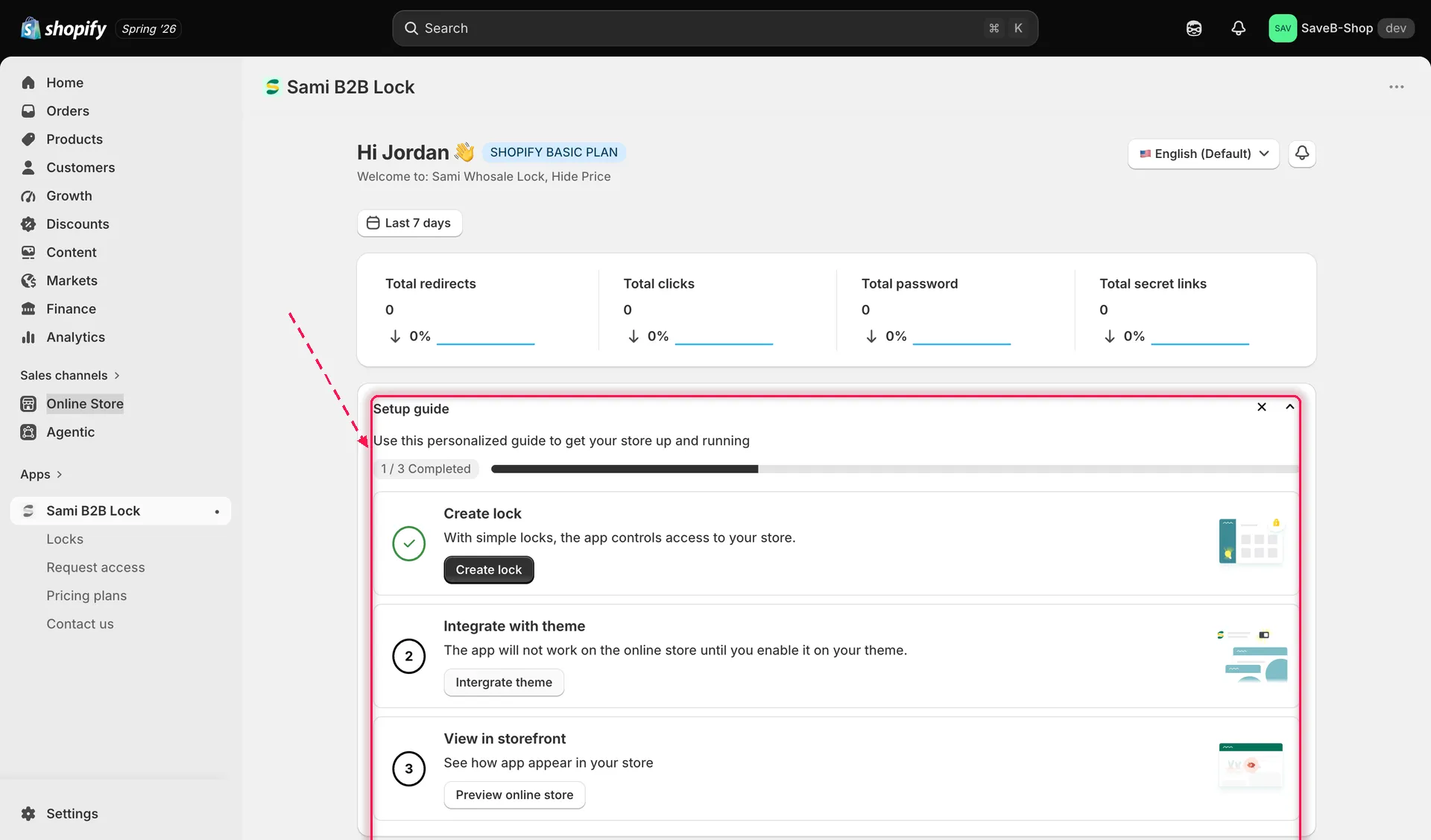
La Setup guide nella dashboard tiene traccia dei tuoi progressi nei tre passaggi di configurazione.
Modelli Quick Setup
Sezione intitolata “Modelli Quick Setup”Se non hai ancora nessun blocco, la pagina Locks mostra uno stato vuoto con un carosello Quick Setup di modelli già pronti. Ognuno precompila un blocco funzionante che puoi rivedere, modificare e salvare: un punto di partenza più rapido rispetto a un editor vuoto.
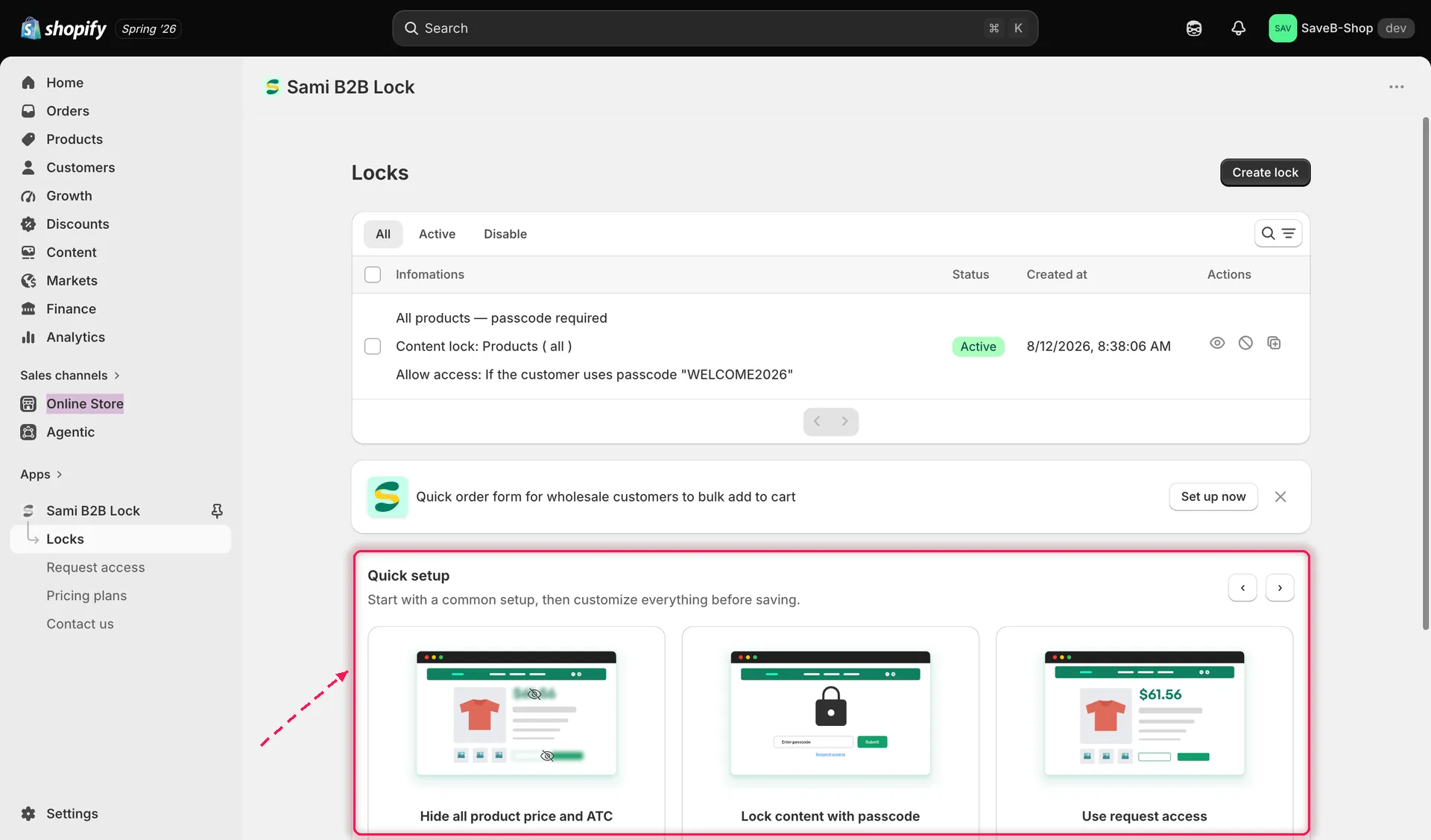
Il carosello Quick Setup offre modelli di blocco già pronti quando non hai ancora nessun blocco.
I modelli disponibili sono:
- Hide all product price and Add to cart
- Lock content with passcode
- Use request access
- Wholesale-only products: precompila una regola con tag cliente per il tag «wholesale» applicata a prezzo e Add to cart
- Selected customers can view page
- Lock checkout