
管理锁定
在 Locks 列表中查看、启用、停用、复制、预览和删除您的锁定。
Locks 页面是您创建的所有锁定的存放位置。打开应用时首先看到的就是这个页面,需要检查、调整或清理锁定时,也可以随时回到这里。
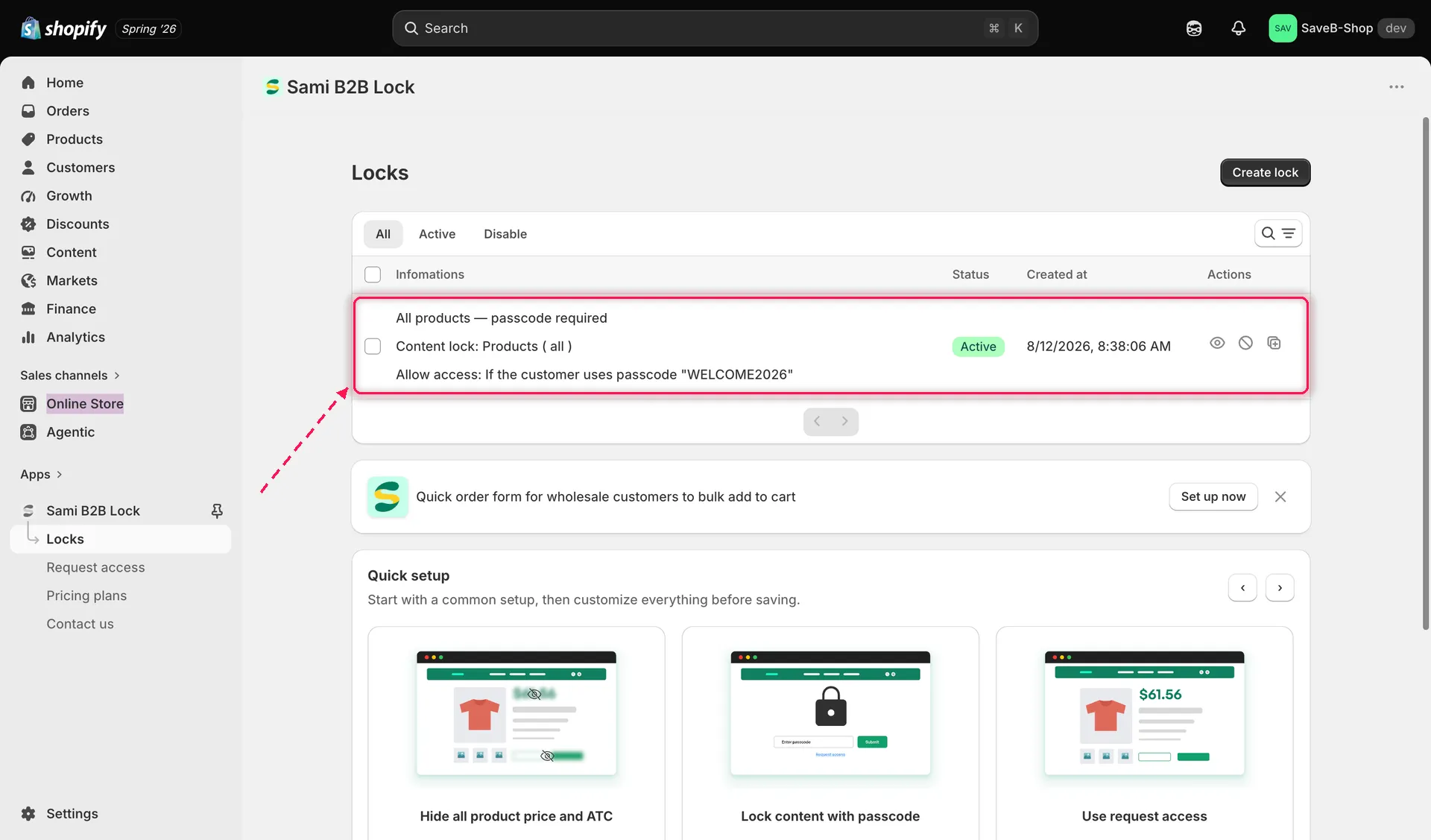
Locks 列表显示您创建的每个锁定,以及它的状态和快捷操作。
列表中的每一行显示锁定的名称、状态(Active 或 Disable)以及它所保护的内容类型。点击任意一行即可打开该锁定的编辑器,查看或修改其内容、访问规则或行为。您可以筛选列表(全部、已启用、已停用),也可以通过搜索快速找到特定的锁定。
启用和停用锁定
Section titled “启用和停用锁定”每个锁定都有一个快捷开关,无需打开即可将其开启或关闭。已启用的锁定会立即在店面上执行其规则;已停用的锁定在您重新开启之前不再保护其内容,但会保留完整配置,方便您以后重新启用。
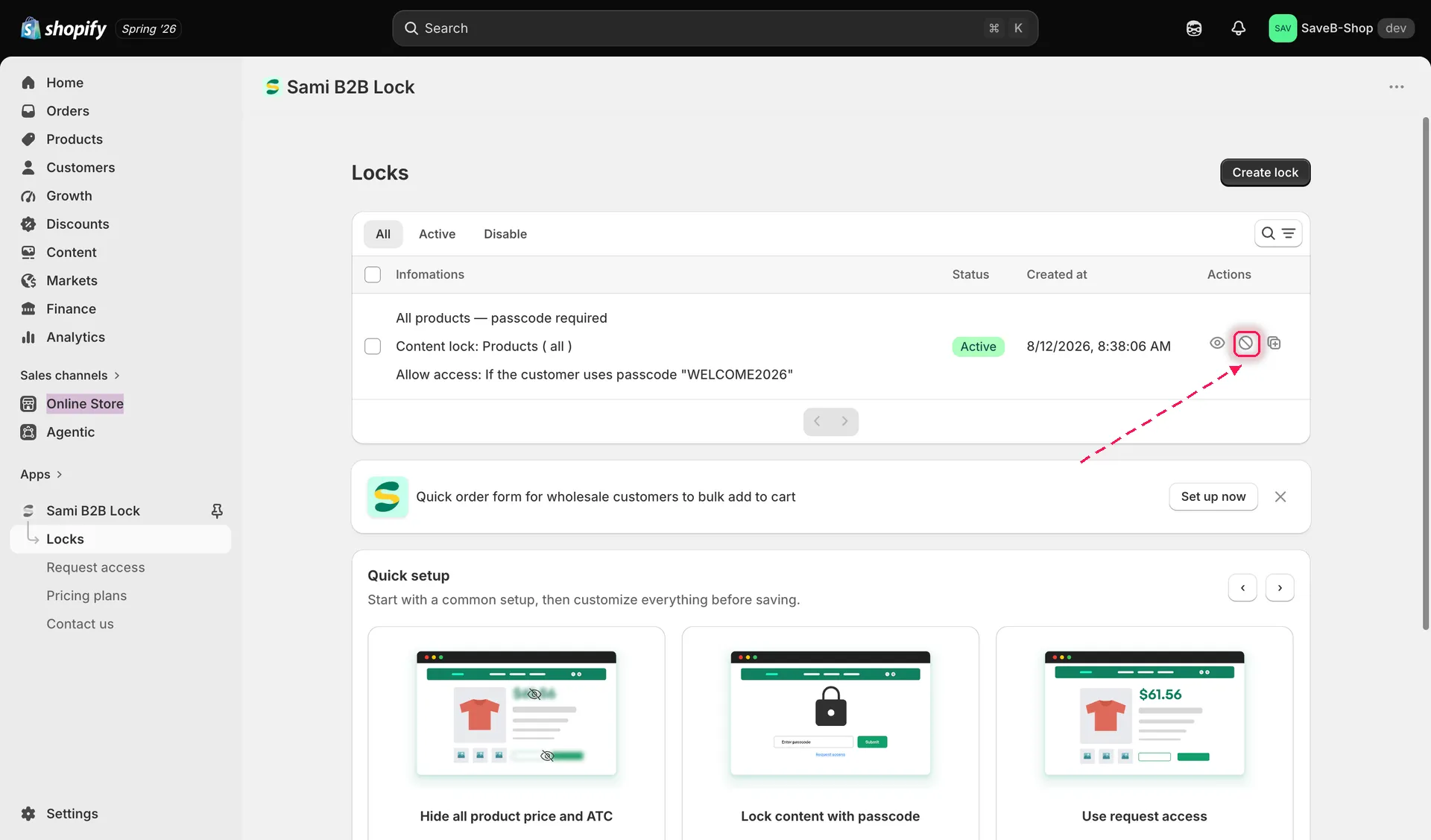
使用锁定行上的状态图标即可启用或停用锁定,无需打开编辑器。
每个锁定行都有一个 Preview 操作,会在新标签页中打开您线上店面中被锁定的页面,让您在正式依赖该锁定之前,确切看到被拦截的访客会看到什么。
使用锁定行上的 Duplicate 操作,可以创建一个内容选择、访问规则和行为都相同的锁定副本。当您想沿用大部分设置,只修改个别细节(例如它针对的内容或某条访问规则)时,这个功能非常有用,无需从头重新创建。
使用复选框选择一个或多个锁定,然后使用批量 Delete 操作将其删除。删除锁定是永久性的,锁定一旦被删除,它所保护的内容会立即重新公开可见,因此删除前请先确认该锁定涵盖的范围。
入门:首次安装设置指南
Section titled “入门:首次安装设置指南”首次打开应用时,会出现一个分为 3 步的设置指南,带您完成保护功能的上线:
- Create lock — 创建您的第一个锁定。
- Integrate with theme — 在模板中开启应用嵌入,这样锁定才能在您的店面上真正运行(请参阅启用应用嵌入)。
- View in storefront — 访问受保护的页面,确认锁定已生效。
进度指示器会记录您已完成的步骤(例如“1 / 3 Completed”)。
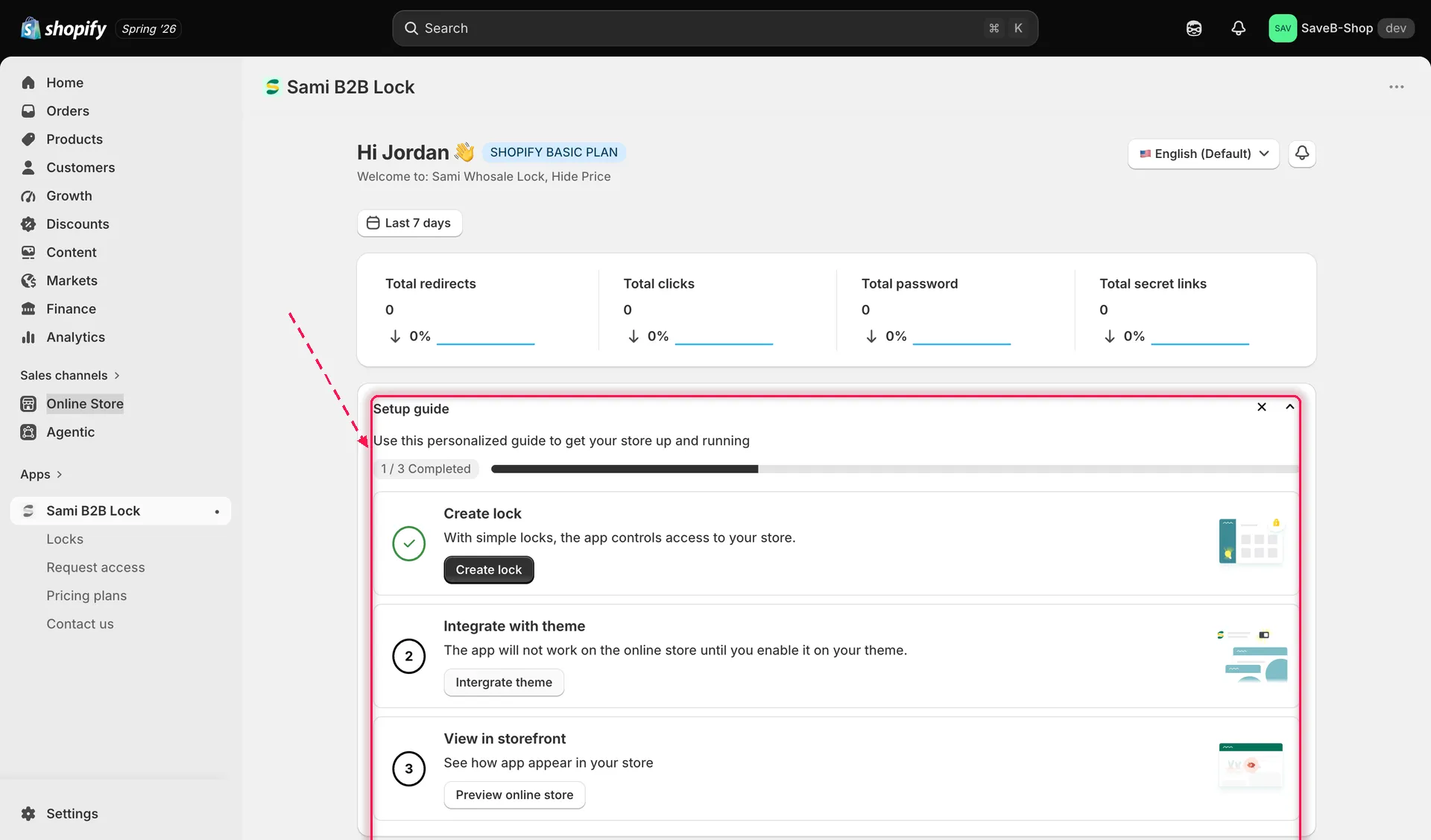
仪表板上的 Setup guide 会记录您完成三个设置步骤的进度。
Quick Setup 模板
Section titled “Quick Setup 模板”如果您还没有任何锁定,Locks 页面会显示空状态,并附带一个包含现成模板的 Quick Setup 轮播。每个模板都会预先填好一个可用的锁定,您可以检查、调整并保存,比从空白编辑器开始创建更快。
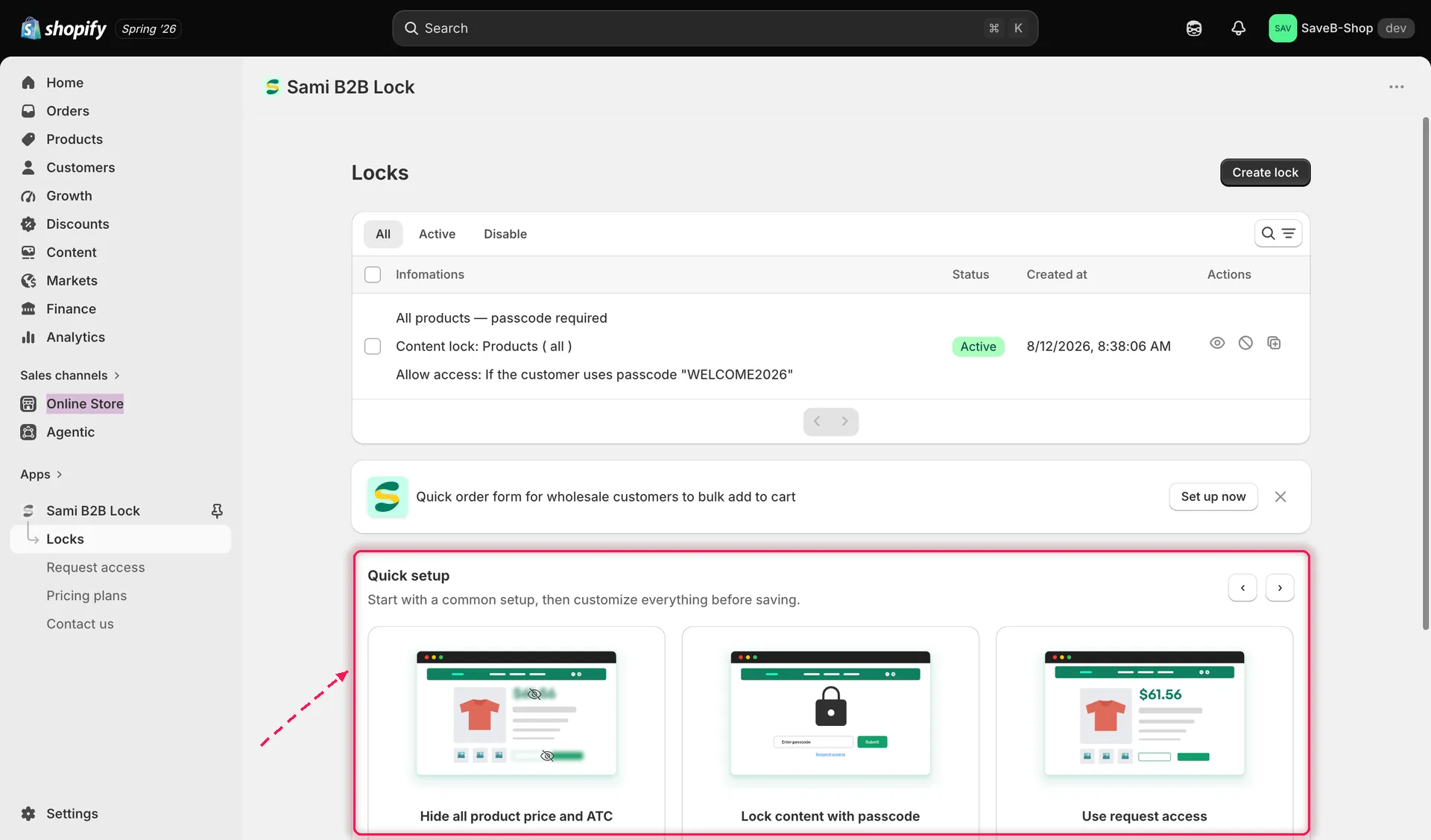
当您还没有任何锁定时,Quick Setup 轮播会提供现成的锁定模板。
可用的模板如下:
- Hide all product price and Add to cart
- Lock content with passcode
- Use request access
- Wholesale-only products — 预先填入一条客户标签规则,针对应用于价格和 Add to cart 的“wholesale”标签
- Selected customers can view page
- Lock checkout