
Gestionar bloqueos
Consulta, activa, desactiva, duplica, previsualiza y elimina tus bloqueos desde la lista Locks.
La página Locks es donde se guardan todos los bloqueos que creas. Es la primera pantalla que ves al abrir la aplicación y el lugar al que volver cuando necesites revisar, ajustar o limpiar tus bloqueos.
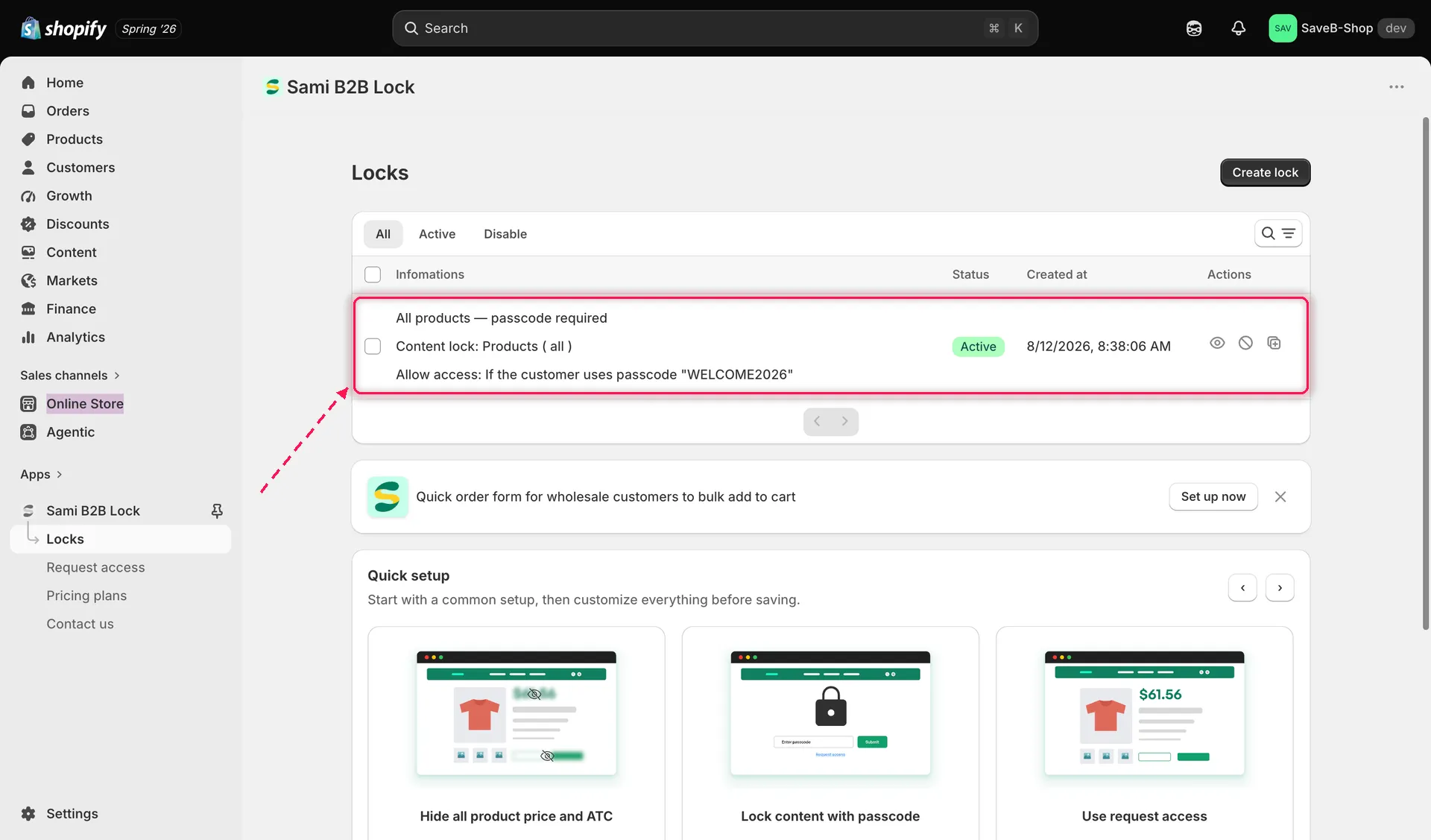
La lista Locks muestra todos los bloqueos que has creado, con su estado y acciones rápidas.
Ver tus bloqueos
Sección titulada «Ver tus bloqueos»Cada fila de la lista muestra el nombre del bloqueo, su estado (Active o Disable) y el tipo de contenido que protege. Haz clic en cualquier parte de una fila para abrir el editor de ese bloqueo y revisar o cambiar su contenido, sus reglas de acceso o su comportamiento. Puedes filtrar la lista (todos, activos, desactivados) y usar la búsqueda para encontrar un bloqueo concreto con rapidez.
Activar y desactivar un bloqueo
Sección titulada «Activar y desactivar un bloqueo»Cada bloqueo tiene un interruptor rápido para activarlo o desactivarlo sin abrirlo. Un bloqueo activo aplica sus reglas en la tienda online de inmediato; un bloqueo desactivado deja de proteger su contenido hasta que lo vuelvas a activar, pero conserva toda su configuración para que puedas reactivarlo más adelante.
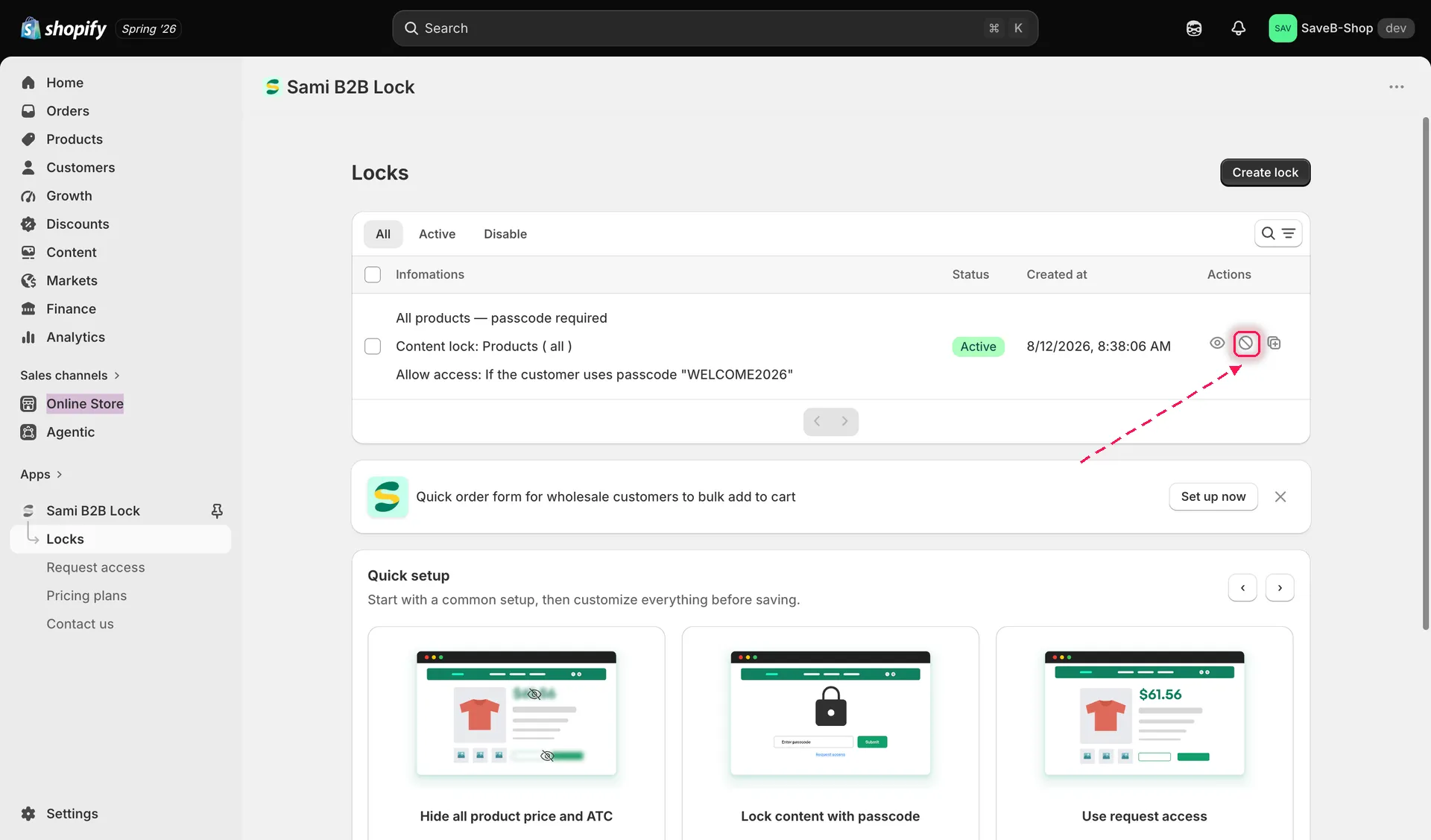
Usa el icono de estado de la fila de un bloqueo para activarlo o desactivarlo sin abrir el editor.
Previsualizar un bloqueo
Sección titulada «Previsualizar un bloqueo»Cada fila de bloqueo tiene una acción Preview que abre la página bloqueada de tu tienda online en una pestaña nueva, para que veas exactamente lo que ve quien no tiene acceso antes de confiar en el bloqueo.
Duplicar un bloqueo
Sección titulada «Duplicar un bloqueo»Usa la acción Duplicate en la fila de un bloqueo para crear una copia con la misma selección de contenido, reglas de acceso y comportamiento. Es útil cuando quieres reutilizar casi toda la configuración de un bloqueo y cambiar solo un detalle, como el contenido al que se dirige o una regla de acceso, sin tener que empezar de cero.
Eliminar bloqueos
Sección titulada «Eliminar bloqueos»Selecciona uno o varios bloqueos con las casillas y usa la acción masiva Delete para eliminarlos. Eliminar un bloqueo es permanente: el contenido que protegía vuelve a ser público en cuanto se elimina, así que revisa qué abarca un bloqueo antes de eliminarlo.
Primeros pasos: la guía de configuración de la primera instalación
Sección titulada «Primeros pasos: la guía de configuración de la primera instalación»La primera vez que abres la aplicación, una guía de configuración de 3 pasos te acompaña para poner en marcha la protección:
- Create lock: crea tu primer bloqueo.
- Integrate with theme: activa la inserción de aplicación en tu tema para que el bloqueo pueda funcionar en tu tienda online (consulta Activar la inserción de aplicación).
- View in storefront: confirma que el bloqueo funciona visitando la página protegida.
Un indicador de progreso muestra cuáles de estos pasos has completado (por ejemplo, «1 / 3 Completed»).
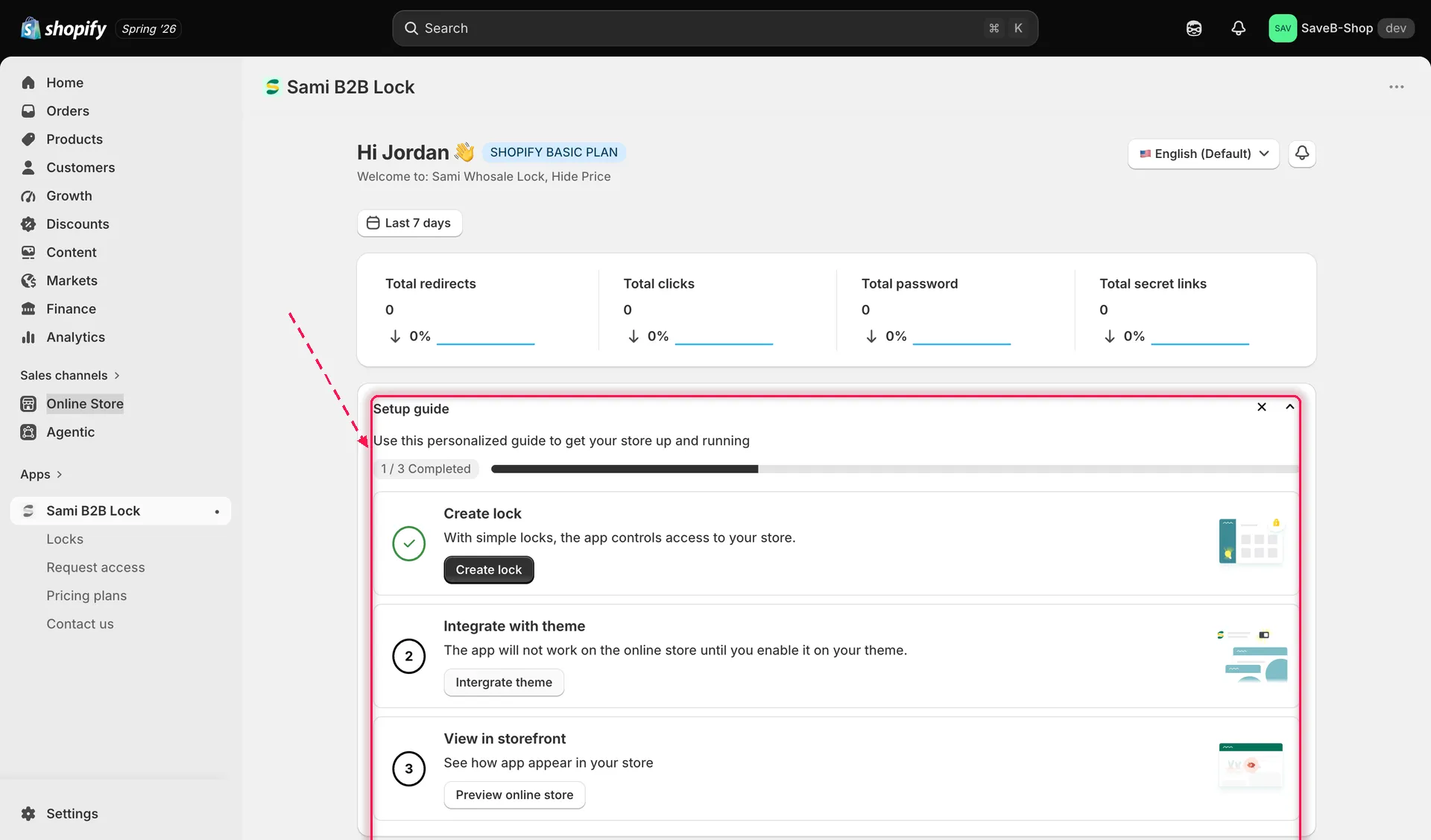
La Setup guide del panel muestra tu progreso en los tres pasos de configuración.
Plantillas de Quick Setup
Sección titulada «Plantillas de Quick Setup»Si todavía no tienes ningún bloqueo, la página Locks muestra un estado vacío con un carrusel de Quick Setup con plantillas ya preparadas. Cada una rellena de antemano un bloqueo funcional que puedes revisar, ajustar y guardar; es un punto de partida más rápido que empezar con un editor en blanco.
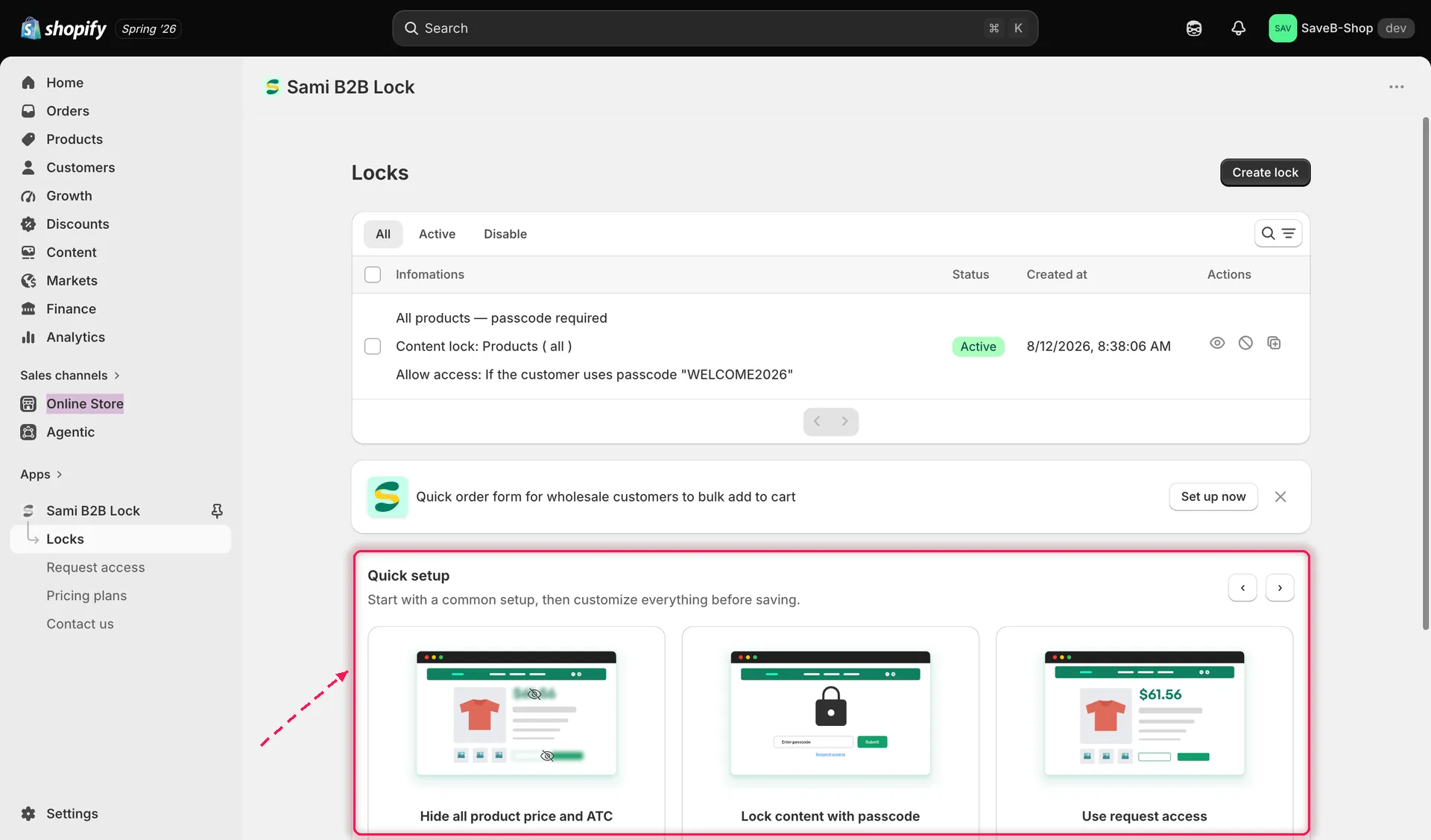
El carrusel de Quick Setup ofrece plantillas de bloqueo ya preparadas cuando todavía no tienes ningún bloqueo.
Las plantillas disponibles son:
- Hide all product price and Add to cart
- Lock content with passcode
- Use request access
- Wholesale-only products: rellena de antemano una regla de etiqueta de cliente para una etiqueta «wholesale» aplicada al precio y a Add to cart
- Selected customers can view page
- Lock checkout