
Zarządzanie blokadami
Wyświetlaj, włączaj, wyłączaj, duplikuj, podglądaj i usuwaj blokady z listy Locks.
Strona Locks to miejsce, w którym znajduje się każda utworzona przez Ciebie blokada. To pierwszy ekran po otwarciu aplikacji i miejsce, do którego wracasz, aby sprawdzić, dostosować lub uporządkować blokady.
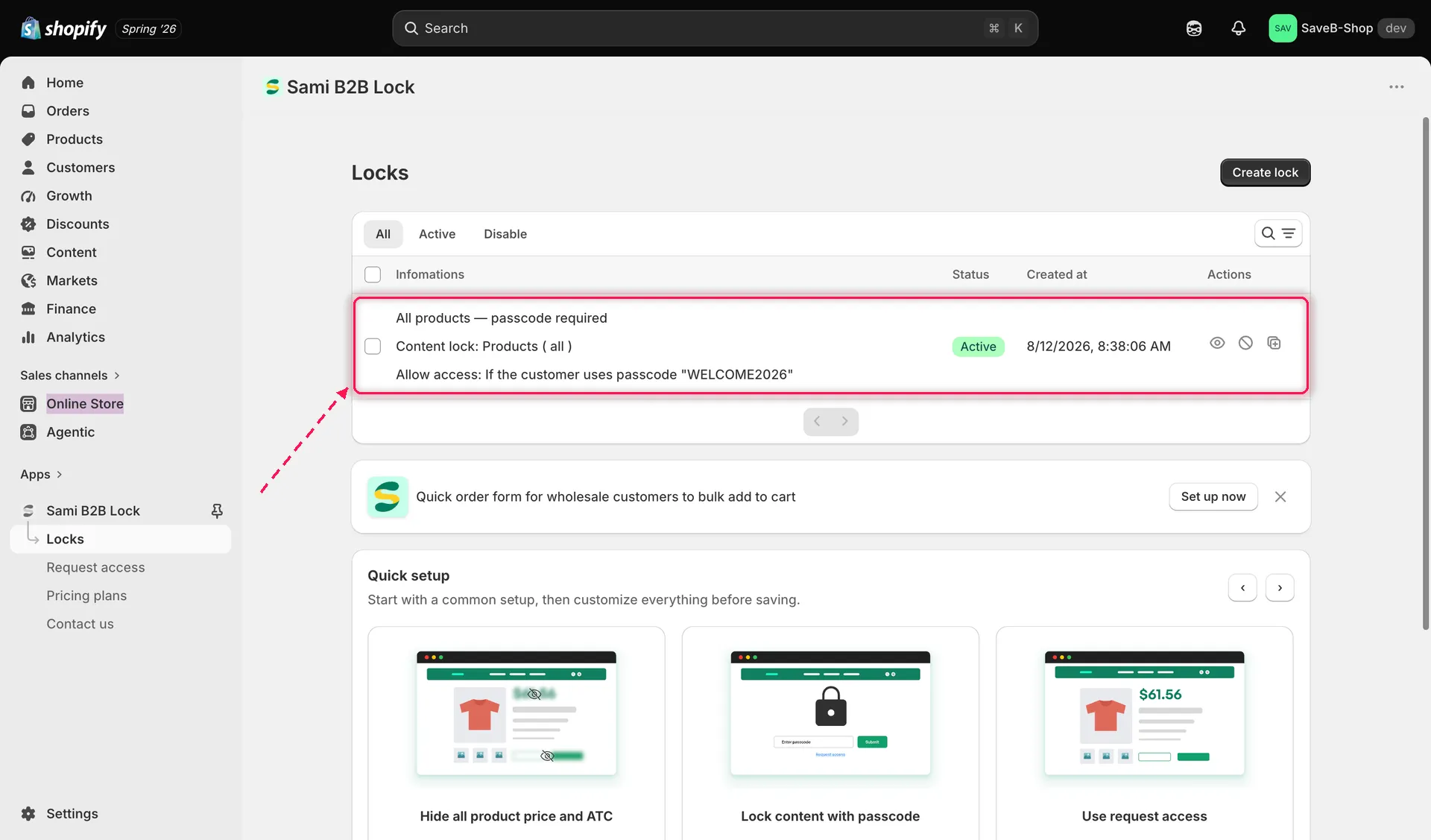
Lista Locks pokazuje każdą utworzoną blokadę wraz ze statusem i szybkimi akcjami.
Przeglądanie blokad
Dział zatytułowany „Przeglądanie blokad”Każdy wiersz listy pokazuje nazwę blokady, jej status (Active lub Disable) oraz typ chronionej treści. Kliknij dowolne miejsce w wierszu, aby otworzyć edytor tej blokady i sprawdzić lub zmienić jej treść, reguły dostępu albo zachowanie. Listę możesz filtrować (wszystkie, aktywne, wyłączone) i przeszukiwać, aby szybko znaleźć konkretną blokadę.
Włączanie i wyłączanie blokady
Dział zatytułowany „Włączanie i wyłączanie blokady”Każda blokada ma szybki przełącznik, który włącza ją lub wyłącza bez otwierania. Aktywna blokada od razu egzekwuje swoje reguły w sklepie; wyłączona przestaje chronić treść, dopóki jej ponownie nie włączysz, ale zachowuje pełną konfigurację, więc możesz ją później włączyć.
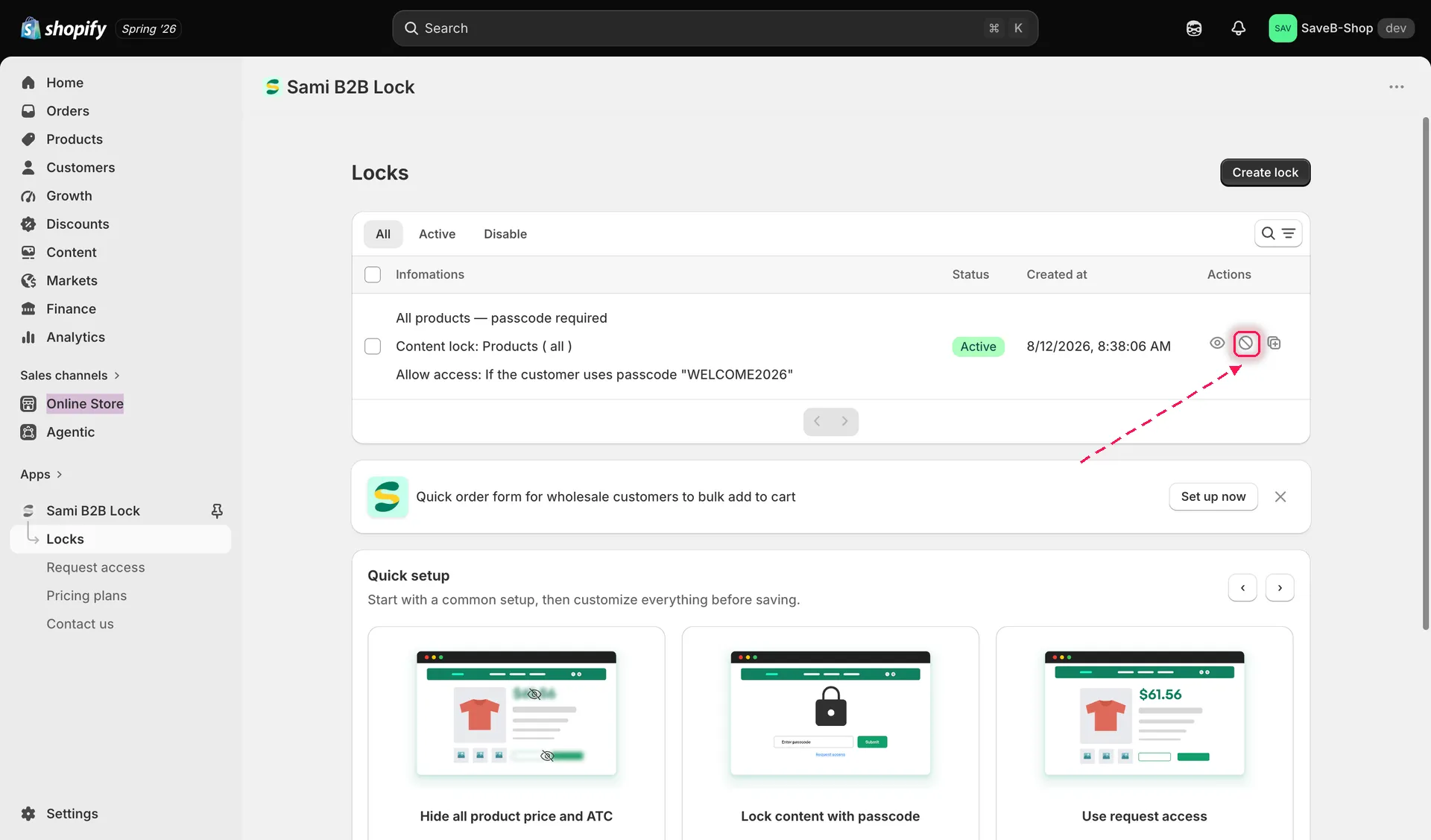
Użyj ikony statusu w wierszu blokady, aby ją włączyć lub wyłączyć bez otwierania edytora.
Podgląd blokady
Dział zatytułowany „Podgląd blokady”Każdy wiersz blokady ma akcję Preview, która otwiera zablokowaną stronę w Twoim działającym sklepie w nowej karcie, dzięki czemu zobaczysz dokładnie to, co widzi zablokowany odwiedzający, zanim zaczniesz polegać na blokadzie.
Duplikowanie blokady
Dział zatytułowany „Duplikowanie blokady”Użyj akcji Duplicate w wierszu blokady, aby utworzyć jej kopię z tym samym wyborem treści, regułami dostępu i zachowaniem. Przydaje się, gdy chcesz wykorzystać większość konfiguracji blokady, zmieniając tylko jeden szczegół, np. docelową treść lub jedną regułę dostępu, bez budowania wszystkiego od zera.
Usuwanie blokad
Dział zatytułowany „Usuwanie blokad”Zaznacz jedną lub kilka blokad za pomocą pól wyboru, a następnie użyj zbiorczej akcji Delete, aby je usunąć. Usunięcie blokady jest trwałe — chroniona przez nią treść znów staje się publicznie widoczna zaraz po usunięciu, dlatego przed usunięciem sprawdź, co dana blokada obejmuje.
Pierwsze kroki: przewodnik konfiguracji po instalacji
Dział zatytułowany „Pierwsze kroki: przewodnik konfiguracji po instalacji”Przy pierwszym otwarciu aplikacji 3-etapowy przewodnik konfiguracji prowadzi Cię przez uruchomienie ochrony:
- Create lock — utwórz pierwszą blokadę.
- Integrate with theme — włącz osadzenie aplikacji w motywie, aby blokada mogła działać w Twoim sklepie (zobacz Enable the app embed).
- View in storefront — sprawdź, czy blokada działa, odwiedzając chronioną stronę.
Wskaźnik postępu pokazuje, które z tych kroków zostały ukończone (na przykład „1 / 3 Completed”).
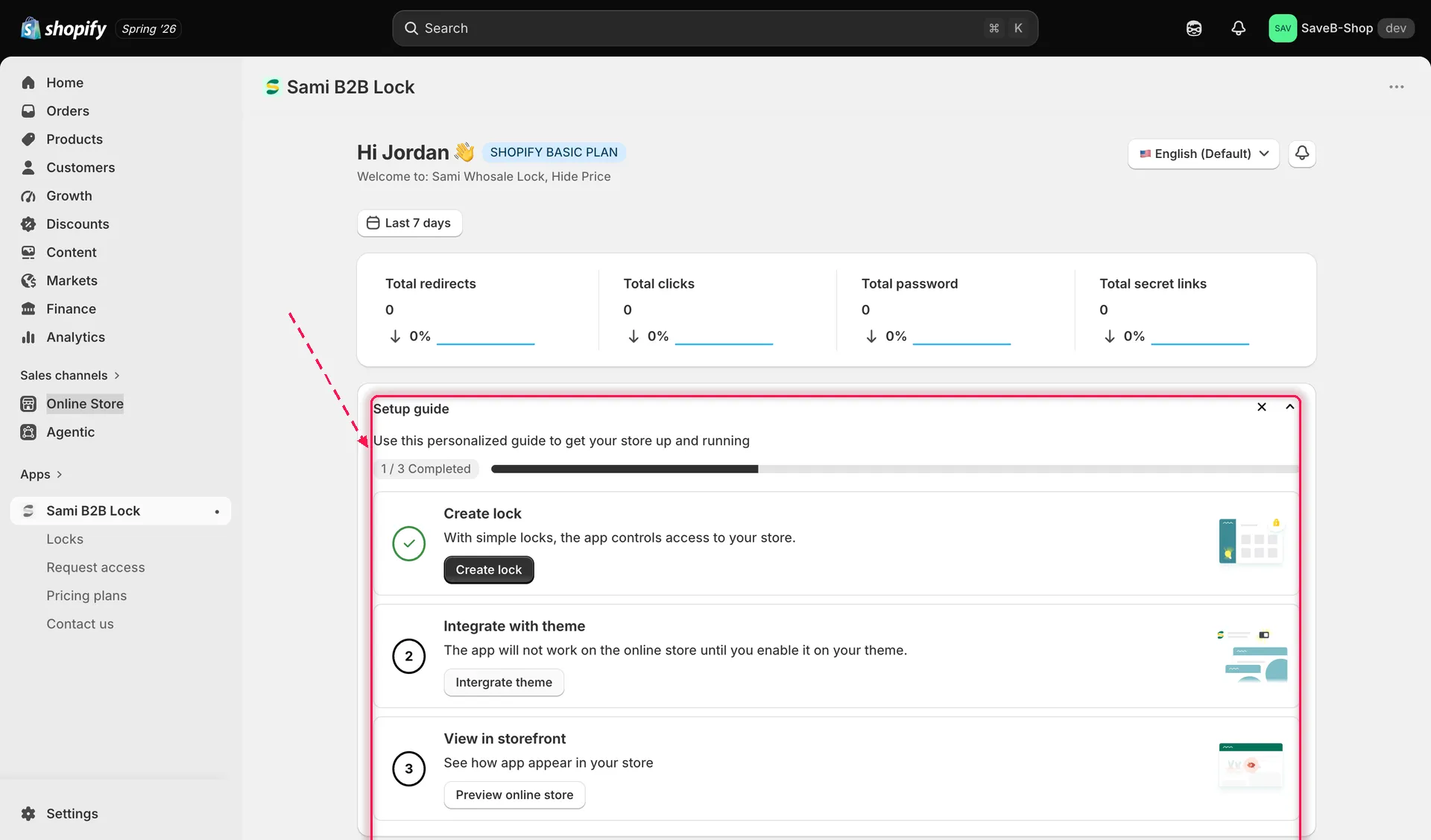
Setup guide na pulpicie śledzi Twój postęp w trzech krokach konfiguracji.
Szablony Quick Setup
Dział zatytułowany „Szablony Quick Setup”Jeśli nie masz jeszcze żadnych blokad, strona Locks pokazuje pusty stan z karuzelą Quick Setup zawierającą gotowe szablony. Każdy z nich wstępnie wypełnia działającą blokadę, którą możesz przejrzeć, dostosować i zapisać — to szybszy start niż budowanie blokady w pustym edytorze.
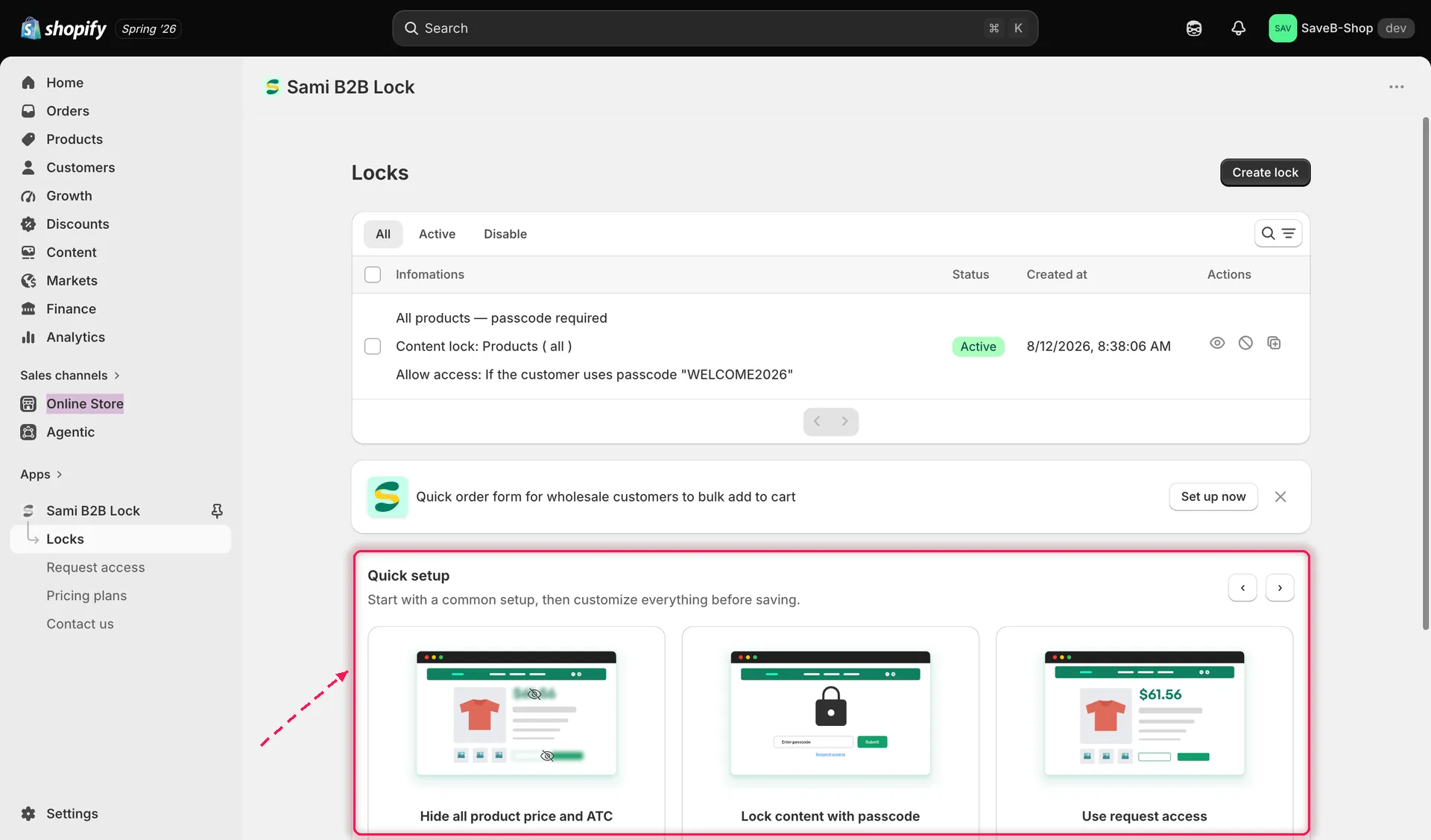
Karuzela Quick Setup oferuje gotowe szablony blokad, gdy nie masz jeszcze żadnych blokad.
Dostępne szablony:
- Hide all product price and Add to cart
- Lock content with passcode
- Use request access
- Wholesale-only products — wstępnie wypełnia regułę tagu klienta dla tagu „wholesale” zastosowanego do ceny i Add to cart
- Selected customers can view page
- Lock checkout