
Crie um preço por volume com base no valor do pedido
Dê desconto em um pedido quando o valor total dele ultrapassar um limite definido por você, em vez de contar a quantidade de produtos.
Além de dar desconto por quantidade, o Samita Wholesale Pricing também pode dar desconto em um pedido quando o valor total dele (e não o número de itens) atinge um limite definido por você.
Etapas para gerenciar
Seção intitulada “Etapas para gerenciar”-
Inicie uma nova regra
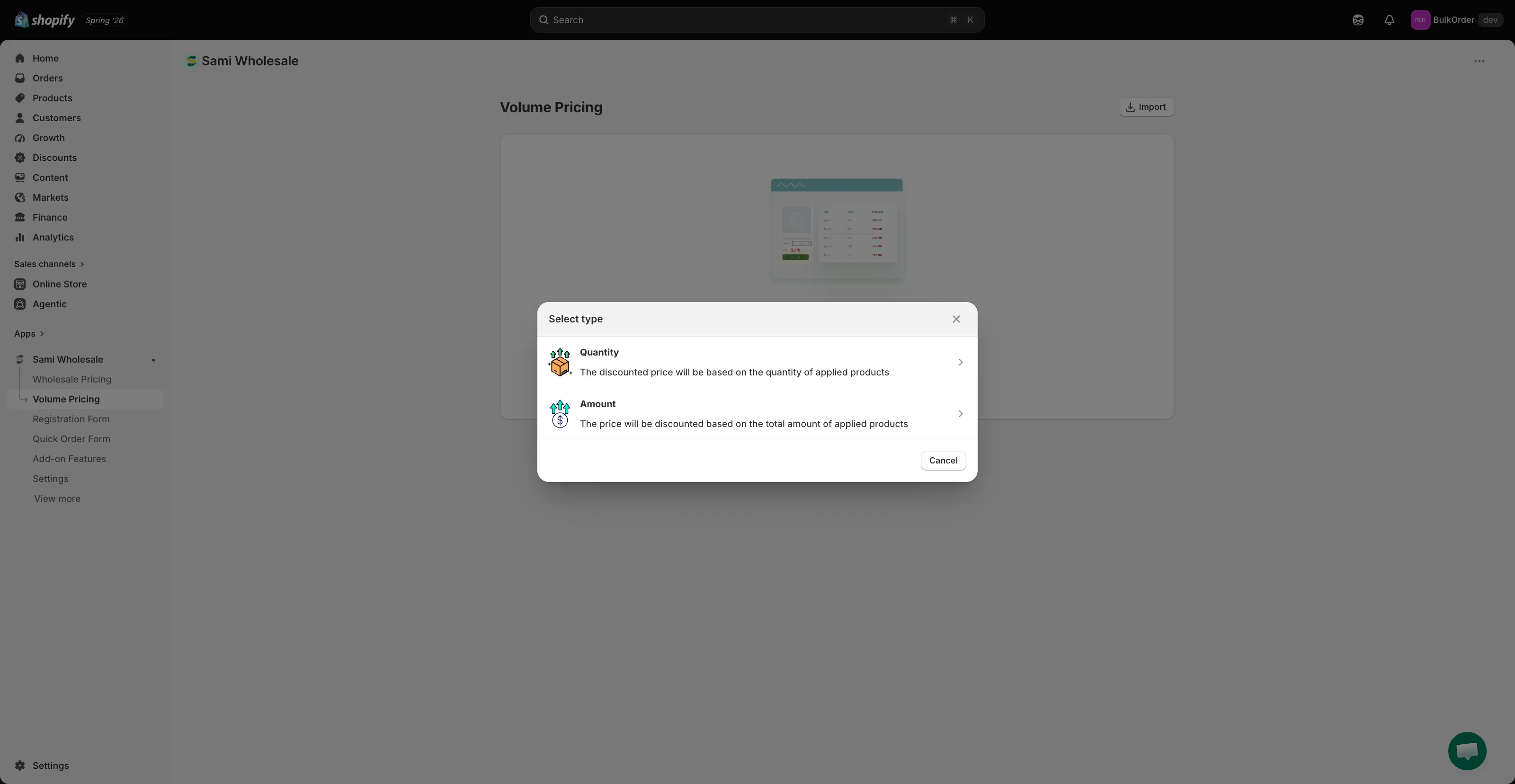
Seção intitulada “Inicie uma nova regra”Abra o app, clique em Volume Pricing, clique em Add new volume pricing (ou em Create new volume pricing se você já tiver regras) e escolha Amount na caixa de diálogo Select type.
-
Dê um nome à regra e defina o status
Seção intitulada “Dê um nome à regra e defina o status”No topo da aba Volume Pricing, dê um nome à regra em Rule name e use o menu suspenso Status para escolher Active, Draft ou Schedule. Ao escolher Schedule, aparecem os campos Start date e End date.
-
Escolha um mercado
Seção intitulada “Escolha um mercado”Em Markets, escolha All markets ou clique em Add specific markets e selecione os que você quiser.
-
Defina o método de desconto e a origem do preço
Seção intitulada “Defina o método de desconto e a origem do preço”Na seção Discount, em Discount Methods, escolha Same Variant, Mix Variants ou Mix Products. Veja Métodos de desconto para preço por volume para mais detalhes.
Ao lado, use Pricing source para escolher se o desconto é calculado a partir do preço de venda ou do preço de comparação do produto. Veja Escolha a origem do preço.
-
Configure as faixas de valor
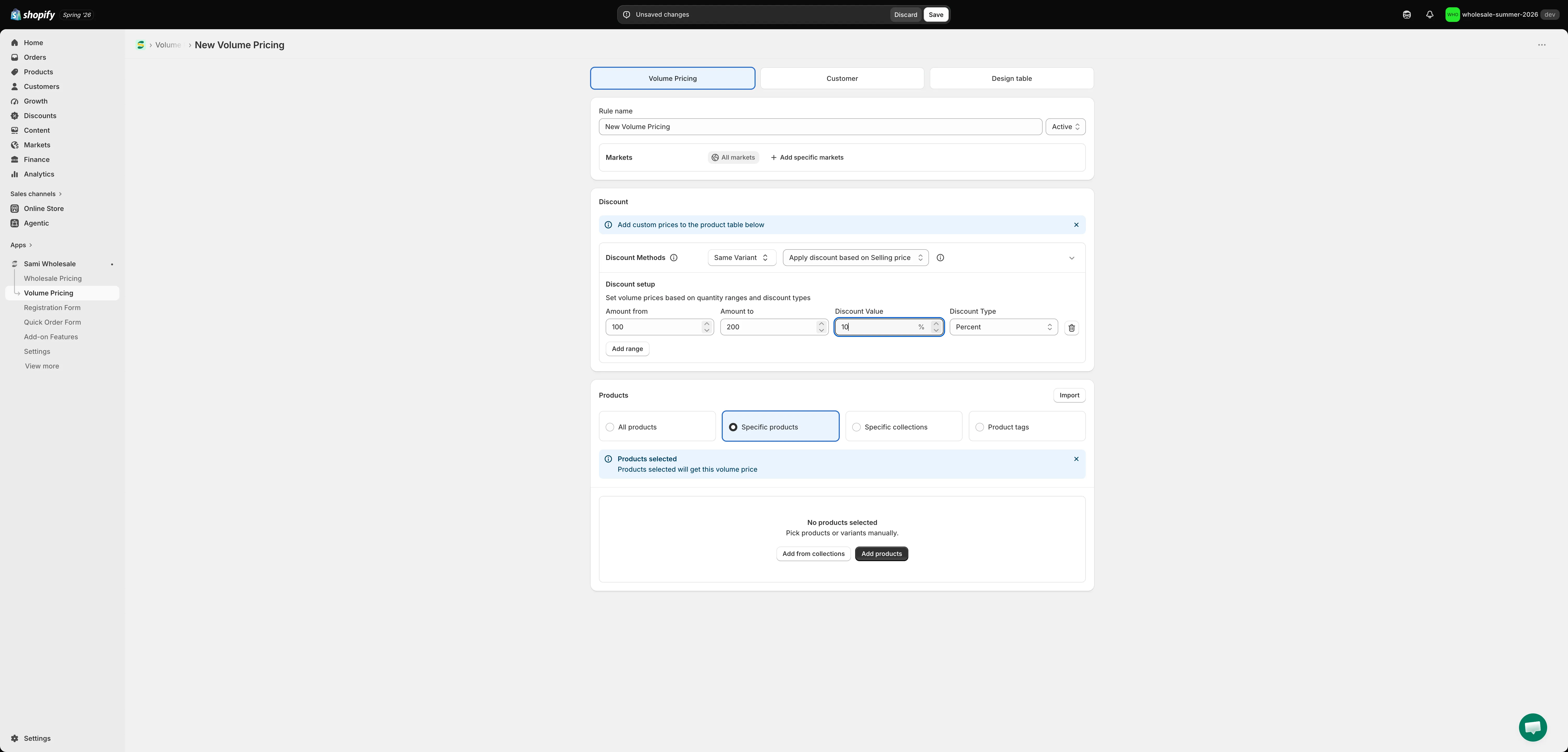
Seção intitulada “Configure as faixas de valor”Ainda na seção Discount, em Discount setup, adicione suas faixas: Amount from, Amount to, Discount Value e Discount Type (Percent, Amount ou New price). Clique em Add range para adicionar mais faixas. Por exemplo:
- Pedido chega a US$ 100 → 10% de desconto
- Pedido chega a US$ 200 → 20% de desconto
Quanto maior o valor do pedido, melhor o preço que as pessoas recebem.
-
Escolha a quais produtos ela se aplica
Seção intitulada “Escolha a quais produtos ela se aplica”Em Products, escolha All products, Specific products, Specific collections ou Product tags. Se escolher qualquer opção diferente de All products, aparece abaixo uma tabela com cada produto correspondente, na qual você pode, se quiser, definir uma faixa de valor e um preço personalizados por produto ou variante.
Observação: se você adicionar Specific products, adicione no máximo 500 produtos por regra para garantir que os metacampos sejam atualizados com sucesso.
-
Defina a elegibilidade de clientes
Seção intitulada “Defina a elegibilidade de clientes”Clique na aba Customer. Escolha All customers, Logged-in customers, Customer tags ou Specific customers. Marque Excluded customer tags ou Exclude specific customers se quiser excluir determinadas pessoas.
-
Estilize e visualize a tabela de preços e salve
Seção intitulada “Estilize e visualize a tabela de preços e salve”Clique na aba Design table para controlar as cores, as bordas e o tamanho do texto da tabela e para visualizá-la em tempo real. Depois, clique em Save na barra que aparece no topo da página.