
Volume Pricing auf Basis des Bestellwerts erstellen
Rabattieren Sie eine Bestellung, sobald ihr Gesamtwert eine von Ihnen festgelegte Schwelle überschreitet, statt die Produktmenge zu zählen.
Neben Rabatten nach Menge kann Samita Wholesale Pricing eine Bestellung auch rabattieren, sobald ihr Gesamtwert (nicht die Artikelanzahl) eine von Ihnen festgelegte Schwelle erreicht.
Schritte zur Verwaltung
Abschnitt betitelt „Schritte zur Verwaltung“-
Neue Regel starten
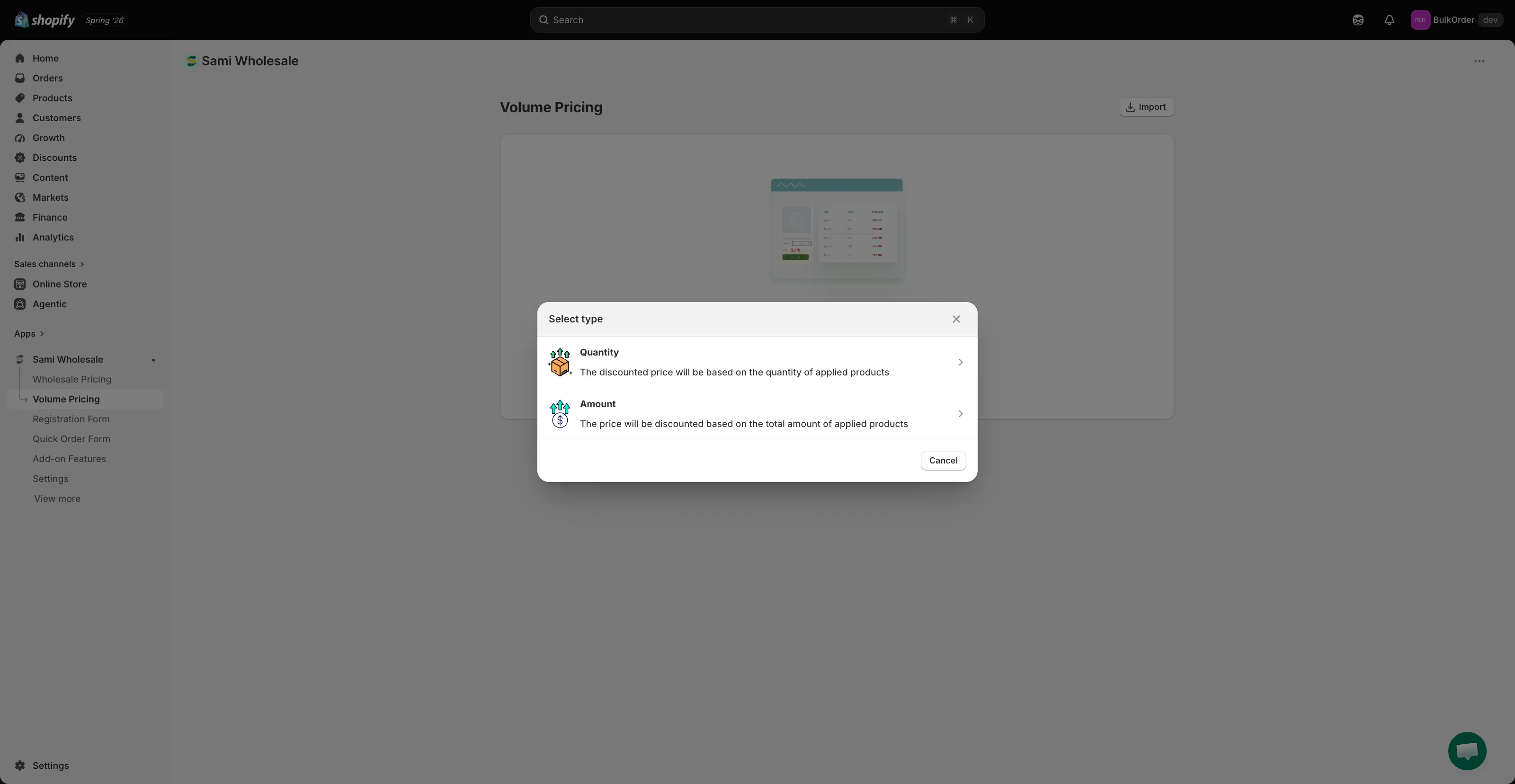
Abschnitt betitelt „Neue Regel starten“Öffnen Sie die App, klicken Sie auf Volume Pricing, klicken Sie auf Add new volume pricing (oder auf Create new volume pricing, wenn Sie bereits Regeln haben) und wählen Sie dann im Dialogfeld Select type die Option Amount.
-
Regel benennen und Status festlegen
Abschnitt betitelt „Regel benennen und Status festlegen“Benennen Sie die Regel oben im Tab Volume Pricing im Feld Rule name und wählen Sie dann im Dropdown-Menü Status die Option Active, Draft oder Schedule. Bei Schedule erscheinen die Felder Start date und End date.
-
Markt auswählen
Abschnitt betitelt „Markt auswählen“Wählen Sie unter Markets die Option All markets oder klicken Sie auf Add specific markets und wählen Sie die gewünschten Märkte aus.
-
Rabattmethode und Preisquelle festlegen
Abschnitt betitelt „Rabattmethode und Preisquelle festlegen“Wählen Sie im Bereich Discount unter Discount Methods die Option Same Variant, Mix Variants oder Mix Products. Details finden Sie unter Rabattmethoden für Volume Pricing.
Legen Sie daneben mit Pricing source fest, ob der Rabatt vom Verkaufspreis oder vom Vergleichspreis des Produkts berechnet wird. Siehe Preisquelle auswählen.
-
Betragsstaffeln einrichten
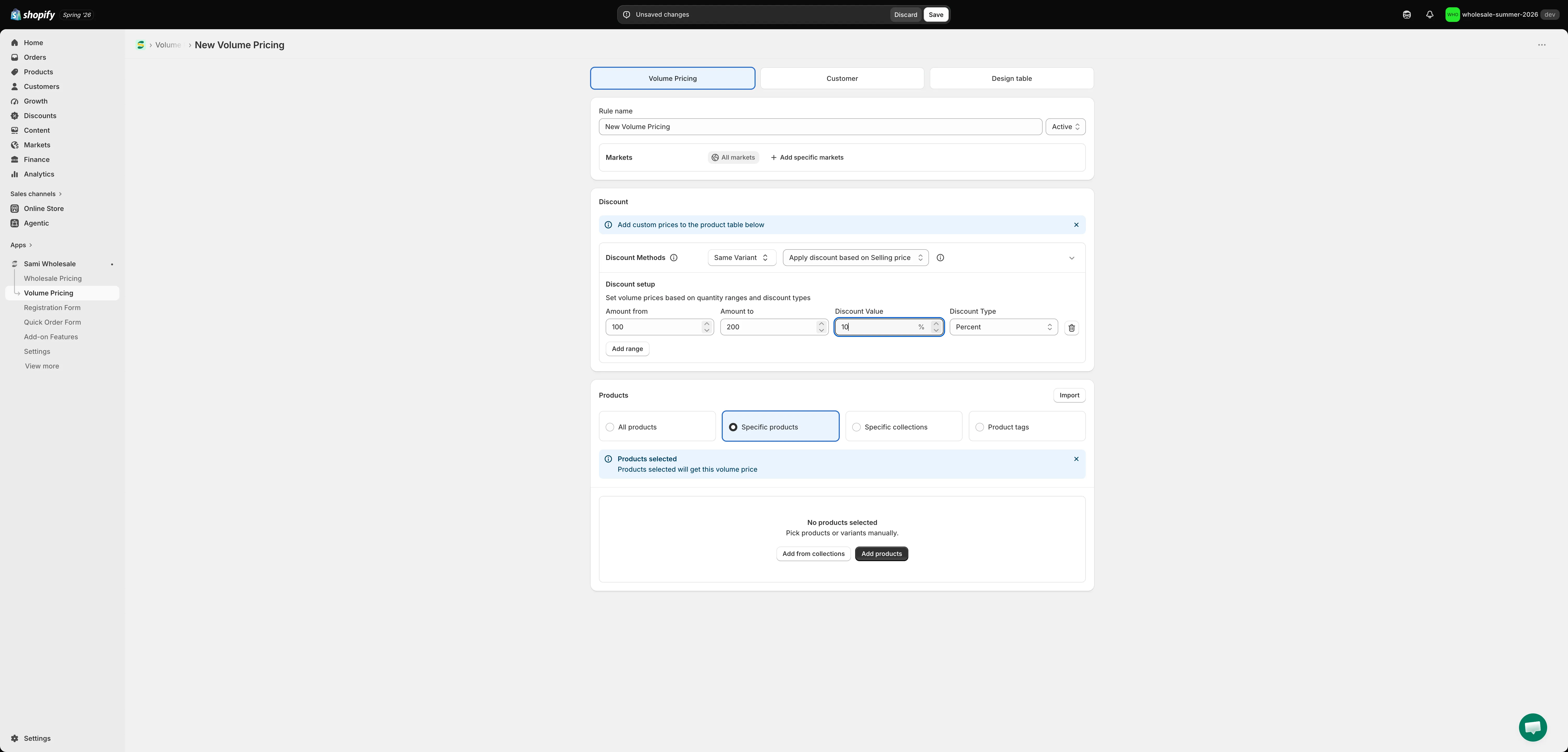
Abschnitt betitelt „Betragsstaffeln einrichten“Fügen Sie weiterhin im Bereich Discount unter Discount setup Ihre Staffeln hinzu – Amount from, Amount to, Discount Value und Discount Type (Percent, Amount oder New price). Klicken Sie auf Add range für weitere Staffeln. Zum Beispiel:
- Bestellung erreicht 100 $ → 10 % Rabatt
- Bestellung erreicht 200 $ → 20 % Rabatt
Je höher der Bestellwert, desto besser der Preis für die Kundschaft.
-
Festlegen, für welche Produkte die Regel gilt
Abschnitt betitelt „Festlegen, für welche Produkte die Regel gilt“Wählen Sie unter Products die Option All products, Specific products, Specific collections oder Product tags. Wenn Sie etwas anderes als All products wählen, erscheint darunter eine Tabelle mit allen passenden Produkten, in der Sie optional pro Produkt oder Variante einen eigenen Betragsbereich und Preis festlegen können.
Hinweis: Wenn Sie Specific products hinzufügen, fügen Sie bitte höchstens 500 Produkte pro Regel hinzu, damit die Metafelder erfolgreich aktualisiert werden.
-
Berechtigte Kundschaft festlegen
Abschnitt betitelt „Berechtigte Kundschaft festlegen“Klicken Sie auf den Tab Customer. Wählen Sie All customers, Logged-in customers, Customer tags oder Specific customers. Aktivieren Sie Excluded customer tags oder Exclude specific customers, wenn Sie bestimmte Personen ausschließen möchten.
-
Preistabelle gestalten, Vorschau ansehen und speichern
Abschnitt betitelt „Preistabelle gestalten, Vorschau ansehen und speichern“Klicken Sie auf den Tab Design table, um Farben, Rahmen und Textgröße der Tabelle zu steuern und eine Live-Vorschau zu sehen. Klicken Sie dann in der Leiste, die oben auf der Seite erscheint, auf Save.