
Tworzenie cen zależnych od ilości na podstawie wartości zamówienia
Obniż cenę zamówienia, gdy jego łączna wartość przekroczy ustalony próg, zamiast liczyć ilość produktów.
Oprócz rabatów zależnych od ilości Samita Wholesale Pricing może też obniżać cenę zamówienia, gdy jego łączna wartość (a nie liczba produktów) osiągnie ustalony próg.
-
Rozpocznij nową regułę
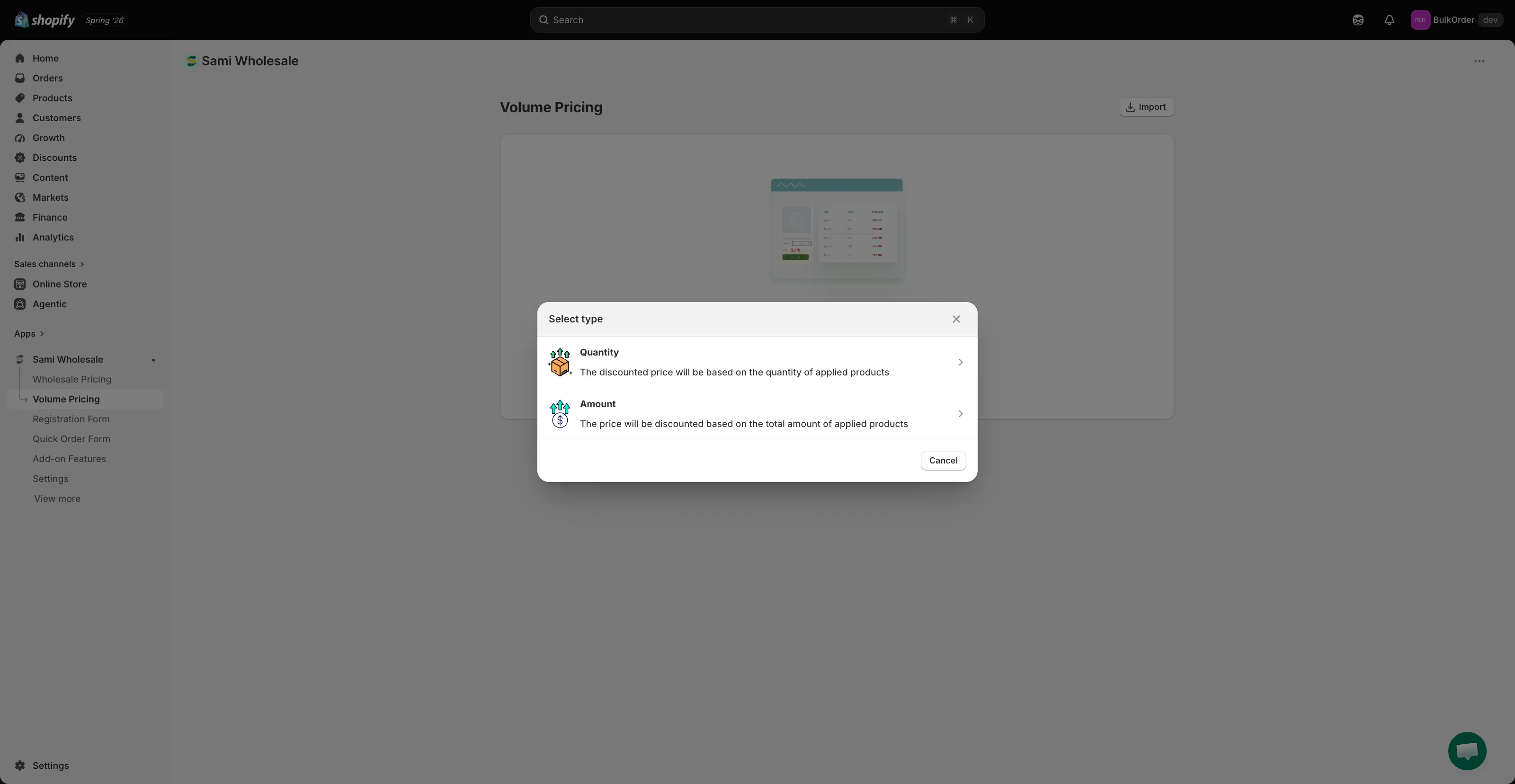
Dział zatytułowany „Rozpocznij nową regułę”Otwórz aplikację, kliknij Volume Pricing, kliknij Add new volume pricing (lub Create new volume pricing, jeśli masz już reguły), a następnie wybierz Amount w oknie Select type.
-
Nazwij regułę i ustaw jej status
Dział zatytułowany „Nazwij regułę i ustaw jej status”U góry karty Volume Pricing wpisz nazwę reguły w polu Rule name, a następnie użyj listy rozwijanej Status, aby wybrać Active, Draft lub Schedule. Wybranie Schedule wyświetla pola Start date i End date.
-
Wybierz rynek
Dział zatytułowany „Wybierz rynek”W sekcji Markets wybierz All markets lub kliknij Add specific markets i wskaż wybrane rynki.
-
Ustaw metodę rabatu i źródło ceny
Dział zatytułowany „Ustaw metodę rabatu i źródło ceny”W sekcji Discount, w polu Discount Methods, wybierz Same Variant, Mix Variants lub Mix Products. Szczegóły znajdziesz w artykule Metody rabatu dla cen zależnych od ilości.
Obok użyj Pricing source, aby wybrać, czy rabat jest liczony od ceny sprzedaży produktu, czy od ceny porównawczej. Zobacz Wybór źródła ceny.
-
Skonfiguruj progi kwotowe
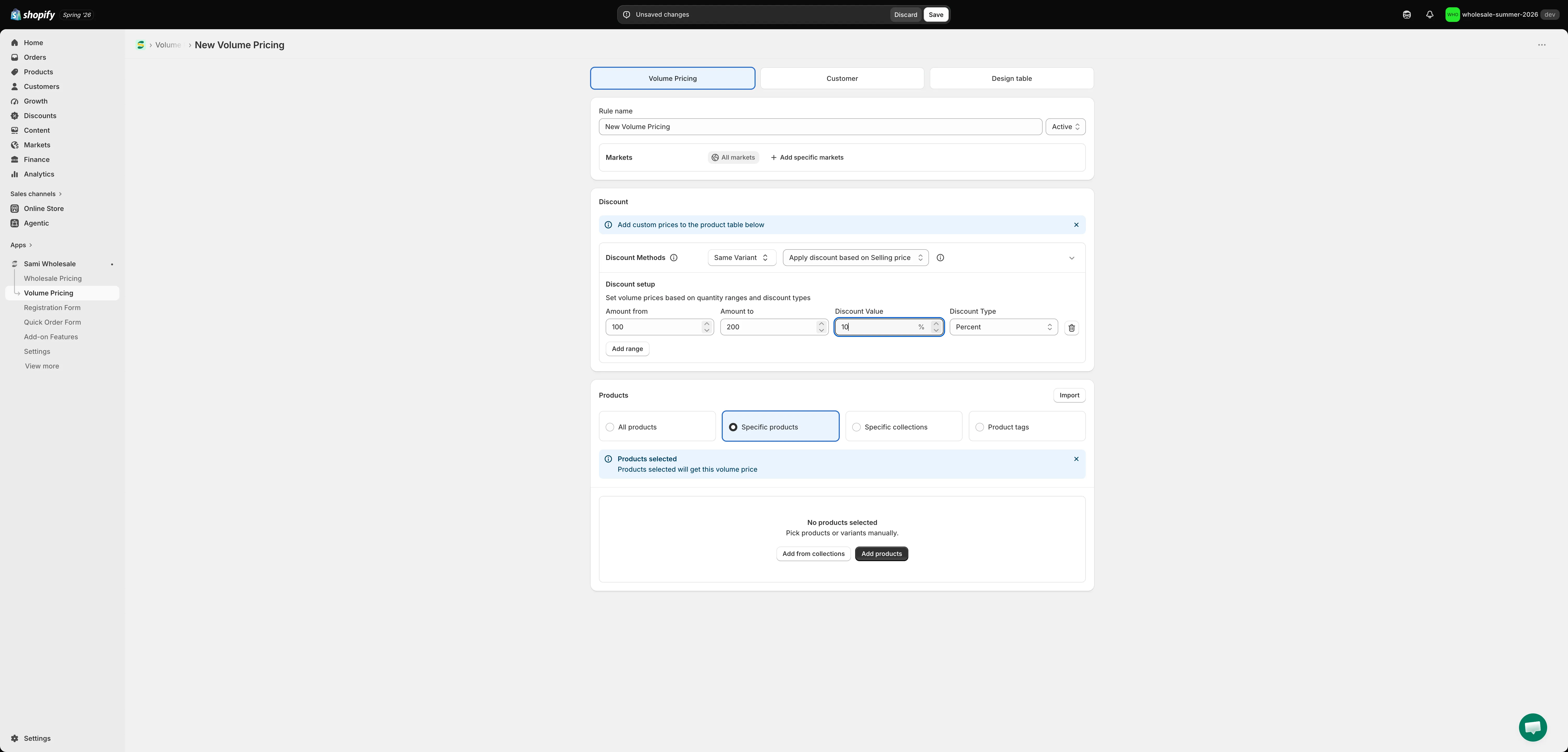
Dział zatytułowany „Skonfiguruj progi kwotowe”Nadal w sekcji Discount, w polu Discount setup, dodaj swoje progi – Amount from, Amount to, Discount Value i Discount Type (Percent, Amount lub New price). Kliknij Add range, aby dodać kolejne progi. Na przykład:
- Zamówienie osiąga $100 → 10% rabatu
- Zamówienie osiąga $200 → 20% rabatu
Im większa wartość zamówienia, tym lepszą cenę otrzymują klienci.
-
Wybierz, których produktów dotyczy reguła
Dział zatytułowany „Wybierz, których produktów dotyczy reguła”W sekcji Products wybierz All products, Specific products, Specific collections lub Product tags. Jeśli wybierzesz coś innego niż All products, poniżej pojawi się tabela z listą pasujących produktów, w której możesz opcjonalnie ustawić niestandardowy przedział kwotowy i cenę dla poszczególnych produktów lub wariantów.
Uwaga: jeśli dodajesz Specific products, dodaj maksymalnie 500 produktów na regułę, aby aktualizacja metapól zakończyła się powodzeniem.
-
Ustaw uprawnienia klientów
Dział zatytułowany „Ustaw uprawnienia klientów”Kliknij kartę Customer. Wybierz All customers, Logged-in customers, Customer tags lub Specific customers. Zaznacz Excluded customer tags lub Exclude specific customers, jeśli chcesz wykluczyć niektórych klientów.
-
Zaprojektuj i wyświetl podgląd tabeli cen, a następnie zapisz
Dział zatytułowany „Zaprojektuj i wyświetl podgląd tabeli cen, a następnie zapisz”Kliknij kartę Design table, aby ustawić kolory, obramowania i rozmiar tekstu tabeli oraz zobaczyć jej podgląd na żywo. Następnie kliknij Save na pasku, który pojawi się u góry strony.