
注文金額に基づく数量割引を作成する
商品の数量ではなく、注文の合計金額が設定したしきい値に達した場合に注文を割引します。
Samita Wholesale Pricingでは、数量による割引に加えて、注文の合計金額(商品点数ではありません)が設定したしきい値に達した場合に割引することもできます。
-
新しいルールを開始する
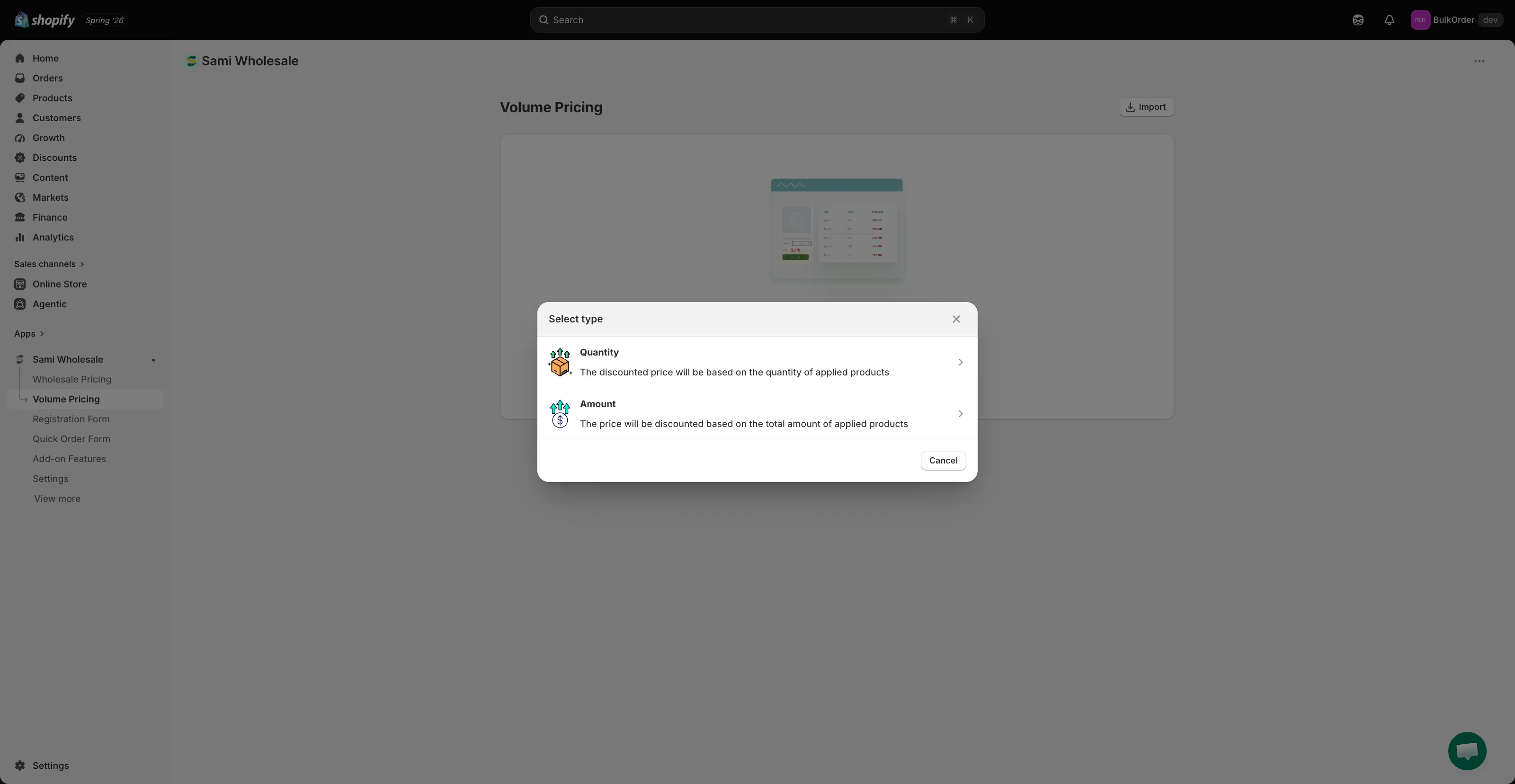
Section titled “新しいルールを開始する”アプリを開いてVolume Pricingをクリックし、Add new volume pricing(すでにルールがある場合はCreate new volume pricing)をクリックして、Select typeダイアログでAmountを選択します。
-
ルール名とステータスを設定する
Section titled “ルール名とステータスを設定する”Volume Pricingタブの上部にあるRule nameでルールに名前を付け、StatusドロップダウンでActive、Draft、Scheduleのいずれかを選択します。Scheduleを選択すると、Start dateとEnd dateのフィールドが表示されます。
-
マーケットを選択する
Section titled “マーケットを選択する”Marketsで、All marketsを選択するか、Add specific marketsをクリックして対象のマーケットを選びます。
-
割引方法と価格の基準を設定する
Section titled “割引方法と価格の基準を設定する”DiscountセクションのDiscount Methodsで、Same Variant、Mix Variants、Mix Productsのいずれかを選択します。詳しくは、数量割引の割引方法をご覧ください。
その隣のPricing sourceで、割引を商品の販売価格と比較価格のどちらから計算するかを選択します。価格の基準を選択するをご覧ください。
-
金額の段階を設定する
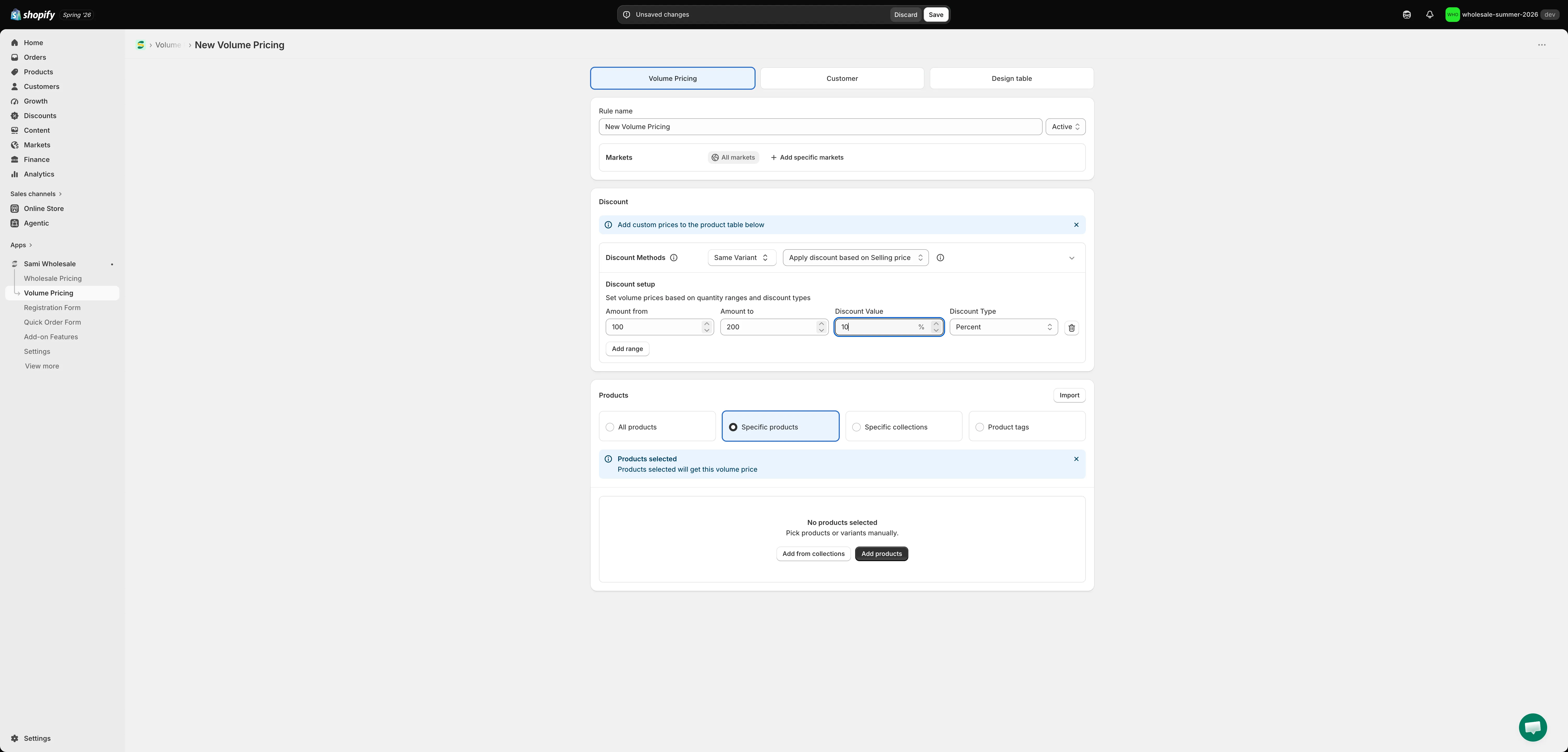
Section titled “金額の段階を設定する”引き続きDiscountセクションのDiscount setupで、段階を追加します。Amount from、Amount to、Discount Value、Discount Type(Percent、Amount、New price)を設定します。段階を増やすにはAdd rangeをクリックします。例:
- 注文が$100に達した場合 → 10%オフ
- 注文が$200に達した場合 → 20%オフ
注文金額が大きいほど、顧客はよりお得な価格になります。
-
適用する商品を選択する
Section titled “適用する商品を選択する”Productsで、All products、Specific products、Specific collections、Product tagsのいずれかを選択します。All products以外を選択すると、該当する各商品を一覧にしたテーブルが下に表示され、商品またはバリエーションごとにカスタムの金額範囲と価格を任意で設定できます。
注: Specific productsを追加する場合は、メタフィールドの更新を確実に成功させるため、1ルールにつき最大500商品までにしてください。
-
顧客の対象条件を設定する
Section titled “顧客の対象条件を設定する”Customerタブをクリックします。All customers、Logged-in customers、Customer tags、Specific customersのいずれかを選択します。特定の顧客を除外する場合は、Excluded customer tagsまたはExclude specific customersにチェックを入れます。
-
価格テーブルをデザインしてプレビューし、保存する
Section titled “価格テーブルをデザインしてプレビューし、保存する”Design tableタブをクリックして、テーブルの色、枠線、文字サイズを設定し、ライブプレビューを確認します。その後、ページ上部に表示されるバーのSaveをクリックします。