
Creare prezzi per volume in base all'importo dell'ordine
Applica uno sconto a un ordine quando il suo valore totale supera una soglia che stabilisci, invece di contare la quantità di prodotti.
Oltre a scontare in base alla quantità, Samita Wholesale Pricing può anche scontare un ordine quando il suo valore totale (non il numero di articoli) raggiunge una soglia che imposti.
Passaggi da seguire
Sezione intitolata “Passaggi da seguire”-
Avvia una nuova regola
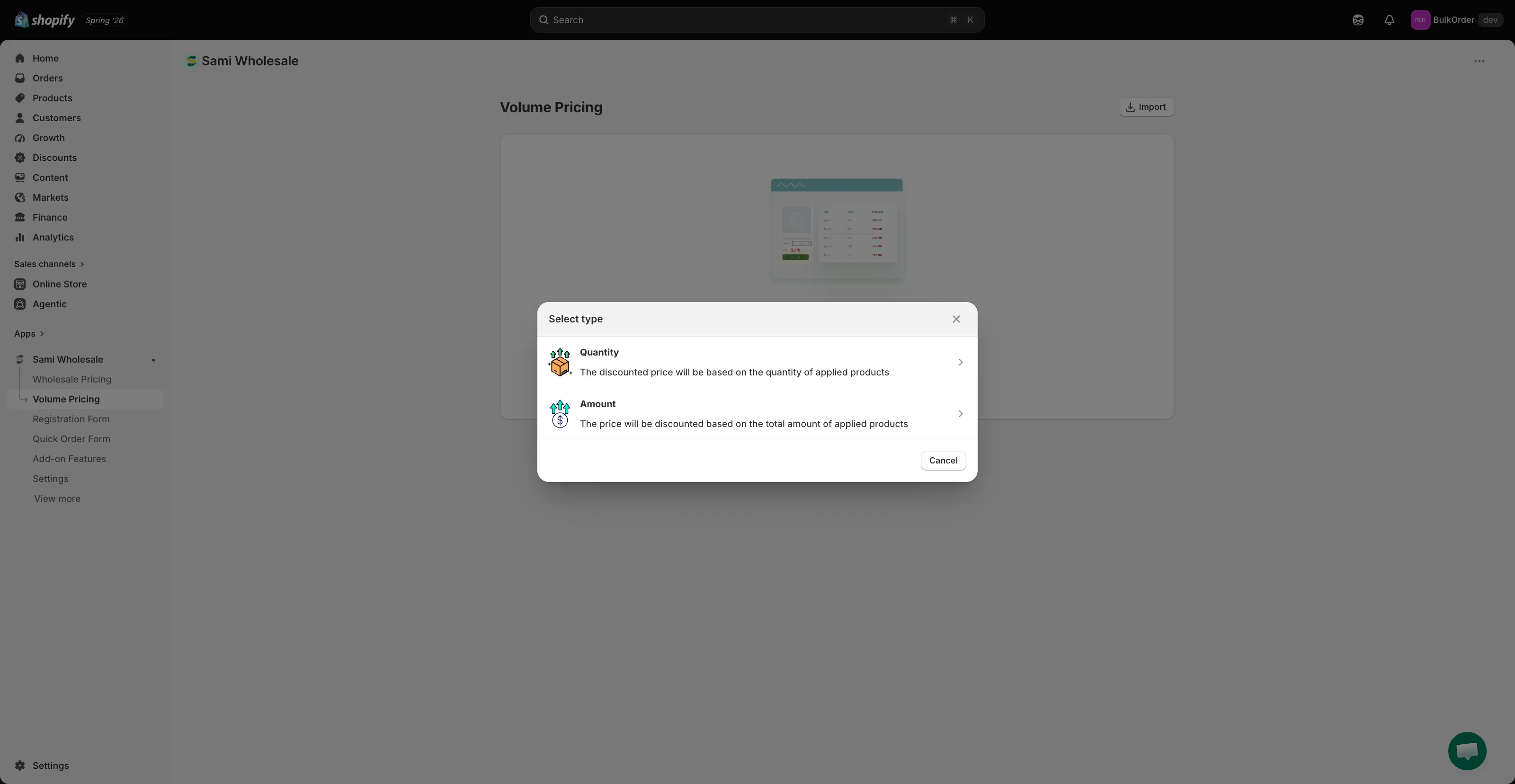
Sezione intitolata “Avvia una nuova regola”Apri l’app, clicca su Volume Pricing, clicca su Add new volume pricing (o Create new volume pricing se hai già delle regole), poi scegli Amount nella finestra Select type.
-
Dai un nome alla regola e imposta il suo stato
Sezione intitolata “Dai un nome alla regola e imposta il suo stato”In alto nella scheda Volume Pricing, dai un nome alla regola in Rule name, poi usa il menu a discesa Status per scegliere Active, Draft o Schedule. Scegliendo Schedule compaiono i campi Start date e End date.
-
Scegli un mercato
Sezione intitolata “Scegli un mercato”In Markets, scegli All markets oppure clicca su Add specific markets e seleziona quelli che vuoi.
-
Imposta il metodo di sconto e la fonte del prezzo
Sezione intitolata “Imposta il metodo di sconto e la fonte del prezzo”Nella sezione Discount, in Discount Methods, scegli Same Variant, Mix Variants o Mix Products. Consulta Metodi di sconto per i prezzi per volume per i dettagli.
Accanto, usa Pricing source per scegliere se lo sconto viene calcolato dal prezzo di vendita o dal prezzo di confronto del prodotto. Consulta Scegliere la fonte del prezzo.
-
Imposta le fasce di importo
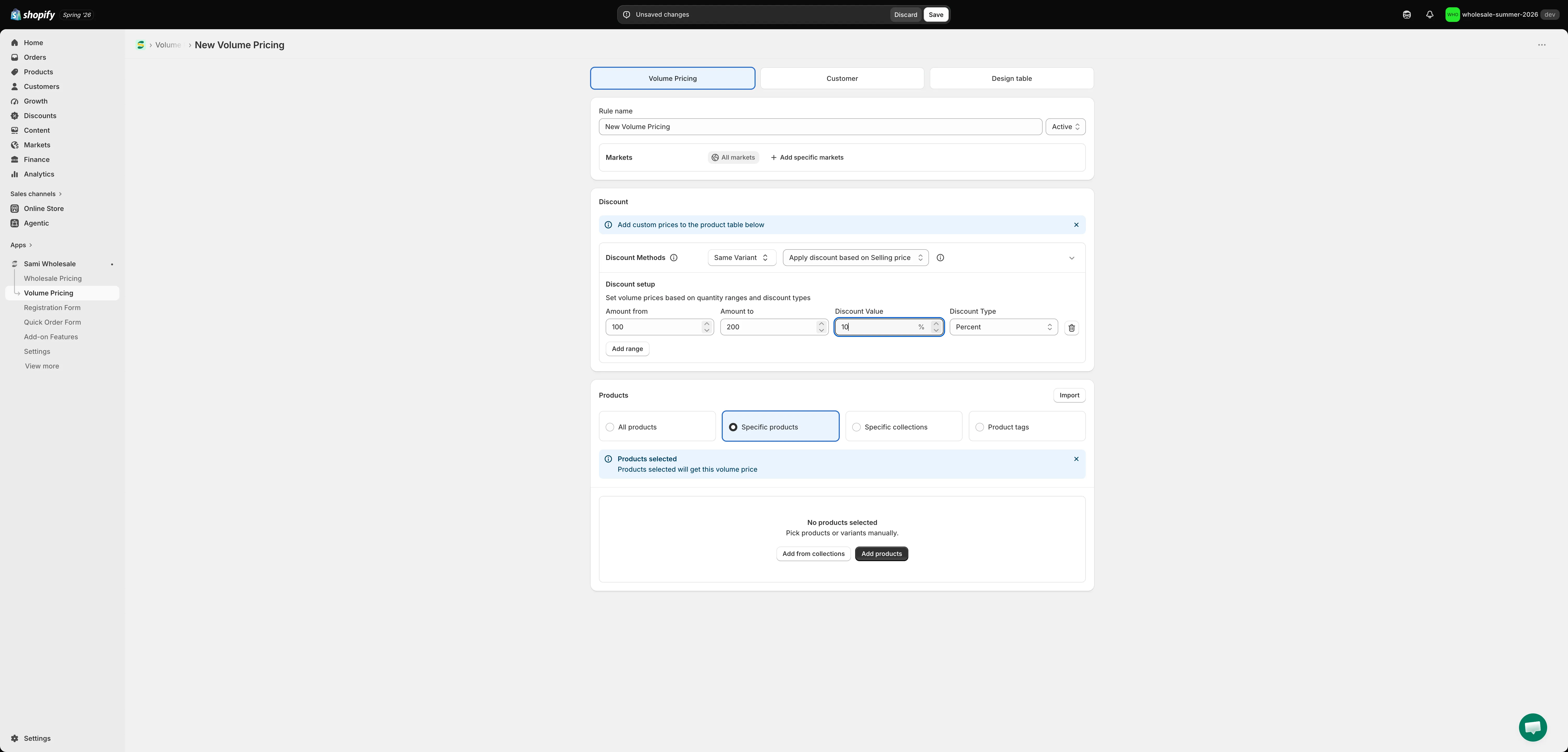
Sezione intitolata “Imposta le fasce di importo”Sempre nella sezione Discount, in Discount setup, aggiungi le tue fasce: Amount from, Amount to, Discount Value e Discount Type (Percent, Amount o New price). Clicca su Add range per aggiungere altre fasce. Ad esempio:
- L’ordine raggiunge 100 $ → 10 % di sconto
- L’ordine raggiunge 200 $ → 20 % di sconto
Più alto è il valore dell’ordine, migliore è il prezzo che ottiene la clientela.
-
Scegli a quali prodotti si applica
Sezione intitolata “Scegli a quali prodotti si applica”In Products, scegli All products, Specific products, Specific collections o Product tags. Se scegli qualcosa di diverso da All products, sotto compare una tabella con ogni prodotto corrispondente, in cui puoi facoltativamente impostare un intervallo di importi e un prezzo personalizzati per ogni prodotto o variante.
Nota: se aggiungi Specific products, aggiungi al massimo 500 prodotti per regola per garantire l’aggiornamento corretto dei metacampi.
-
Imposta chi può usufruirne
Sezione intitolata “Imposta chi può usufruirne”Clicca sulla scheda Customer. Scegli All customers, Logged-in customers, Customer tags o Specific customers. Seleziona Excluded customer tags o Exclude specific customers se vuoi escludere determinate persone.
-
Progetta e visualizza l’anteprima della tabella dei prezzi, poi salva
Sezione intitolata “Progetta e visualizza l’anteprima della tabella dei prezzi, poi salva”Clicca sulla scheda Design table per controllare colori, bordi e dimensione del testo della tabella e per vederne l’anteprima in tempo reale. Poi clicca su Save nella barra che appare in alto nella pagina.