
显示概览
应用如何决定倒计时显示在哪些页面上,以及在页面上的哪个位置。
每个倒计时都有一个 Display 标签页,它回答两个相互独立的问题:
- 哪些人、哪些页面? Conditions 部分将倒计时限定到特定的产品、页面、客户、语言或国家/地区。
- 页面上的哪个位置? Display position 部分将其放置到某处,可以自动放置,也可以放在您选定的精确位置。
两者都必须满足。条件正确但没有位置的倒计时无处显示,而有位置但条件永远不匹配的倒计时同样不会显示在任何地方。
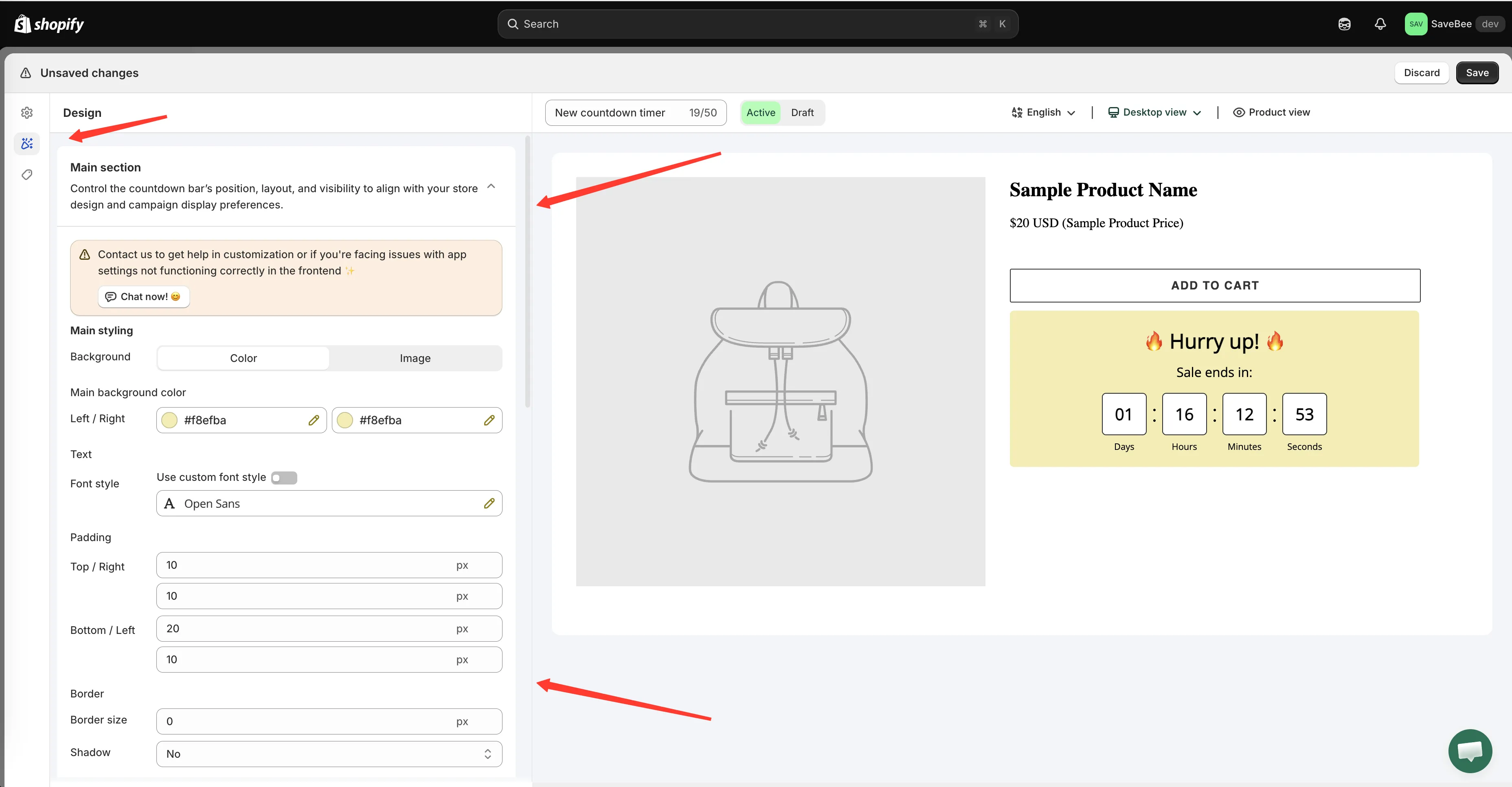
Display 标签页:先是条件,然后是位置。
需要了解的四个页面
Section titled “需要了解的四个页面”显示位置产品页面上的自动放置,以及它的确切位置。显示条件定向到产品、产品系列、页面、客户、语言、国家/地区。使用 shortcode 放置倒计时将倒计时放到自动放置无法到达的任何位置。设备定向仅在桌面端、仅在移动端或同时在两者上显示倒计时。
放置倒计时的两种方式
Section titled “放置倒计时的两种方式”自动。 勾选 Show countdown on 下的 Product page,应用会在每个产品页面上找到“加入购物车”区域,并将倒计时放在其正下方。无需编辑模板,并且会跟随模板的布局。
精确。 从 Display 标签页复制 Shortcode,并将其粘贴到模板编辑器中的 Samita Countdown 应用块里。倒计时会精确显示在您放置该块的位置,例如首页区块、产品系列横幅或页眉上方。
同一个倒计时可以同时使用这两种方式。大多数店铺先从自动放置开始,当希望倒计时同时出现在其他位置时,再使用 shortcode。
购物车倒计时有所不同
Section titled “购物车倒计时有所不同”只要购物车中有商品,购物车倒计时就会自动放置在购物车表单的顶部,购物车页面和购物车抽屉中都是如此。其 Display 标签页没有位置或设备选项,而是提供 Action after time expired。请参阅购物车计时器到期时。
买家加载页面时,应用会针对您每个已启用的倒计时依次检查:
- 此模板的应用嵌入是否已开启?如果没有,则什么都不会发生。
- 倒计时是否为 Active?
- 其 Conditions 是否匹配当前页面、当前产品和当前客户?
- 其计时设置是否表示现在应该显示?
- 是否有可放置的位置:产品页面上的“加入购物车”区域,或 shortcode 块?
每一项都必须通过。倒计时未显示时,按这份清单逐项排查就能找到原因,请参阅倒计时未显示。