
翻译倒计时文字
按店面语言显示不同的措辞,让每位买家都能用自己的语言阅读倒计时。
如果您的商店使用多种语言销售,倒计时可以为每种语言提供不同版本的文字。使用法语浏览的买家看到法语措辞,使用英语浏览的买家看到英语措辞。倒计时、计时和设计都是同一个。
应用的说明很明确:您可以根据在线商店的语言区域翻译倒计时的内容。语言区域为 en 的客户会看到英文倒计时,语言区域为 fr 的客户会看到法文倒计时。
可翻译的内容
Section titled “可翻译的内容”买家阅读的所有内容,按倒计时类型划分:
| 类型 | 可翻译内容 |
|---|---|
| Countdown timer | Title、Subtitle、四个计时器标签(Days、Hours、Min、Sec)以及按钮文字 |
| Estimated delivery date | 送达信息,以及进度条的标题、描述和提示文字 |
| Stock countdown | 库存信息 |
| Cart countdown | 购物车信息 |
计时、条件和设计在所有语言中共用,您翻译的是文字,而不是另外构建一个倒计时。
提供哪些语言
Section titled “提供哪些语言”语言列表来自您商店在 Shopify 中已发布的语言,位于 设置 → 语言。您的主要语言为默认语言。
在 Shopify 中发布新语言后,下次打开构建器时,它就会出现在倒计时的语言列表中。应用中没有需要另外维护的语言列表。
翻译倒计时的步骤
Section titled “翻译倒计时的步骤”-
从 Countdowns 列表中打开要翻译的倒计时。
-
先写好默认语言版本
Section titled “先写好默认语言版本”翻译之前,请确保主要语言中的文字已经定稿。之后更改的任何内容,都必须在每种语言中分别更改。
-
在顶部栏中切换语言
Section titled “在顶部栏中切换语言”在构建器顶部栏中找到语言按钮,它会在翻译图标旁边显示当前语言的名称。点击它并选择您要编写的语言。
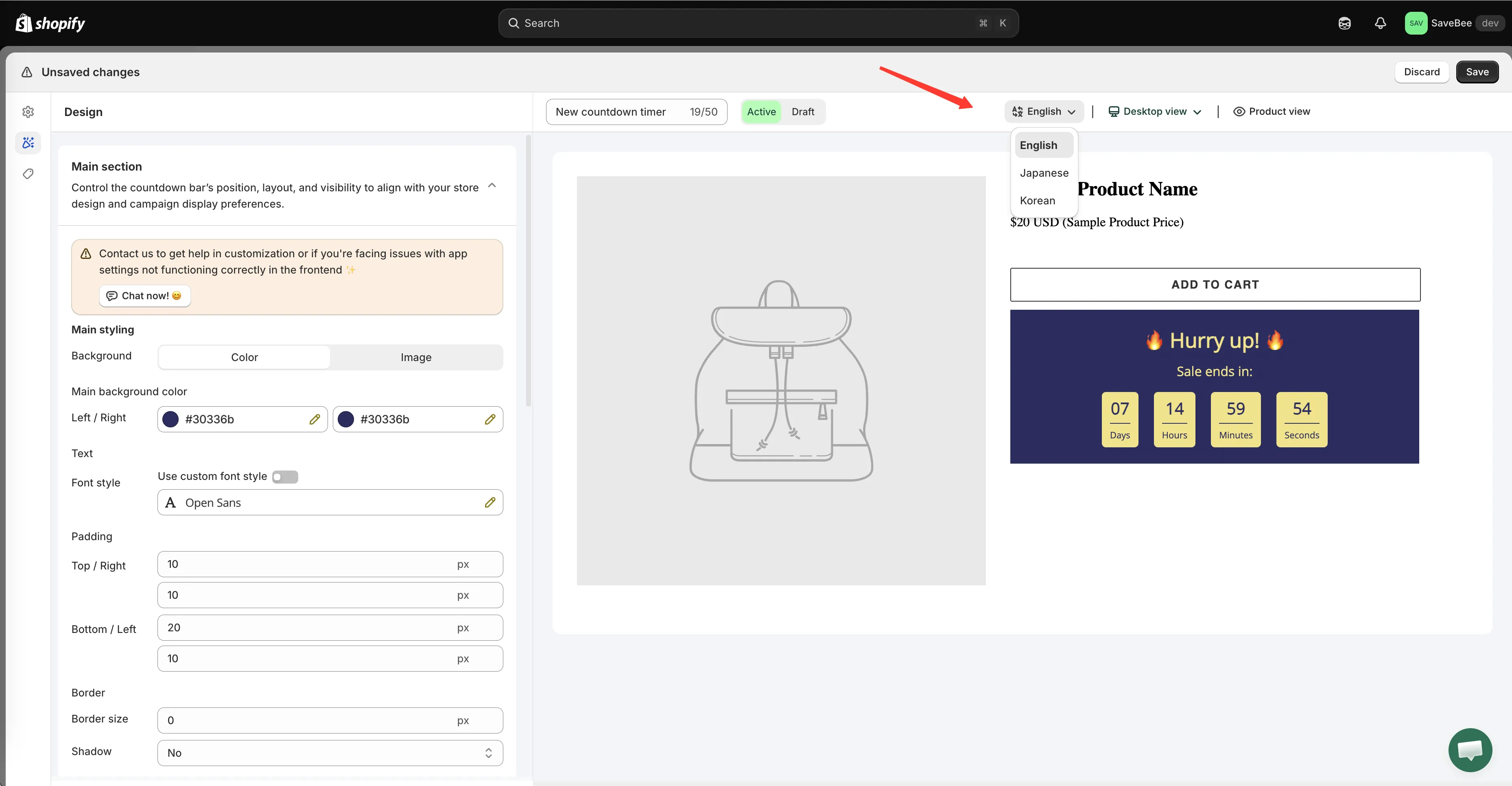
构建器顶部栏中的语言切换器会列出您商店已发布的语言。
-
重写文本字段
Section titled “重写文本字段”选中该语言后,逐一查看 Content 部分,并用该语言填写文字。字段现在保存的是该语言的版本,编辑它们不会影响您的默认措辞。
不仅要翻译标题,也要翻译计时器标签。在其余内容都已翻译的文案中留下英文的
Days/Hours/Min/Sec,是买家会注意到的细节。 -
对每种语言重复
Section titled “对每种语言重复”再次切换,并对每种您想覆盖的已发布语言重复操作。
-
点击 Save。所有语言版本会作为一个倒计时一起保存。
-
在店面中检查每种语言
Section titled “在店面中检查每种语言”打开您的店面,使用模板自带的语言选择器切换语言,或在 URL 中添加语言区域,例如
your-store.com/fr/products/...。倒计时应显示该语言的措辞。除了文字,也要检查布局:译文通常比原文更长,在英语中能放下的标题,在德语中可能会换行得很难看。
尚未翻译的语言
Section titled “尚未翻译的语言”没有为某种语言编写版本时,会回退到默认文字。使用该语言的买家会看到使用您主要语言措辞的倒计时,而不是什么都没有。在您发布了新的店面语言却忘了回到这里时,这一点值得了解。
翻译和条件解决的是不同的问题:
- 当各地的优惠相同、只有措辞不同时,请使用翻译。一个倒计时,多种语言。
- 当优惠本身因市场而异时(结束日期、送达承诺或设计不同),请使用 Language 条件。创建多个倒计时,各自设置 Language 条件。
这不是应用本身的语言
Section titled “这不是应用本身的语言”翻译倒计时改变的是买家在您店面中阅读的内容。应用管理界面的语言是仪表板页脚中的另一项独立设置,请参阅 应用语言。