
创建库存倒计时
从提示文字和库存来源到线上产品页面,完整构建一个低库存提示条。
本指南将构建一个完整的库存倒计时:一条显示剩余库存的提示文字、一个仅在库存确实偏低时才显示的阈值,以及一个让稀缺感可视化的滑块。
开始之前,请确保应用嵌入已开启。
-
在仪表板或 Countdowns 页面中点击 Create countdown。
-
选择 Stock countdown 布局
Section titled “选择 Stock countdown 布局”在 Countdown templates 页面中,将类型标签页切换到 Stock countdown,然后点击默认布局上的 Select。
-
例如“低库存提示条:所有产品”。
-
编写提示文字
Section titled “编写提示文字”在 Settings 标签页中,打开 Content 并编辑 Message。新建的库存倒计时默认文字为:
🔥 This product is almost sold out. Hurry up to order! {stock_number} items left in stock.
页面加载时,
{stock_number}会被替换为实际数字。应用在预览中将其显示为10。请在句子中保留这个变量,没有数字的库存提示只是一种说法而已。
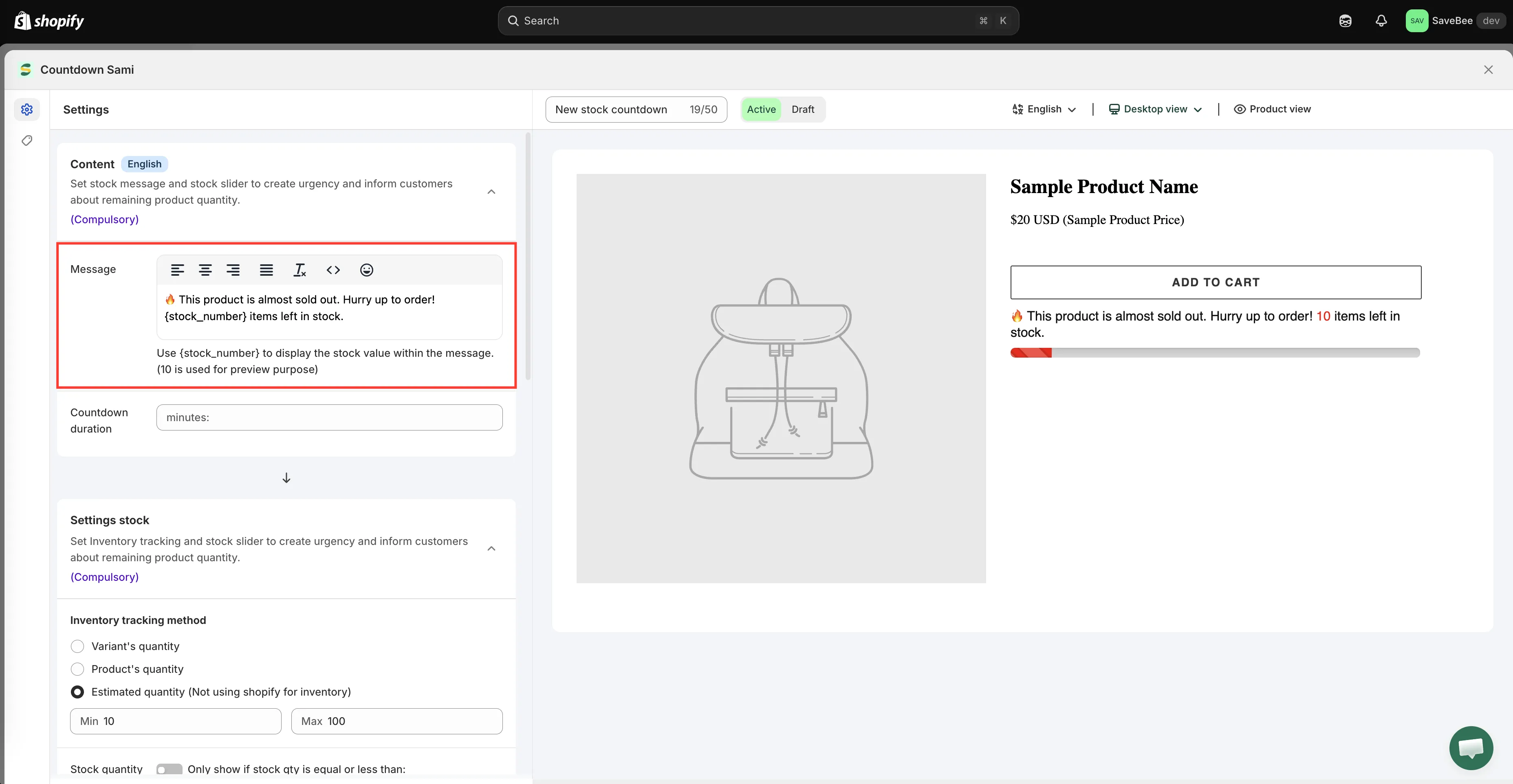
使用 {stock_number} 将实际库存数字放入提示文字。
-
选择数字的来源
Section titled “选择数字的来源”打开 Settings stock 部分,设置 Inventory tracking method:
方式 使用的数据 Variant’s Quantity 买家当前查看的多属性的库存。默认选项 Product’s Quantity 产品所有多属性的库存总和 Estimated Quantity (Not using shopify for inventory) 在您设置的 Min 和 Max 之间生成的数字 如果各多属性的库存差异明显,请使用 Variant’s Quantity,快要售罄的尺码不应被库存充足的尺码掩盖。如果整个产品会一起售罄,请使用 Product’s Quantity。
详细说明请参阅库存跟踪和库存滑块。
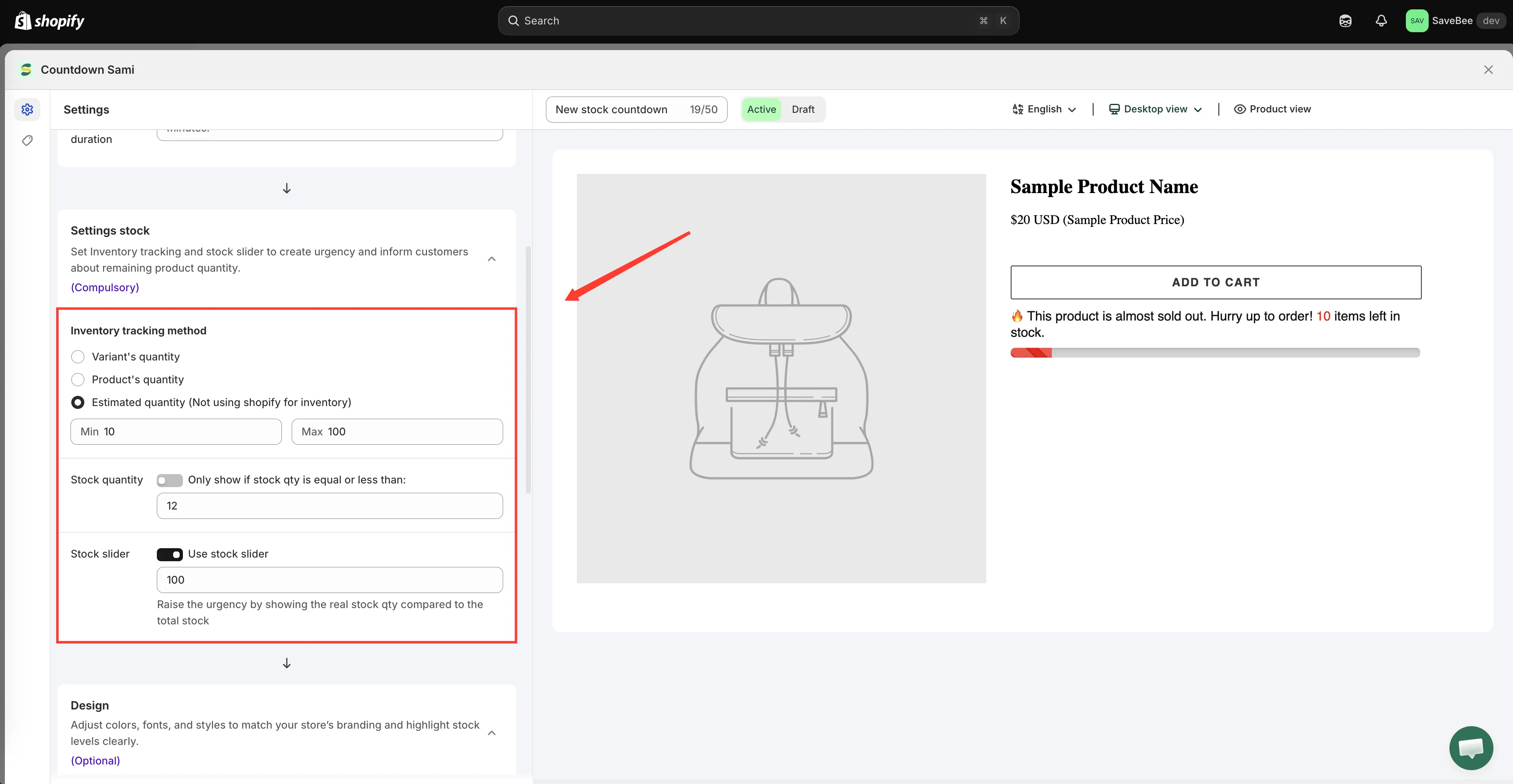
提示文字所显示数字的三种来源。
-
设置低库存阈值
Section titled “设置低库存阈值”仍在 Settings stock 中,打开 Only show if stock qty is equal or less than 并输入一个数字。默认值为 10。
库存低于该数字时会显示倒计时,高于该数字时则不显示。这样可以避免对库存有数百件的产品一直显示“即将售罄”的横幅。
-
开启库存滑块
Section titled “开启库存滑块”打开 Use stock slider,并设置其对照的总数。默认值为 100。
滑块会按剩余库存占该总数的比例填充,因此在总数为 100 时,“剩 7 件”会显示为几乎空的进度条。
-
打开 Design 部分,设置 Alignment、提示文字、滑块、库存数字和背景的颜色,以及 Animation,可选 None、Flash 或 Pulse。
Flash 和 Pulse 会吸引注意力,这正是它们的用意,但在本身已有动态效果的页面上会很显眼。请先整体查看页面效果,再决定使用哪一种。
-
选择显示位置
Section titled “选择显示位置”在 Display 标签页中,勾选 Show countdown on 下的 Product page,或复制 Shortcode 以放置在自定义位置。
使用 Conditions 将其限定在确实存在稀缺情况的产品上,例如限量版产品系列。请参阅显示条件。
-
保存并设为 Active
Section titled “保存并设为 Active”将状态设置为 Active,然后点击 Save。
-
在店面上检查
Section titled “在店面上检查”打开一个库存低于阈值的产品。应会显示带有实际数字的提示文字,且滑块已被拉低。
然后打开一个库存远高于阈值的产品,确认没有任何内容显示,这是阈值在起作用,而不是出现了故障。
如果您使用的是 Variant’s Quantity,请在产品页面上切换多属性,观察数字是否随选择变化。