
表示の概要
カウントダウンを表示するページと、ページ上の表示位置をアプリがどのように決めるかを説明します。
すべてのカウントダウンには Display タブがあり、2つの別々の問いに答える設定になっています。
- 誰に、どこで表示するか。 Conditions セクションで、カウントダウンを特定の商品、ページ、顧客、言語、国に絞り込みます。
- ページのどこに表示するか。 Display position セクションで、自動または指定した正確な位置に配置します。
両方を満たす必要があります。条件が適切でも位置がないカウントダウンは、表示する場所がありません。位置があっても条件に一致しないカウントダウンは、どこにも表示されません。
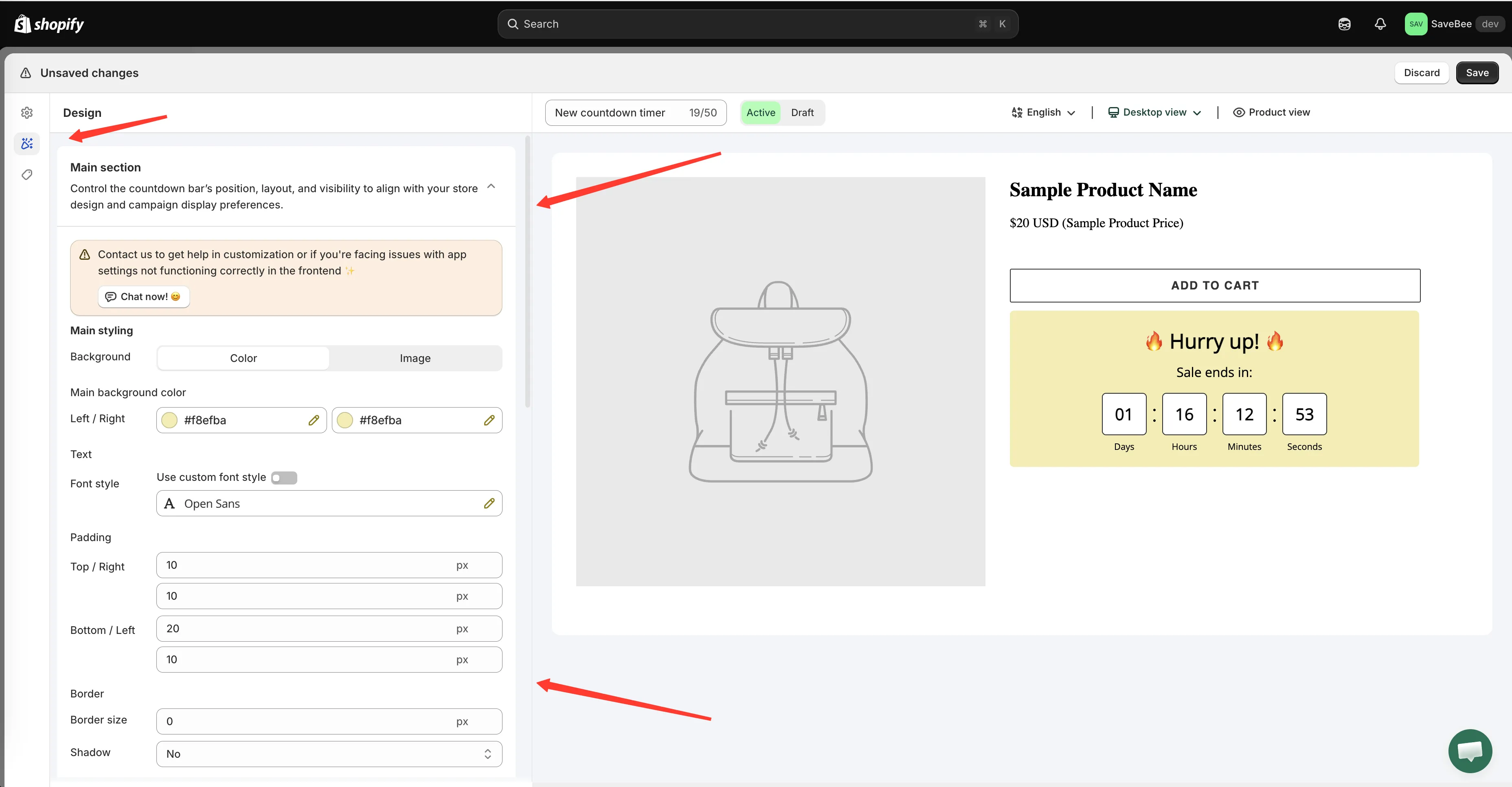
Displayタブ。最初に条件、次に位置を設定します。
知っておきたい4つのページ
Section titled “知っておきたい4つのページ”カウントダウンを配置する2つの方法
Section titled “カウントダウンを配置する2つの方法”自動。 Show countdown on で Product page にチェックを入れると、アプリが各商品ページの「カートに追加」エリアを探し、そのすぐ下にカウントダウンを配置します。テーマの編集は不要で、テーマのレイアウトに合わせて表示されます。
指定位置。 Displayタブの Shortcode をコピーし、テーマエディタの Samita Countdown アプリブロックに貼り付けます。カウントダウンは、そのブロックを配置した正確な位置に表示されます。ホームページのセクション、コレクションのバナー、ヘッダーの上など、自由に選べます。
同じカウントダウンで両方を使うこともできます。多くのストアでは、まず自動配置から始め、ほかの場所にも表示したくなったらショートコードを使います。
カートのカウントダウンは別です
Section titled “カートのカウントダウンは別です”カートのカウントダウンは、カートに商品があるときに、カートページとカートドロワーの両方で、カートフォームの上部に自動で配置されます。Displayタブには位置やデバイスのオプションがなく、代わりに Action after time expired があります。カートタイマーの期限が切れたときをご覧ください。
確認される順序
Section titled “確認される順序”お客様がページを読み込むと、アプリはActiveな各カウントダウンについて次の点を確認します。
- このテーマでアプリの埋め込みがオンになっているか。オフの場合は何も行われません。
- カウントダウンが Active か。
- Conditions がこのページ、この商品、この顧客に一致するか。
- タイミングの設定で、今表示されるべきか。
- 配置できる場所があるか。商品ページの「カートに追加」エリア、またはショートコードブロックのいずれか。
すべてを満たす必要があります。カウントダウンが表示されない場合は、この順に確認すると原因が見つかります。カウントダウンが表示されないをご覧ください。