
표시 개요
앱이 카운트다운을 표시할 페이지와 페이지 내 위치를 결정하는 방식을 설명합니다.
모든 카운트다운에는 Display 탭이 있으며, 이 탭은 두 가지 별개의 질문에 답합니다.
- 누구에게, 어디에? — Conditions 섹션이 카운트다운을 특정 제품, 페이지, 고객, 언어, 국가로 좁혀 줍니다.
- 페이지의 어느 위치에? — Display position 섹션이 자동으로, 또는 직접 선택한 정확한 위치에 카운트다운을 배치합니다.
두 조건을 모두 충족해야 합니다. 조건은 맞지만 위치가 없는 카운트다운은 렌더링될 곳이 없고, 위치는 있지만 조건이 일치하지 않는 카운트다운은 어디에도 렌더링되지 않습니다.
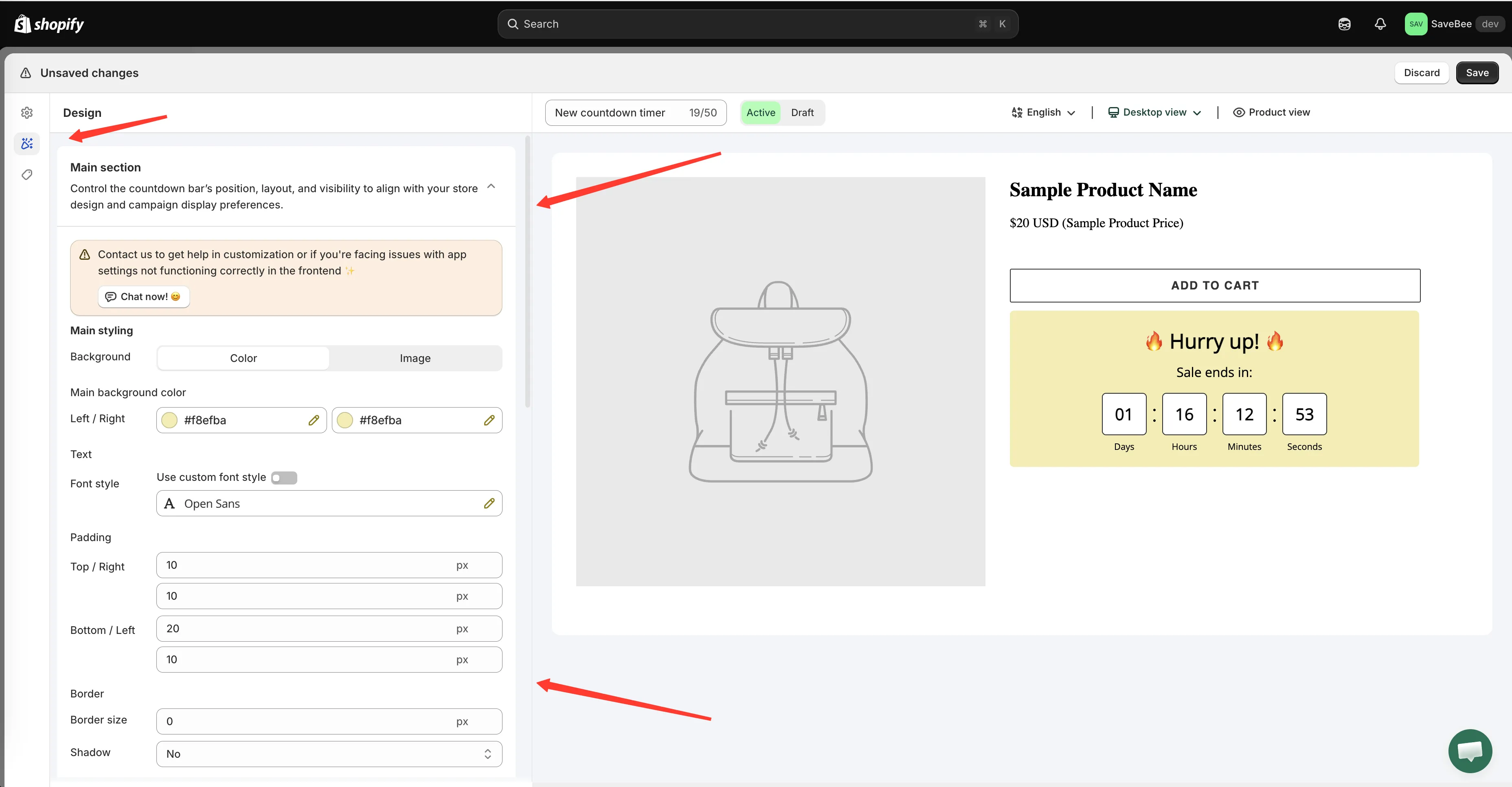
Display 탭: 조건이 먼저, 그다음 위치
알아 두어야 할 네 페이지
섹션 제목: “알아 두어야 할 네 페이지”카운트다운을 배치하는 두 가지 방법
섹션 제목: “카운트다운을 배치하는 두 가지 방법”자동. Show countdown on 아래의 Product page를 선택하면 앱이 각 제품 페이지의 장바구니에 담기 영역을 찾아 그 바로 아래에 카운트다운을 배치합니다. 테마를 편집할 필요가 없으며 테마의 레이아웃을 따릅니다.
정확한 위치. Display 탭에서 Shortcode를 복사해 테마 편집기의 Samita Countdown 앱 블록에 붙여넣으세요. 카운트다운은 블록을 둔 바로 그 위치(홈페이지 섹션, 컬렉션 배너, 헤더 위 등)에 렌더링됩니다.
하나의 카운트다운에 두 방법을 함께 사용할 수 있습니다. 대부분의 스토어는 자동 배치로 시작하고, 다른 위치에도 카운트다운을 넣고 싶을 때 숏코드를 사용합니다.
장바구니 카운트다운은 다릅니다
섹션 제목: “장바구니 카운트다운은 다릅니다”장바구니 카운트다운은 장바구니에 상품이 있을 때마다 장바구니 페이지와 장바구니 드로어 모두에서 장바구니 양식 상단에 스스로 배치됩니다. Display 탭에는 위치나 기기 옵션이 없고 대신 Action after time expired가 있습니다. 장바구니 타이머가 만료되면을 참고하세요.
확인 순서
섹션 제목: “확인 순서”방문자가 페이지를 불러오면 앱은 활성 카운트다운마다 다음을 확인합니다.
- 이 테마에서 앱 임베드가 켜져 있나요? 꺼져 있다면 아무 일도 일어나지 않습니다.
- 카운트다운이 Active 상태인가요?
- Conditions가 이 페이지, 이 제품, 이 고객과 일치하나요?
- 시간 설정상 지금 표시되어야 하나요?
- 배치할 위치가 있나요? 제품 페이지의 장바구니에 담기 영역 또는 숏코드 블록이 필요합니다.
모든 항목을 통과해야 합니다. 카운트다운이 나타나지 않을 때는 이 목록을 위에서부터 확인하면 원인을 찾을 수 있습니다. 카운트다운이 표시되지 않을 때를 참고하세요.