
顯示概覽
應用程式如何決定倒數計時器出現在哪些頁面,以及它在頁面上的位置。
每個倒數計時器都有一個 Display 分頁,它回答兩個不同的問題:
- 對象與頁面?:Conditions 區段將倒數計時器限縮在特定的商品、頁面、顧客、語言或國家。
- 在頁面上的哪裡?:Display position 區段負責安排位置,可以自動放置,也可以放在您選擇的確切位置。
兩者都必須符合。條件正確但沒有位置的倒數計時器無處顯示;有位置但條件永遠不符的倒數計時器,則哪裡都不會顯示。
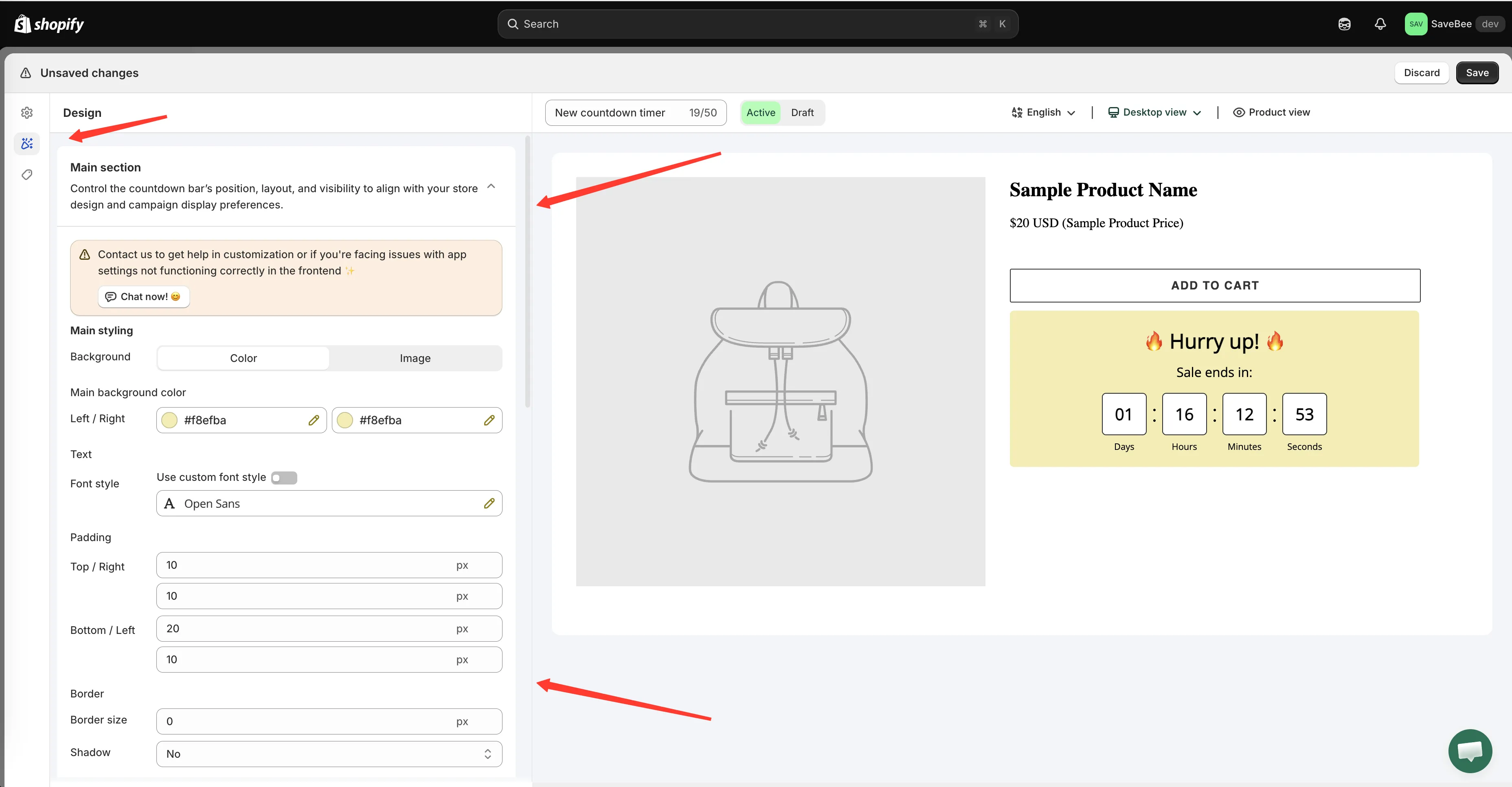
Display 分頁:先是條件,再來是位置。
四個需要了解的頁面
Section titled “四個需要了解的頁面”顯示位置商品頁面上的自動放置,以及確切的落點。顯示條件鎖定商品、商品系列、頁面、顧客、語言和國家。使用短代碼放置倒數計時器將倒數計時器放在自動放置無法到達的任何位置。裝置指定讓倒數計時器只在桌機、只在行動裝置,或兩者上顯示。
兩種放置倒數計時器的方式
Section titled “兩種放置倒數計時器的方式”**自動。**在 Show countdown on 下勾選 Product page,應用程式就會在每個商品頁面上找到加入購物車區域,並將倒數計時器放在其正下方。不需要編輯佈景主題,而且會依循您佈景主題的版面配置。
**精確。**從 Display 分頁複製 Shortcode,並貼到佈景主題編輯器中的 Samita Countdown 應用程式區塊。倒數計時器會精確顯示在您放置該區塊的位置:首頁區段、商品系列橫幅,或頁首上方。
同一個倒數計時器可以同時使用兩種方式。大多數商店一開始使用自動放置,當想把倒數計時器也放在其他位置時,才會使用短代碼。
購物車倒數計時器不同
Section titled “購物車倒數計時器不同”只要購物車中有商品,購物車倒數計時器就會自行放置在購物車頁面和購物車側邊欄的購物車表單頂端。它的 Display 分頁沒有位置或裝置選項,而是提供 Action after time expired。請參閱購物車計時器到期時。
當顧客載入頁面時,應用程式會針對您每個啟用中的倒數計時器檢查:
- 這個佈景主題是否已開啟應用程式嵌入?如果沒有,完全不會發生任何事。
- 倒數計時器是否為 Active?
- 它的 Conditions 是否符合這個頁面、這個商品、這位顧客?
- 它的時間設定是否表示現在應該顯示?
- 是否有可以放置的地方:商品頁面上的加入購物車區域,或短代碼區塊?
每一項都必須通過。當倒數計時器沒有出現時,依序檢查這份清單就能找到原因,請參閱倒數計時器未顯示。