
倒计时至指定日期
构建倒数到某个固定截止时间的计时器,例如促销结束、产品发布或预购截止。
Countdown to a date 是默认的 Time type,也是大多数营销活动所需要的类型。每位买家看到的是同一个时钟,倒数到您选择的某一时刻。该时刻过后,计时器会执行您为到零时设置的操作。
适用于真正会结束的促销、真正会发布的产品,或您确实会遵守的发货截止时间。
-
打开应用,在仪表板或 Countdowns 页面中点击 Create countdown。
-
选择 Countdown timer 模板
Section titled “选择 Countdown timer 模板”在 Countdown templates 页面中,将类型标签页保持在 Countdown timer,选择一种设计,然后点击 Select。如果想按场合筛选,请参阅 选择模板。
-
在构建器顶部为倒计时命名,例如“春季促销,3 月 31 日结束”。只有您自己能看到。
-
在 Settings 标签页中打开 Content,填写 Title、Subtitle 和四个计时器标签。详情请参阅 计时器文字和按钮。
-
选择 Countdown to a date
Section titled “选择 Countdown to a date”打开 Setting timer 部分,将 Time type 设置为 Countdown to a date。应用中的描述是“Timer ends on a specific date.”,新计时器默认选中此项。

Countdown to a date 是默认的 Time type。
-
设置 End date
Section titled “设置 End date”在 Date between 下,将 End 设置为活动结束的日期和时间。这就是计时器倒数的目标时刻,精确到秒。
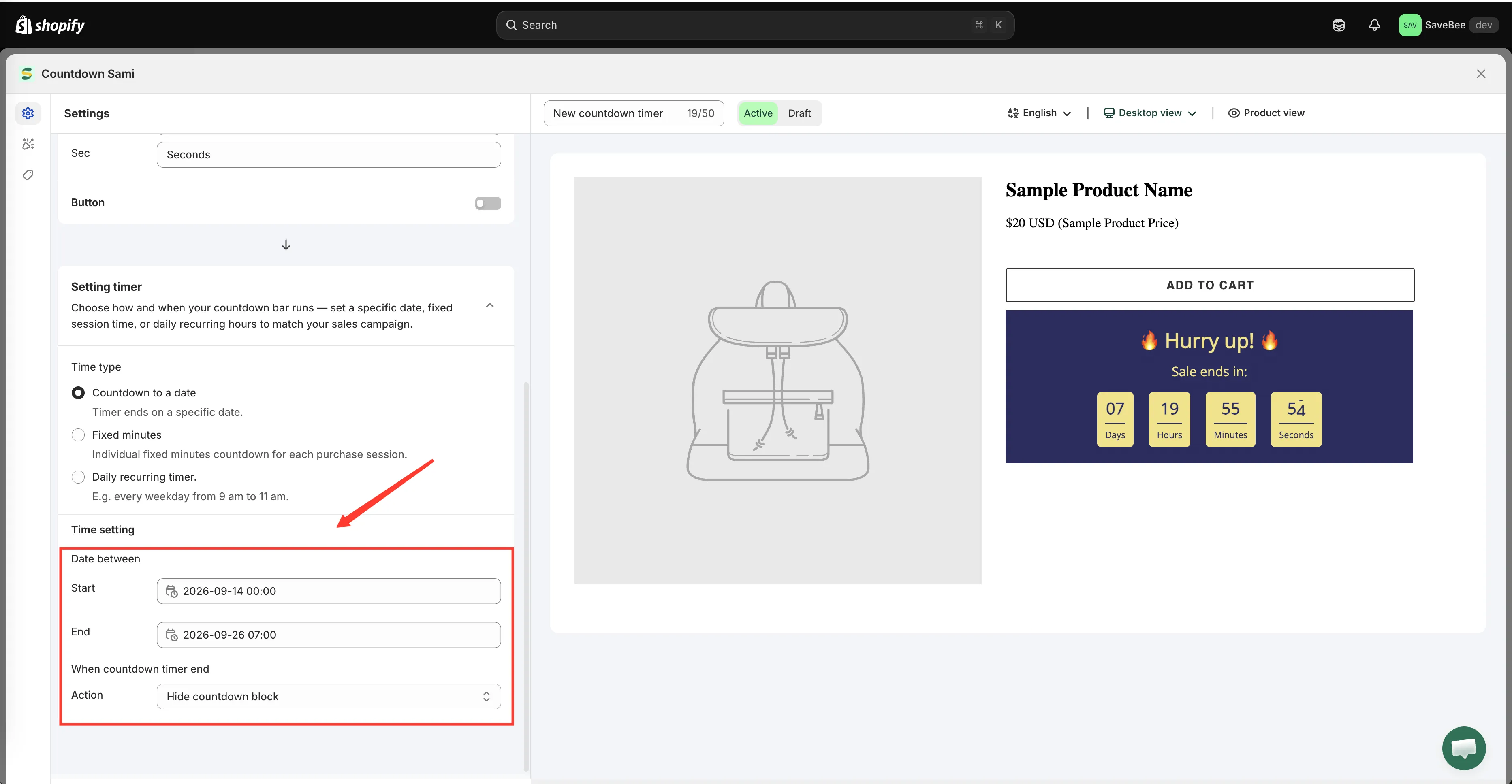
End 是截止时间。Start 是可选的。
-
设置 Start 日期,或留空
Section titled “设置 Start 日期,或留空”将 Start 留空,计时器在您保存后立即生效。
设置 Start 后,计时器会一直隐藏,直到该时刻到来,然后自动出现。这就是提前安排促销的方法:今天构建好,设置为周五早上开始,保存为 Active,然后就不用管了。
-
选择到零时的操作
Section titled “选择到零时的操作”将 When countdown timer end 设置为 Do nothing、Hide countdown block 或 Repeat the timer 之一。对于真正的截止时间,通常选 Hide countdown block 比较合适。请参阅 计时器结束时。
-
在 Design 标签页中设置样式
Section titled “在 Design 标签页中设置样式”切换到 Design 来更改颜色、字体、背景、边框和间距,也可以跳过,保留模板的外观。请参阅 设计倒计时。
-
选择显示位置
Section titled “选择显示位置”在 Display 标签页中,勾选 Show countdown on 下的 Product page,即可自动将其放置在产品页面上;也可以复制 Shortcode,将其放置在特定位置。
使用上方的 Conditions 部分,可将计时器限制在特定的产品、产品系列、页面、客户、语言或国家/地区。请参阅 显示条件。
-
保存为 Active
Section titled “保存为 Active”将状态设置为 Active,然后点击 Save。Draft 会被保存,但永远不会渲染。
-
在店面中检查
Section titled “在店面中检查”在您的线上店面中打开一个符合倒计时条件的页面。计时器应该可见并在走动。如果 Start 日期尚未到来,则不显示任何内容,这是正确的。
截止时间如何计算
Section titled “截止时间如何计算”剩余时间在买家的浏览器中计算,方法是将您设置的 End 日期与其设备时钟进行比较。没有单独的时区设置,您输入的 End 日期就是应用倒数的截止时间。
实际影响如下:
- 其他时区的买家看到的是同一时刻换算成他们自己时区的剩余时间,这正是您想要的。
- 设备时钟严重错误的买家会看到错误的计时器。应用对此无能为力,而且这种情况很少见。
延长或缩短正在进行的促销
Section titled “延长或缩短正在进行的促销”修改 End 日期并保存。每位买家的计时器会在下次加载页面时采用新的截止时间,您无需重新创建倒计时。
您无需打开完整的构建器即可完成此操作,可在 Countdowns 列表 中进行。