
创建购物车倒计时
从文案和时长到上线的购物车页面,完整构建购物车计时器。
本指南将构建一个完整的购物车倒计时:包含运行中计时器的文案、时长、样式,以及倒计时结束时的操作。
开始前,请确保应用嵌入已开启。
-
在仪表板或 Countdowns 页面中点击 Create countdown。
-
选择 Cart countdown 布局
Section titled “选择 Cart countdown 布局”在 Countdown templates 页面中,将类型标签页切换为 Cart countdown,然后在默认布局上点击 Select。
-
例如“购物车保留 - 10 分钟”。
-
在 Settings 标签页中打开 Content,编辑 Message。新的购物车倒计时默认内容为:
🔥 Hurry up! Your cart will be lost in {timer} !!
{timer}会被替换为运行中的时钟。请保留在句子中,没有它就没有倒计时,只剩一句警告。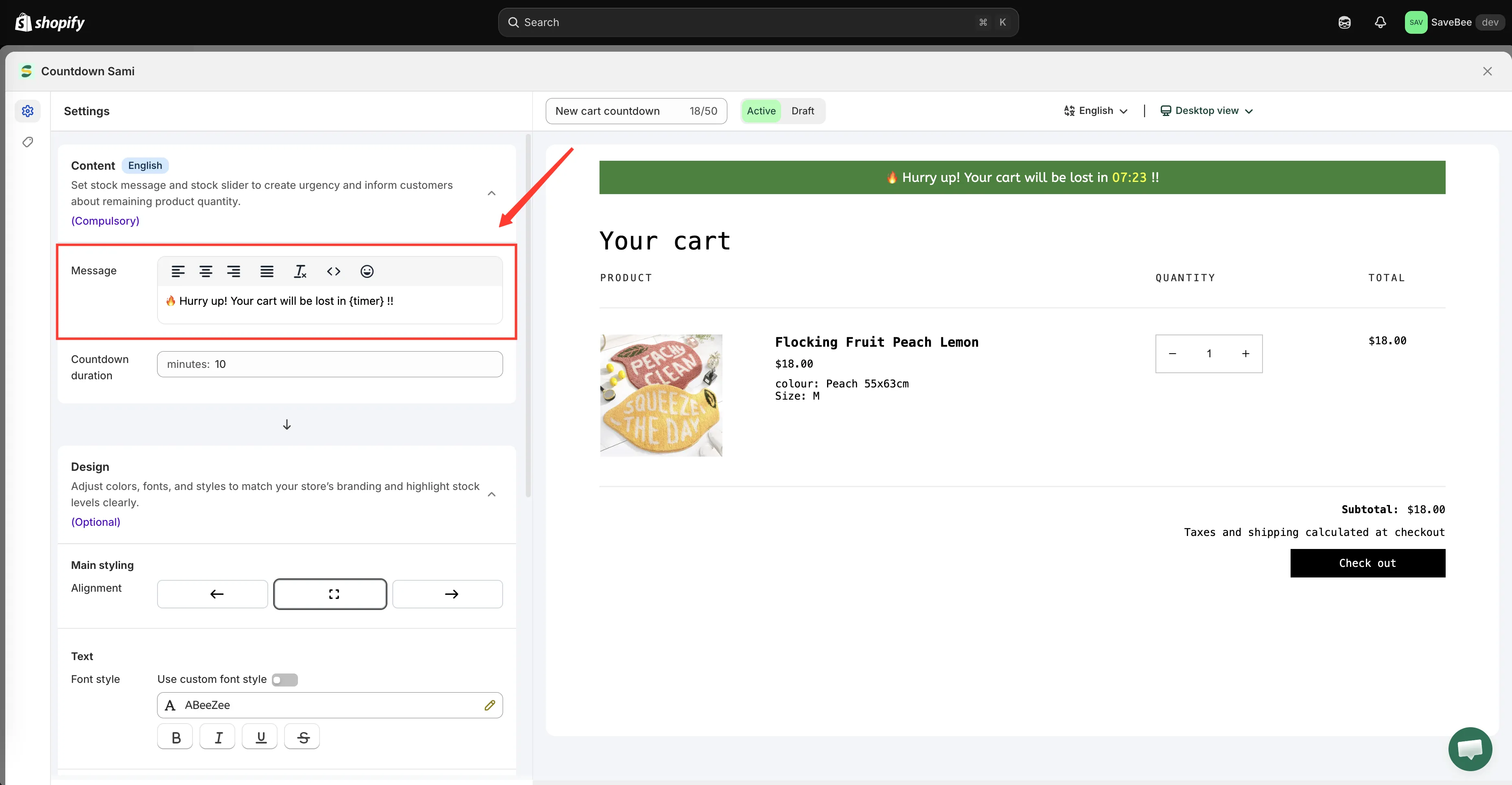
{timer} 会在您的文案中显示运行中的时钟。
-
仍在 Content 中,以分钟为单位设置 Countdown duration。默认值为 10。
时间要足够让买家完成结账而不觉得被催促,又要足够短才有效果。大多数商店设置在 10 到 20 分钟之间。
-
使用 Settings 标签页中的设计控件来设置位置、文案、计时器和背景的颜色、边框以及字体。购物车倒计时没有单独的 Design 标签页,相关选项都在这里。
文案位于购物车顶部,因此最好让它在视觉上比结账按钮更低调。
-
选择倒计时结束时的操作
Section titled “选择倒计时结束时的操作”切换到 Display 标签页。对于购物车倒计时,此标签页包含 Action after time expired:
- Go to the homepage without clearing cart:默认选项
- Hide the message and do nothing
- Clear the cart and redirect to:带有 URL 字段
请谨慎选择:其中一项会删除买家的购物车。选择前请参阅 购物车计时器到期时。
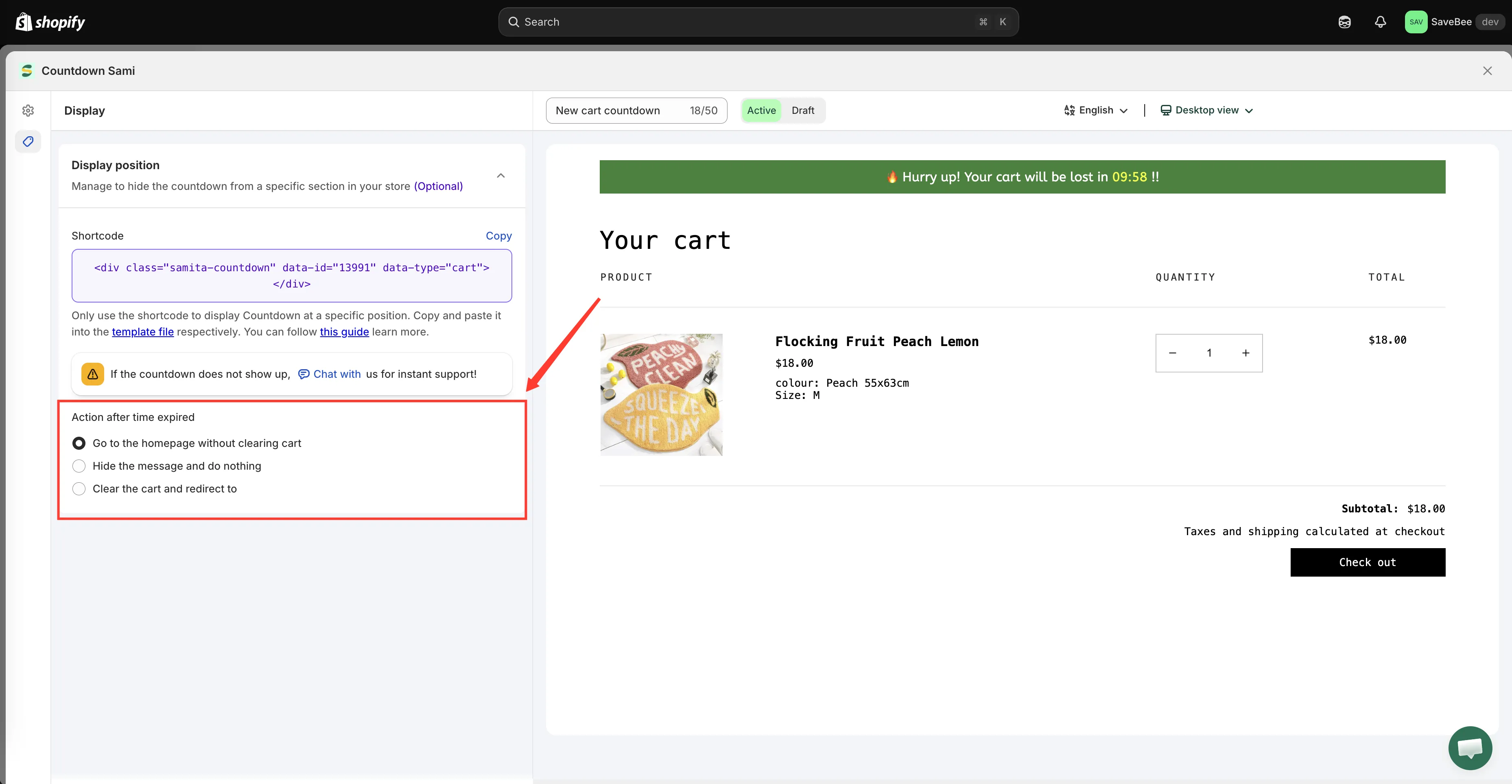
购物车倒计时的 Display 标签页包含到期操作。
-
如有需要,设置条件
Section titled “如有需要,设置条件”Conditions 部分仍然适用,例如您可以按客户、语言或国家/地区限制购物车倒计时。保持原样则在每个购物车中显示计时器。请参阅 显示条件。
-
保存为 Active
Section titled “保存为 Active”将状态设置为 Active,然后点击 Save。
-
在店面中检查
Section titled “在店面中检查”在您的线上店面中将商品加入购物车,然后打开购物车页面。计时器应位于顶部,并从您设置的时长开始倒数。
如果您的模板有购物车抽屉,也请打开查看,倒计时同样会显示在其中。
然后检查空购物车的情况:移除购物车中的所有商品。没有商品时,倒计时不会显示,这是正常的。
-
观察一次到期
Section titled “观察一次到期”在无痕浏览器窗口中让计时器完整倒数一遍,确认到期操作符合您的预期,尤其是在您选择了 Clear the cart and redirect to 的情况下。在这里发现意外,比在支持工单里发现要好得多。