
创建预计送达日期
从布局和文案到上线的产品页面,完整构建送达日期小组件。
本指南将构建一个完整的预计送达日期:包含真实送达时间窗口的文案、订单进度条,以及背后的发货和送达规则。
开始前,请确保应用嵌入已开启,否则结果不会显示在您的店面中。
-
在仪表板或 Countdowns 页面中点击 Create countdown。
-
选择 Delivery date 布局
Section titled “选择 Delivery date 布局”在 Countdown templates 页面中,将类型标签页切换为 Delivery date。共有四种布局:
布局 显示内容 Message and progress bar 文案位于进度条上方 Progress bar and message 进度条位于文案上方 Message only 仅显示送达文字 Progress bar only 仅显示 Ordered → Dispatched → Delivered 进度条 在您想要的布局上点击 Select。之后可以通过构建器中的 Layout 控件切换布局。
-
为其命名,例如“英国标准配送”。只有您自己能看到。
-
在 Settings 标签页中打开 Content 部分。Message 字段是富文本编辑器,您可以加粗、设置颜色和添加换行,还可以插入应用会替换为真实日期的变量。
新的送达日期默认的文案大致如下:
🚚 Free Shipping to {country_flag} {country_name} ✅ Order within the next {cutoff_time} for delivery between {delivered_min_date} - {delivered_max_date}
请根据您的商店修改措辞,并保留您需要的变量。完整列表请参阅 送达变量。
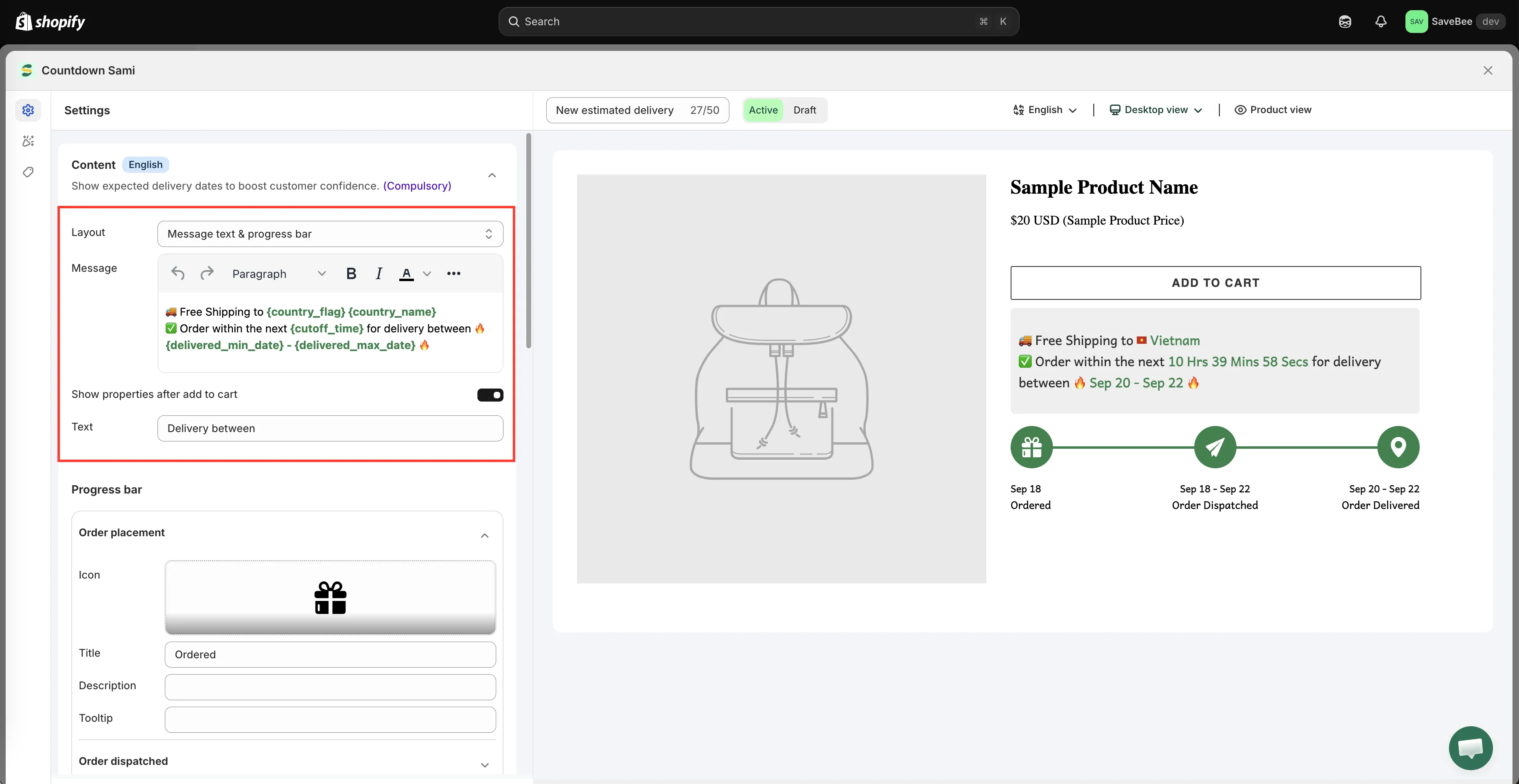
Message 字段将您自己的措辞与日期变量结合在一起。
-
仍在 Content 中,打开 Progress bar 部分。它有三个阶段,每个阶段都有相同的四个字段:
阶段 默认标题 Order placement Ordered Order dispatched Order Dispatched Order delivered Order Delivered 每个阶段可设置:
- Icon:从应用的图标库中选择
- Title:图标下方的标签
- Description:标题下方的可选文字
- Tooltip:买家将鼠标悬停在该阶段时显示的文字
如果您希望显示两个阶段的进度条,可以关闭 Order dispatched 阶段。
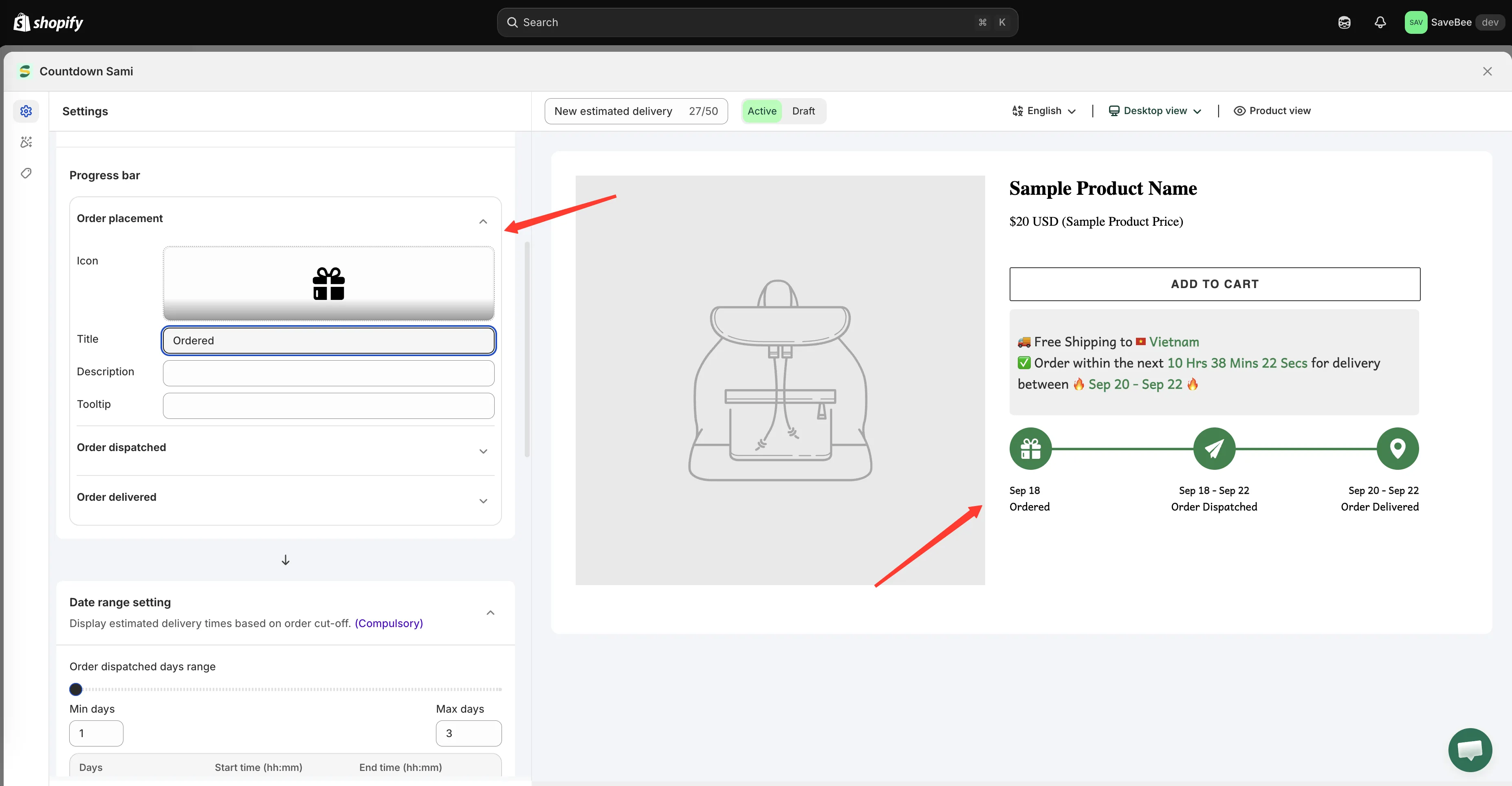
每个进度条阶段都有图标、标题、描述和提示文字。
-
设置发货和送达范围
Section titled “设置发货和送达范围”打开 Date range setting 部分,设置每个阶段所需的时间:
- Order dispatched days range:订单离开您仓库之前的 Min days 和 Max days,以及您发货的星期几。默认为 1–3 天,周一至周五。
- Order delivered days range:运输途中的 Min days 和 Max days,以及送达的星期几。默认为 3–5 天,每天。
包括节假日和日期格式在内的详细说明,请参阅 日期范围设置。
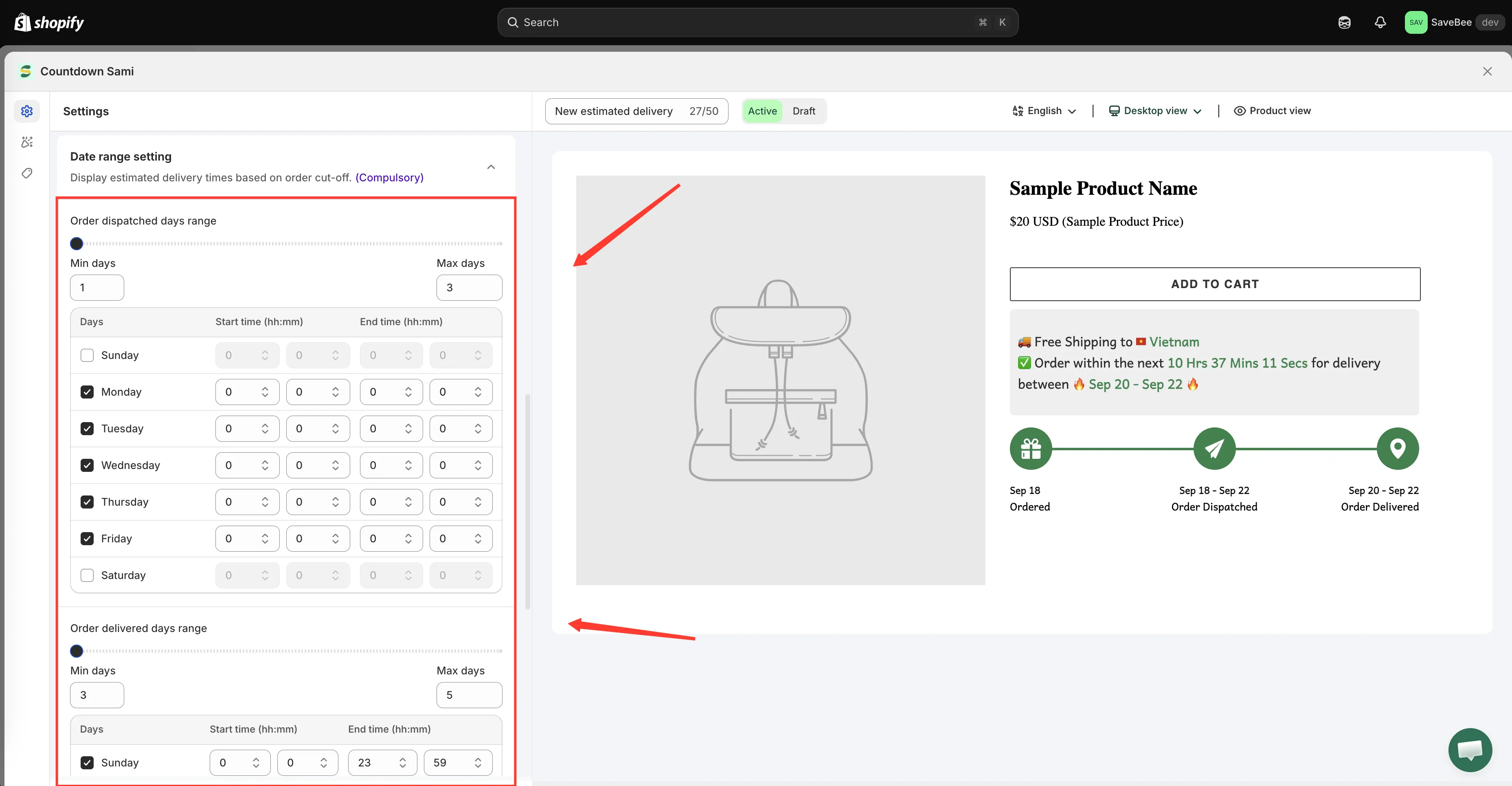
发货和送达范围共同生成文案中显示的时间窗口。
-
设置截单时间
Section titled “设置截单时间”仍在 Date range setting 中,设置每日截单时间,即超过该时间后的订单将按次日计算。默认值为 23:59,实际上相当于“全天”。
如果您的实际截单时间因星期几而异,可以为每天分别设置。请参阅 截单时间。
-
选择日期和时间格式
Section titled “选择日期和时间格式”在 Date & time settings 下,选择 Date format 和 Time format。
日期格式涵盖从
MMM DD(默认,“Mar 14”)、DD/MM/YYYY到dddd, MMMM DD, YYYY(“Friday, March 14, 2026”)。时间格式控制{cutoff_time}倒计时的显示方式,从Hrs, Mins, Secs到H, M, S。请选择您的客户习惯的格式。
DD/MM和MM/DD在不同国家/地区的含义不同。 -
在 Design 标签页中设置样式
Section titled “在 Design 标签页中设置样式”切换到 Design 来调整文案小组件和进度小组件的字体、颜色、大小和间距。请参阅 设计倒计时。
-
选择显示位置
Section titled “选择显示位置”在 Display 标签页中,勾选 Show countdown on 下的 Product page,或复制 Shortcode 将其放置在您想要的确切位置。
使用 Conditions 来限制范围,对某个产品系列成立的送达承诺,往往对另一个并不成立。请参阅 显示条件。
-
保存为 Active
Section titled “保存为 Active”将状态设置为 Active,然后点击 Save。
-
在店面中检查
Section titled “在店面中检查”在您的线上店面中打开一个匹配的产品页面,并检查:
- 日期是否合理,既不在过去,也不会远得离谱。
- 国家/地区名称和旗帜与您浏览时所在的位置一致。
- 截单倒计时正在运行。
然后在截单时间过后再检查一次,时间窗口应该已顺延一天。