
横幅的显示位置
选择顶部、底部或短代码,然后按页面、设备和日期限制横幅。
Placement 面板是构建器侧栏中的第三个图标。它回答四个问题:在页面的什么位置、在哪些页面、在哪些设备上,以及何时显示。
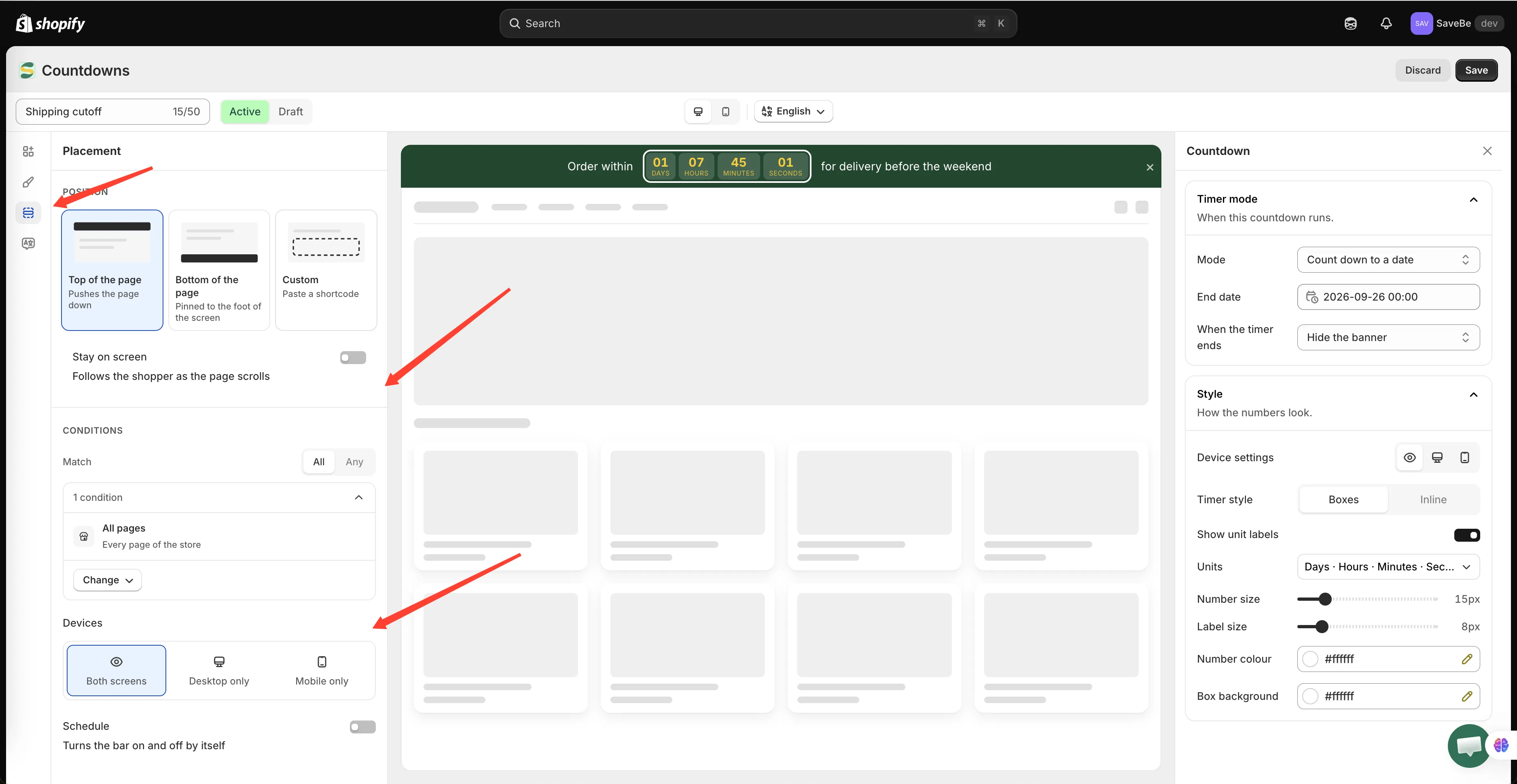
先选择位置,再设置谁能看到以及何时显示。
| 位置 | 作用 |
|---|---|
| Top of the page | 位于所有内容之上,并将页面下推 |
| Bottom of the page | 固定在屏幕底部 |
| Custom | 显示在您粘贴短代码的位置 |
顶部和底部无需您做任何操作,应用会自行插入横幅。
停留在屏幕上
Section titled “停留在屏幕上”关闭时,横幅会随页面其余部分一起滚动消失。开启时,横幅会随买家滚动而跟随。
自定义和短代码
Section titled “自定义和短代码”选择 Custom 后,面板会显示一段可复制的代码片段:
<div class="samita-banner" data-id="9"></div>将其粘贴到模板中您希望横幅出现的位置,应用会自动填充内容。顶部和底部无需粘贴任何内容。
条件决定哪些页面和哪些买家会看到横幅。
顶部是 All conditions 或 Any condition,即所有规则都必须成立,还是只需其中一条成立。
其下是规则列表。点击某条规则可将其展开;点击 Add condition 可添加另一条。
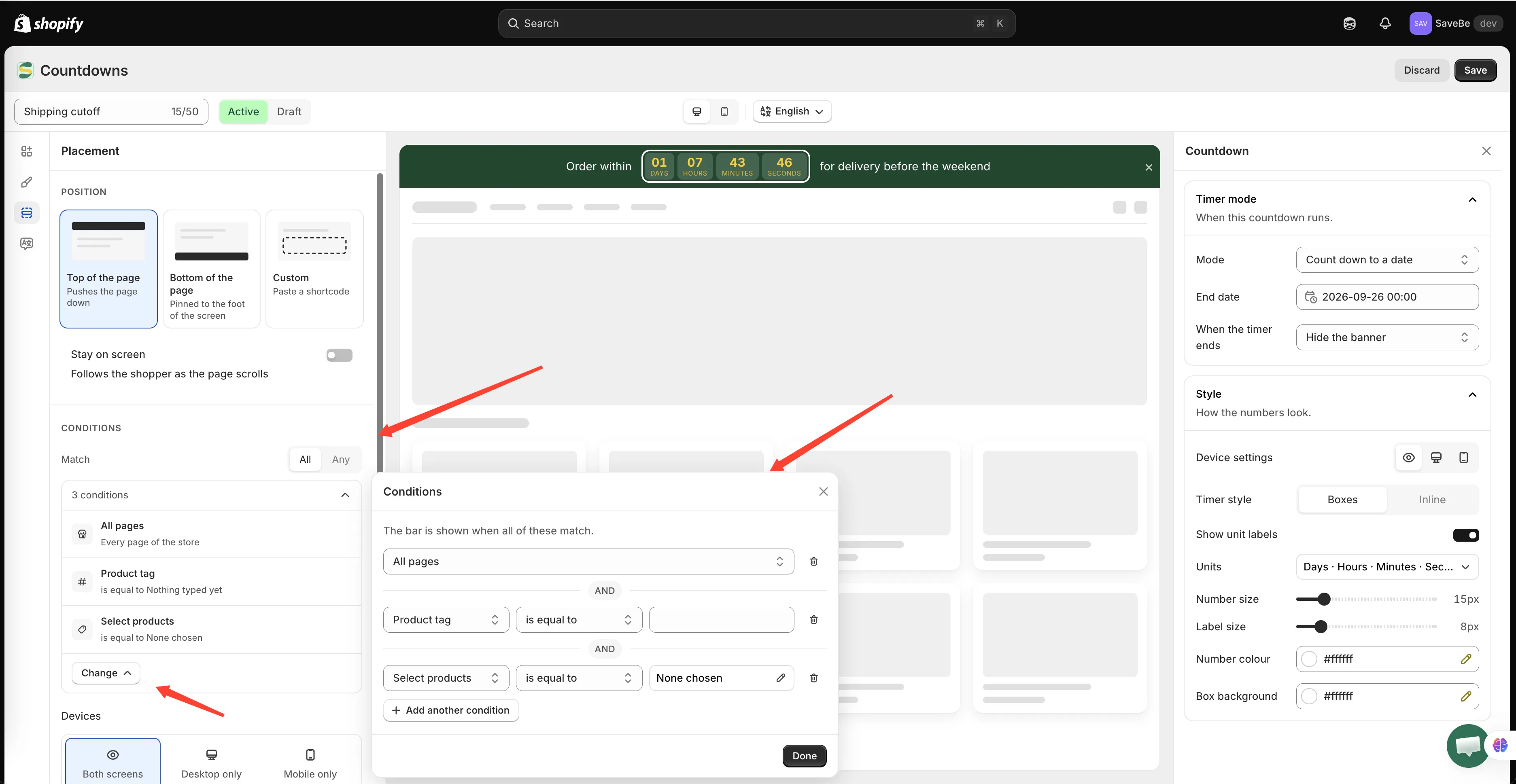
完全没有规则,则横幅在所有位置显示。
可添加的规则
Section titled “可添加的规则”| 规则 | 匹配依据 |
|---|---|
| All pages | 商店的每个页面 |
| Page | 页面类型(首页、产品、产品系列、购物车、搜索、博客、文章),或指定的 URL |
| Select products | 您所选产品的产品页面 |
| Product tag | 产品带有某个标签的产品页面 |
| Collections | 属于您所选产品系列的产品的产品页面 |
| Customer | 买家是否已登录 |
| Customer tag | 已登录客户的标签 |
| Language | 买家浏览商店所用的语言 |
| Country | 买家所在的国家/地区 |
打开某条规则会显示 Comparison,包括 is equal to、is not equal to,文本规则还有 starts with、ends with、contains、does not contain。
打开规则,点击底部的 Remove condition。
Both screens、Desktop only 或 Mobile only,适用于整个横幅。
如果只想在手机上去掉某个元素而不是整个横幅,或者想为手机单独设置该元素的尺寸和颜色,请改用该元素的 Device settings。请参阅 一个元素,两种屏幕。
让横幅自动开启和关闭,这样您就不必记得回来将其设为 Draft。
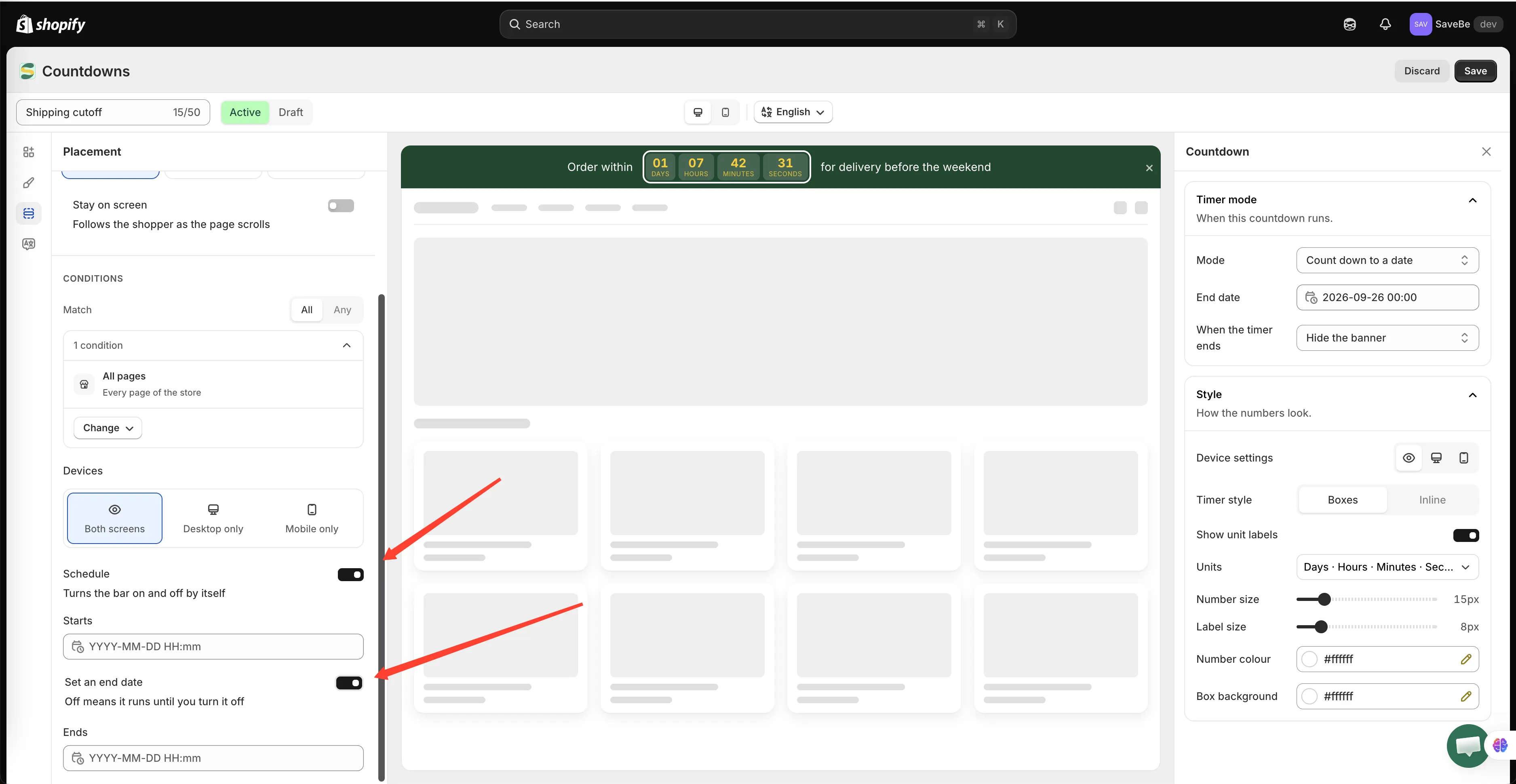
在开始之前或结束之后,横幅就不会显示。
-
开启 Schedule
Section titled “开启 Schedule”Starts 字段会出现。
-
设置开始时间
Section titled “设置开始时间”选择日期和时间。在该时刻之前,即使横幅为 Active,也不会渲染。
-
如有结束时间,请设置
Section titled “如有结束时间,请设置”开启 Set an end date,Ends 字段会出现。
保持关闭,则横幅会一直运行,直到您自行关闭。
结束时间必须晚于开始时间,否则应用会提示。