
创建促销弹窗
从内容到上线的店面页面,完整构建一个促销弹窗。
本指南将构建一个完整的促销弹窗:包含图片、标题和一行文本、链接、位置、日程,以及它应显示的页面。
开始之前,请确保应用嵌入已开启——它既渲染倒计时,也渲染促销弹窗。
-
打开 Sale Popups 并创建弹窗
Section titled “打开 Sale Popups 并创建弹窗”在应用菜单中点击 Sale Popups,然后点击 Create popup。
-
在编辑器顶部为其命名,例如“Spring sale banner”。只有您自己能看到。
-
在 Component 标签页中填写:
- Heading text——加粗的第一行。新建的弹窗默认为
🔥 Hurry up! 🔥 - Content text——下方的一行。新建的弹窗默认为“The Sale is on – Don’t miss out on hot deals for a limited time only!”
- Link——点击弹窗后跳转的位置,可选择是否在新标签页中打开
- Image——文本旁边的可选图片
详情请参阅弹窗内容和图片。
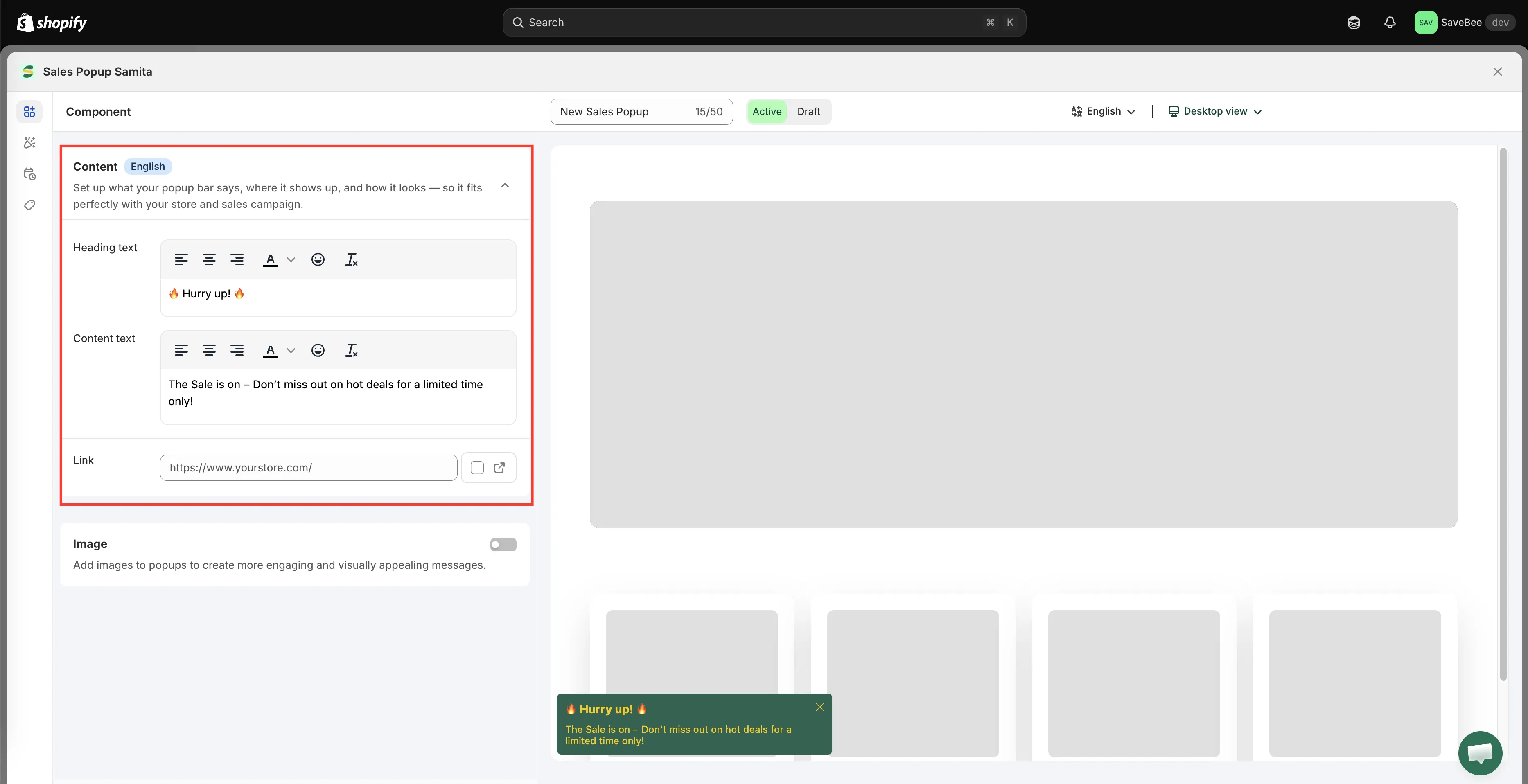
Component 标签页包含顾客阅读和点击的所有内容。
- Heading text——加粗的第一行。新建的弹窗默认为
-
设置样式并放置
Section titled “设置样式并放置”切换到 Design 标签页:
- Appearance and background——纯色、渐变或图片填充,以及不透明度、边框、内边距和外边距
- Position settings——弹窗浮动的位置,桌面端和移动端分别设置,并可选择动画
- Size settings——弹窗大小和图片大小,也可以为移动端设置不同的大小
- Font family and font size——标题和内容的字体大小
详情请参阅设计和位置。
-
切换到 Schedule 标签页:
- Schedule date——Start at 和 End at
- Times shown——同一位顾客看到的次数
- Duration——停留在屏幕上的时长,单位为秒
- Always visible——让弹窗一直显示在屏幕上,而不是超时消失
详情请参阅可见性和日程。
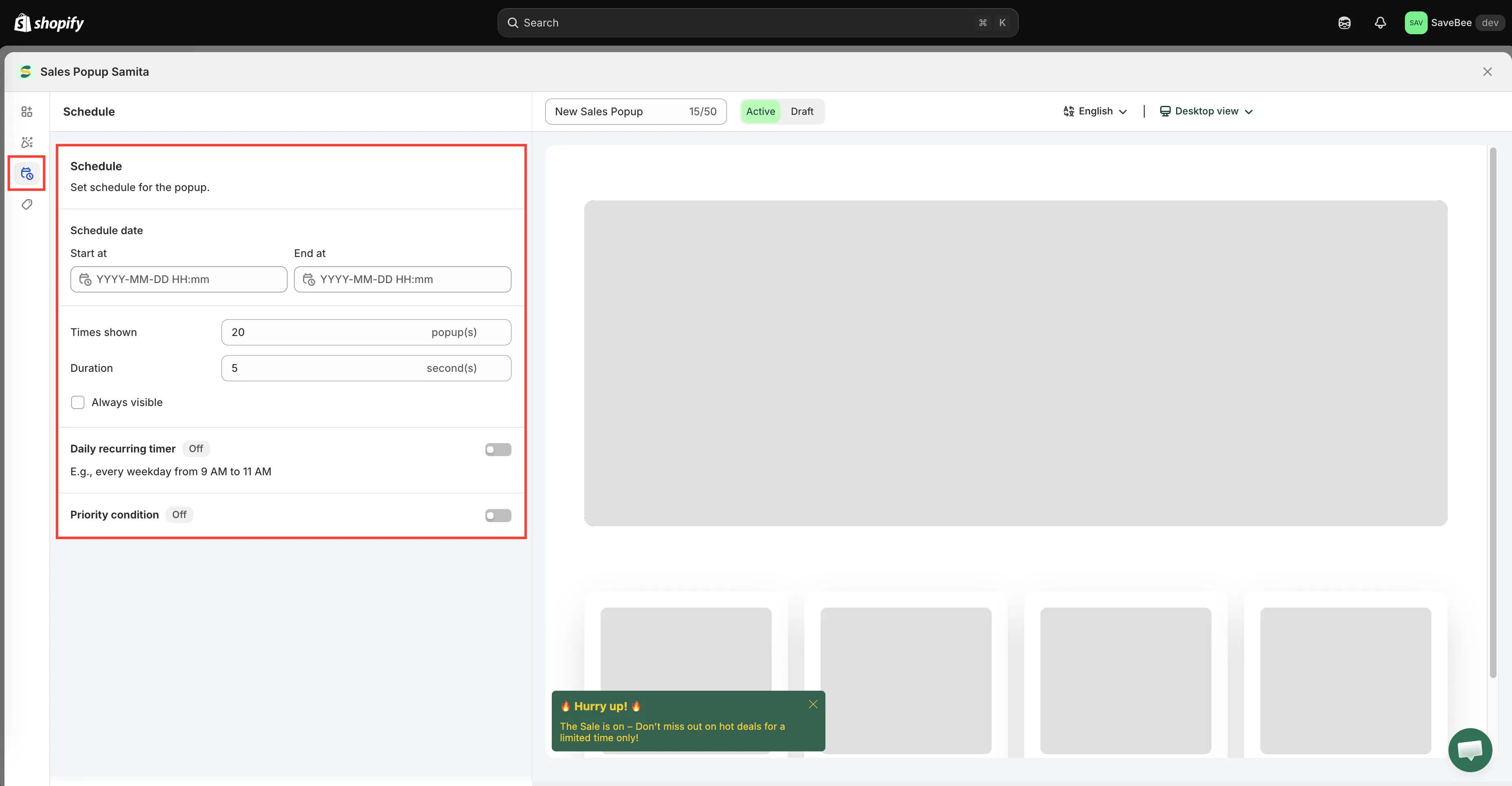
Schedule 标签页控制弹窗何时运行以及停留多久。
-
选择展示对象
Section titled “选择展示对象”切换到 Display 标签页并设置 Conditions。弹窗可以按 All pages、Select products、Collections、Page、Customer、Customer tag、Language 和 Country 进行定向。请参阅显示条件。
如果您希望将弹窗固定在页面中,而不是让它浮动,同一标签页的 Custom location to show popup 下提供了短代码。
-
检查共享设置
Section titled “检查共享设置”打开 Popup General Settings,检查适用于所有弹窗的时间设置——第一个弹窗出现前的等待时间、两次弹出之间的间隔以及最大数量。新商店的默认值特意设得较低。请参阅促销弹窗常规设置。
-
保存为 Active
Section titled “保存为 Active”将状态设为 Active 并点击 Save。处于 Draft 状态的弹窗永远不会出现。
-
在店面上检查
Section titled “在店面上检查”在符合弹窗条件的页面上打开您的线上店面并等待弹窗出现——请记住常规设置中的 Time before the first pop 延迟。
检查三件事:
- 它是否出现在您选择的角落,且没有遮挡重要内容。
- 关闭按钮是否正常工作。
- 链接是否跳转到您预期的位置。
然后在手机上检查。弹窗在小屏幕上占据的比例要大得多,这正是移动端位置和大小设置发挥作用的地方。