
开启应用嵌入
开启模板应用嵌入,让您的倒计时和促销弹窗真正显示在店面上。
Countdown Timer Bar Samita 通过 Shopify 的模板应用嵌入显示在您的店面上。在模板编辑器的“应用嵌入”面板中,它显示为 Samita Countdown Timer Bar。在开启该嵌入之前,应用虽然可以正常保存倒计时,但买家看不到任何倒计时。
从仪表板开启
Section titled “从仪表板开启”最快的方式是直接打开模板编辑器并自动定位到对应面板,您无需自己查找嵌入。
-
打开应用。仪表板上的第一张设置卡片会显示当前的嵌入状态:Active 或 Inactive。
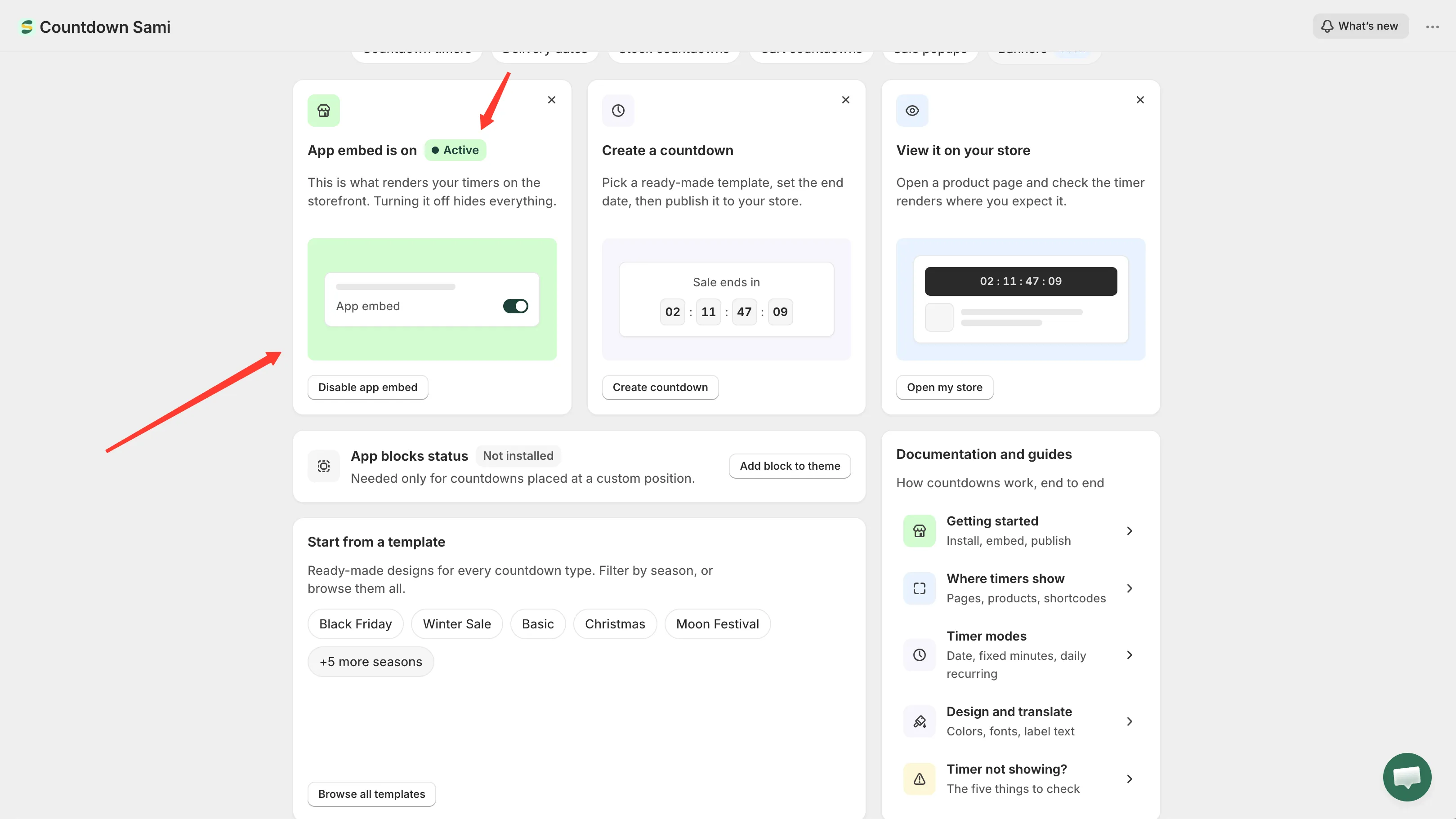
仪表板上的应用嵌入卡片会显示当前状态。
-
点击 Enable app embed
Section titled “点击 Enable app embed”应用会在新的浏览器标签页中打开您的模板编辑器,“应用嵌入”面板已筛选为仅显示此应用。
-
打开嵌入开关
Section titled “打开嵌入开关”在“应用嵌入”面板中找到 Samita Countdown Timer Bar,然后打开其开关。
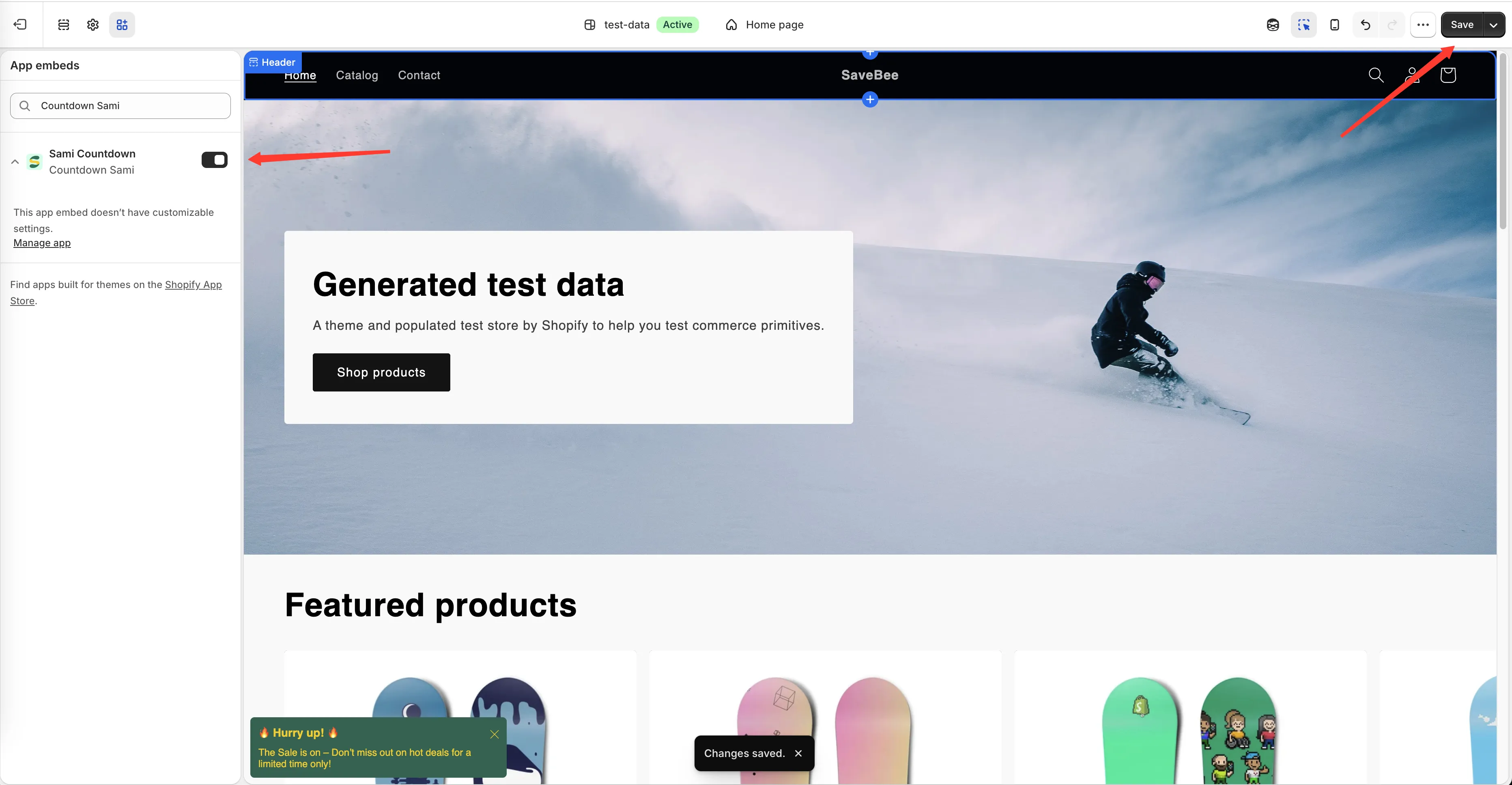
在模板编辑器的“应用嵌入”面板中开启嵌入。
-
在模板编辑器中点击 Save
Section titled “在模板编辑器中点击 Save”保存模板后,设置才会生效。
-
返回应用标签页
Section titled “返回应用标签页”返回仪表板时,它会重新检查嵌入状态,因此卡片应会自动变为 Active。如果仍显示 Inactive,请刷新页面。
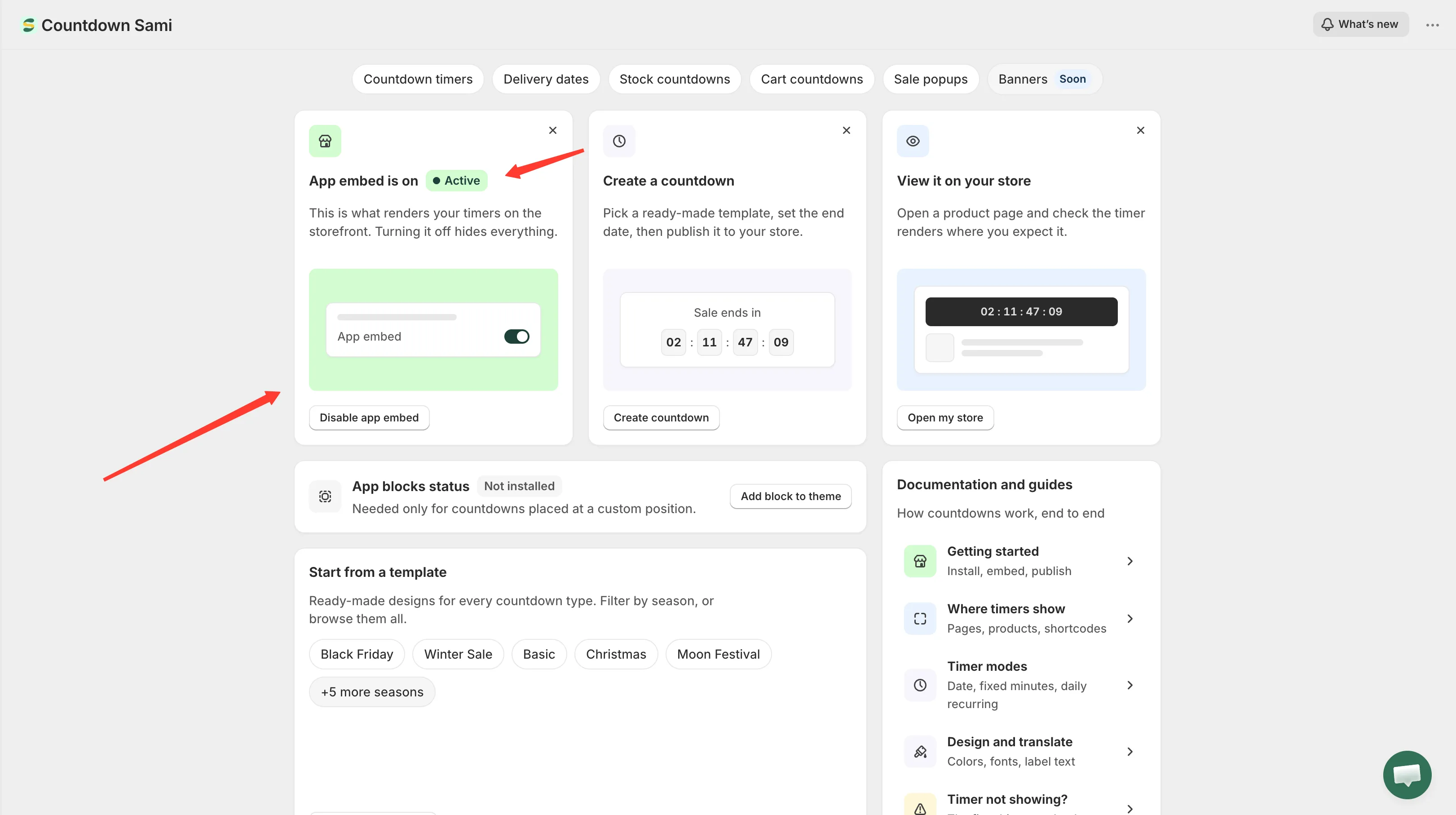
回到仪表板后,卡片显示为 Active。
嵌入按模板分别生效
Section titled “嵌入按模板分别生效”您看到的状态仅适用于当前操作的模板。如果在一个模板上启用了嵌入,却预览另一个模板,那里不会显示任何内容。
如果您使用多个模板,例如一个线上模板加一个正在准备的草稿模板,请分别打开每个需要显示倒计时的模板的模板编辑器,并单独开启嵌入。您可以在模板集成页面切换模板并查看状态。
应用块是另一回事
Section titled “应用块是另一回事”除嵌入之外,仪表板还会显示 App blocks status。这是另一种机制,只有当您想把倒计时放在模板中的精确位置,而不是让应用自动定位时,才需要用到它。请参阅使用 shortcode 放置倒计时。