
Descripción general de la visualización
Cómo decide la aplicación en qué páginas aparece una cuenta regresiva y en qué parte de la página se coloca.
Cada cuenta regresiva tiene una pestaña Display que responde a dos preguntas distintas:
- ¿Para quién y dónde? La sección Conditions acota la cuenta regresiva a ciertos productos, páginas, clientes, idiomas o países.
- ¿En qué parte de la página? La sección Display position la coloca en algún sitio, de forma automática o en un punto exacto que tú eliges.
Deben cumplirse ambas. Una cuenta regresiva con las condiciones correctas pero sin posición no tiene dónde mostrarse; una con posición pero con condiciones que nunca coinciden no se muestra en ninguna parte.
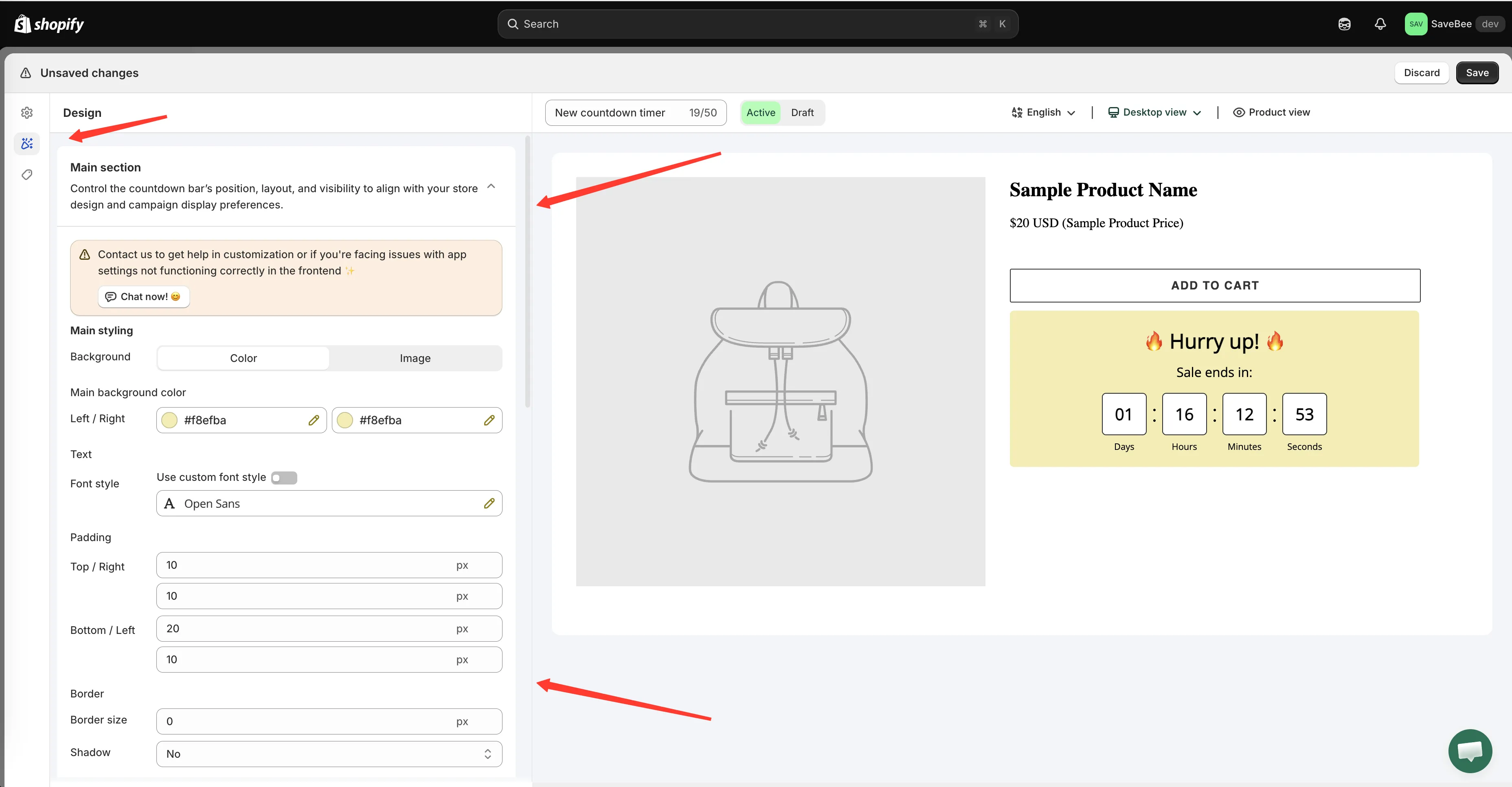
La pestaña Display: primero las condiciones y después la posición.
Las cuatro páginas que conviene conocer
Sección titulada «Las cuatro páginas que conviene conocer»Dos formas de colocar una cuenta regresiva
Sección titulada «Dos formas de colocar una cuenta regresiva»Automática. Marca Product page en Show countdown on y la aplicación localiza la zona de Add to cart de cada página de producto y coloca la cuenta regresiva justo debajo. No hay que editar el tema, y sigue el diseño de tu tema.
Exacta. Copia el Shortcode de la pestaña Display y pégalo en un bloque de aplicación Samita Countdown en el editor de temas. La cuenta regresiva se muestra exactamente donde pongas ese bloque: una sección de la página de inicio, un banner de colección o encima del encabezado.
Puedes usar ambas en la misma cuenta regresiva. La mayoría de las tiendas empiezan con la colocación automática y recurren al shortcode cuando quieren la cuenta regresiva también en otro sitio.
Las cuentas regresivas del carrito son distintas
Sección titulada «Las cuentas regresivas del carrito son distintas»Una cuenta regresiva del carrito se coloca sola en la parte superior del formulario del carrito, tanto en la página del carrito como en el panel lateral del carrito, siempre que el carrito tenga artículos. Su pestaña Display no incluye opciones de posición ni de dispositivo; en su lugar tiene Action after time expired. Consulta Cuando caduca el temporizador del carrito.
El orden de las comprobaciones
Sección titulada «El orden de las comprobaciones»Cuando alguien carga una página, para cada una de tus cuentas regresivas activas la aplicación comprueba:
- ¿Está activada la inserción de la aplicación en este tema? Si no, no ocurre nada.
- ¿Está la cuenta regresiva en Active?
- ¿Coinciden sus Conditions con esta página, este producto y esta persona?
- ¿Indican sus tiempos que debe verse ahora mismo?
- ¿Hay un sitio donde colocarla: una zona de Add to cart en una página de producto o un bloque de shortcode?
Todas deben cumplirse. Cuando una cuenta regresiva no aparece, repasar esta lista permite encontrar el motivo; consulta La cuenta regresiva no se muestra.