
使用 shortcode 放置倒计时
使用应用的 shortcode 和 Samita Countdown 应用块,将倒计时放在模板中的精确位置。
自动放置会将倒计时放在产品页面上“加入购物车”按钮的下方。对于其他任何位置,例如首页区块、产品系列横幅、页眉上方或落地页,您需要使用倒计时的 shortcode。
shortcode 是一小段标记,意思是“把这个倒计时放在这里”。您从应用中复制它,并粘贴到模板编辑器中的 Samita Countdown 块里。无需编辑代码,而且您可以随时移动或删除该块。
shortcode 的样子
Section titled “shortcode 的样子”每个倒计时都有自己的 shortcode,由其 ID 和类型生成:
<div class="samita-countdown" data-id="12345" data-type="timer"></div>data-id 是该倒计时的 ID,即倒计时列表中 Id 列里的数字,data-type 是 timer、delivery、stock 或 cart 之一。
放置倒计时的步骤
Section titled “放置倒计时的步骤”-
复制 shortcode
Section titled “复制 shortcode”在应用中打开该倒计时并进入其 Display 标签页。在 Display position 部分中找到 Shortcode 一行,然后点击 Copy。
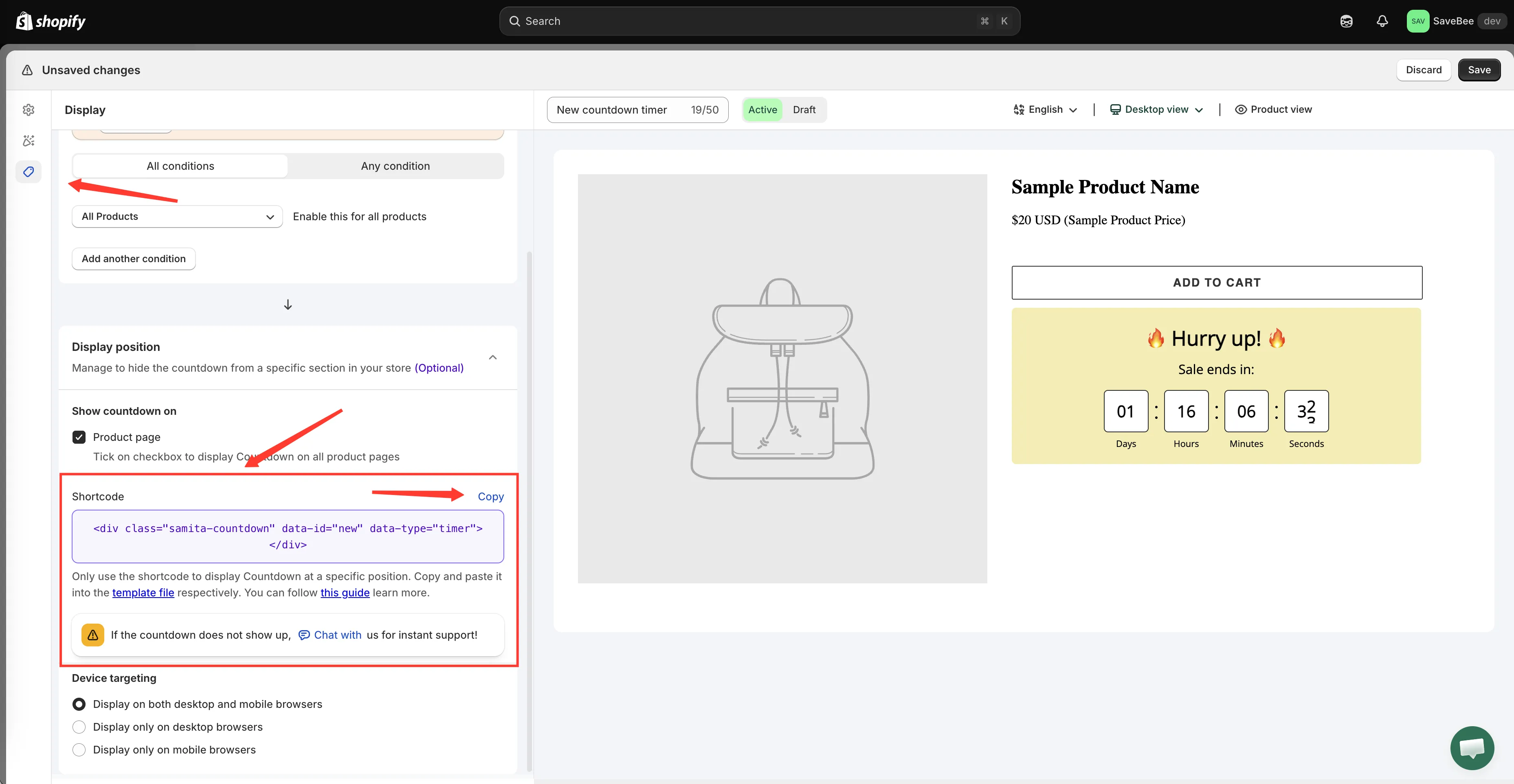
每个倒计时的 shortcode 位于其各自的 Display 标签页上。
-
打开模板编辑器
Section titled “打开模板编辑器”在 Shopify 后台中,前往在线商店 → 模板,然后在要修改的模板上点击自定义。
-
前往目标页面
Section titled “前往目标页面”使用模板编辑器顶部的模板选择器,打开倒计时应显示的页面,例如首页、产品模板、产品系列模板或自定义页面。
倒计时会精确显示在您于该模板上放置块的位置,因此在添加任何内容之前,请先选对模板。
-
添加 Samita Countdown 块
Section titled “添加 Samita Countdown 块”在要放置倒计时的区块中点击添加块,然后在列表的“应用”部分选择 Samita Countdown。
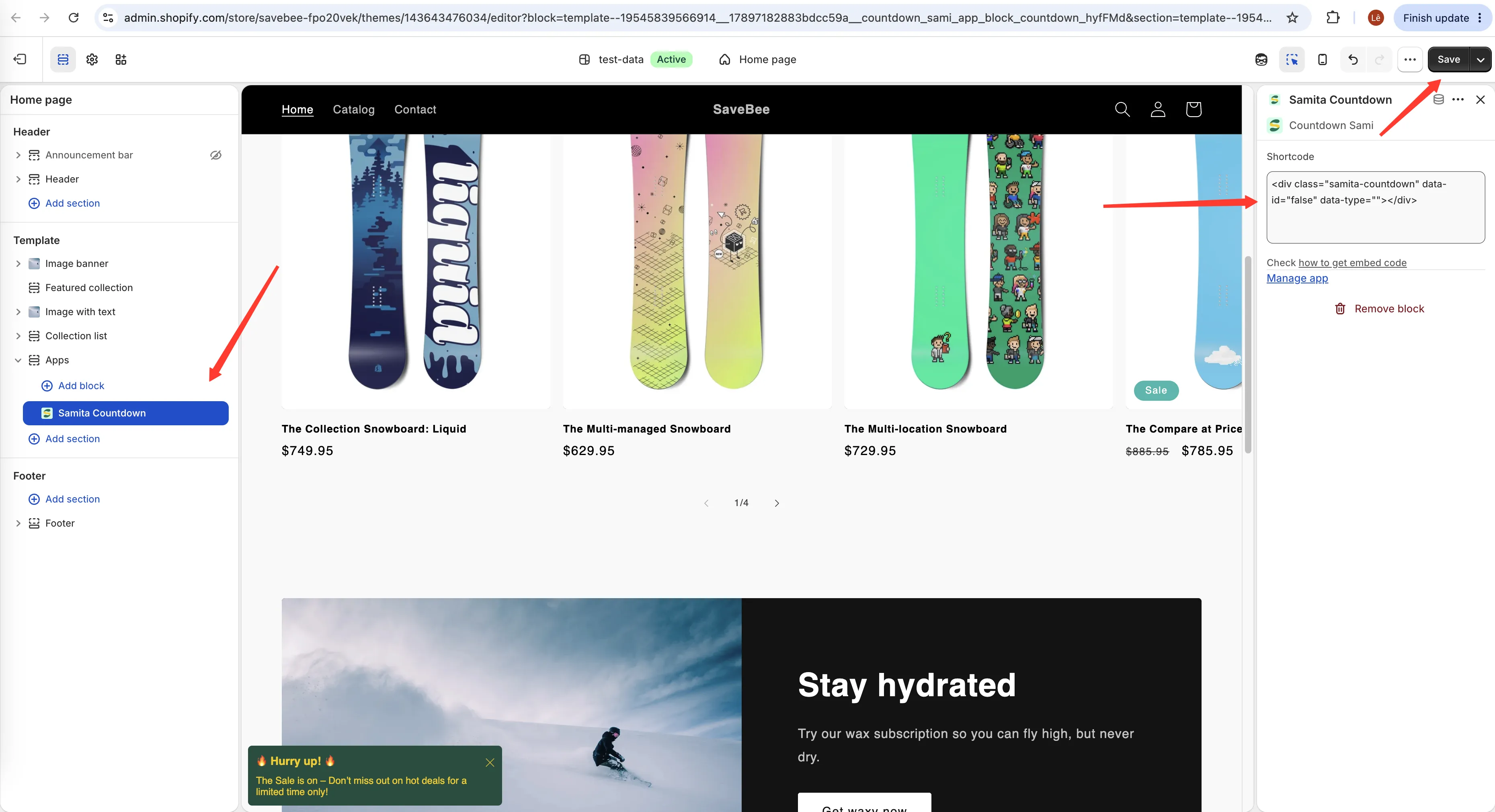
该应用块在“添加块”列表中显示为 Samita Countdown。
-
将 shortcode 粘贴到块中
Section titled “将 shortcode 粘贴到块中”选中该块后,将您的 shortcode 粘贴到其 Shortcode 字段中,替换原有的占位内容。
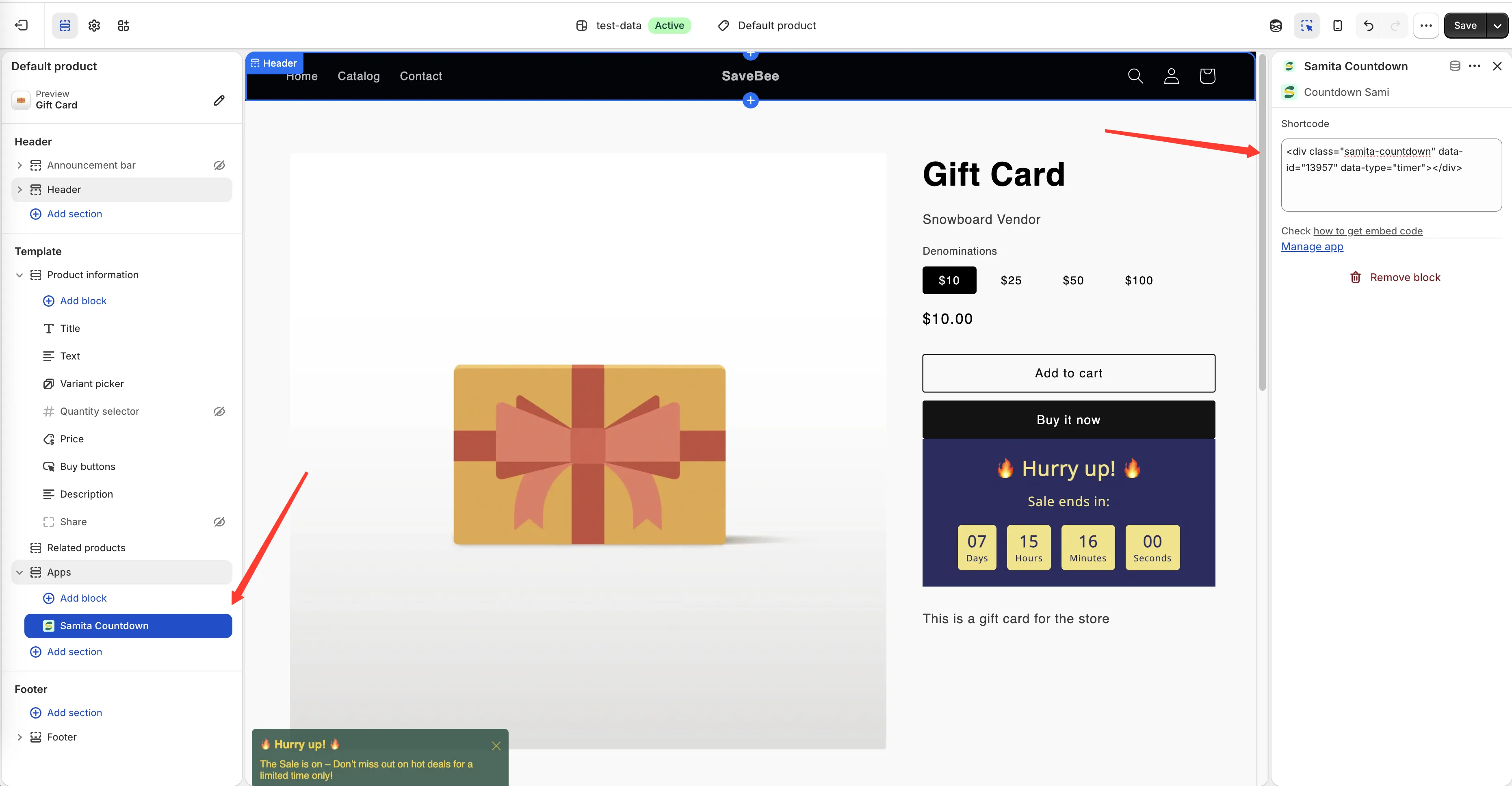
将 shortcode 粘贴到块的 Shortcode 设置中。
-
将块拖动到所需位置
Section titled “将块拖动到所需位置”在区块内上下移动该块,直到倒计时位于您想要的位置。模板编辑器预览会显示块的位置,而倒计时本身显示在线上页面中。
-
点击 Save
Section titled “点击 Save”保存模板。倒计时会立即显示在该页面上供买家查看。
-
检查线上页面
Section titled “检查线上页面”在线上店面中打开该页面,确认倒计时显示在您放置块的位置。
如果没有显示,请检查倒计时是否为 Active,其条件是否匹配此页面,以及其计时设置是否表示现在应该显示。
同时使用 shortcode 和自动放置
Section titled “同时使用 shortcode 和自动放置”两者相互独立。一个倒计时可以同时勾选 Product page 并且在首页放置 shortcode 块,它会在两处都显示。
对于全店促销,这通常正是您想要的:每个“加入购物车”按钮下方都有计时器,首页顶部还有一个横幅。
同一个倒计时放在多个位置
Section titled “同一个倒计时放在多个位置”您可以把同一个 shortcode 粘贴到任意数量的块中,放在任意数量的模板上。一个倒计时、一套设置,显示在您放置的所有位置,只需修改一次结束日期,所有副本都会随之更新。
条件仍然适用
Section titled “条件仍然适用”shortcode 只是让倒计时有地方显示,并不会覆盖其条件。
如果倒计时仅限于某一个产品系列,而首页上有 shortcode 块,那么那里不会显示任何内容,因为首页不属于该产品系列。如果倒计时应该显示在其条件排除的位置,请放宽条件。
删除以这种方式放置的倒计时
Section titled “删除以这种方式放置的倒计时”在模板编辑器中删除 Samita Countdown 块并保存。在应用中停用或删除倒计时也会使其停止显示,但会在模板中留下一个空块,不再使用时请将其清理掉。