
创建横幅
从起始模板构建横幅,并将其发布到您的店面。
这是完整的流程,从空白的 Banners 页面到买家能看到的横幅栏。
-
打开 Banners 并开始创建
Section titled “打开 Banners 并开始创建”在应用菜单中点击 Banners,然后点击 Create banner。
如果这是您的第一个横幅,页面会显示 Create your first banner,中间有同样的按钮。
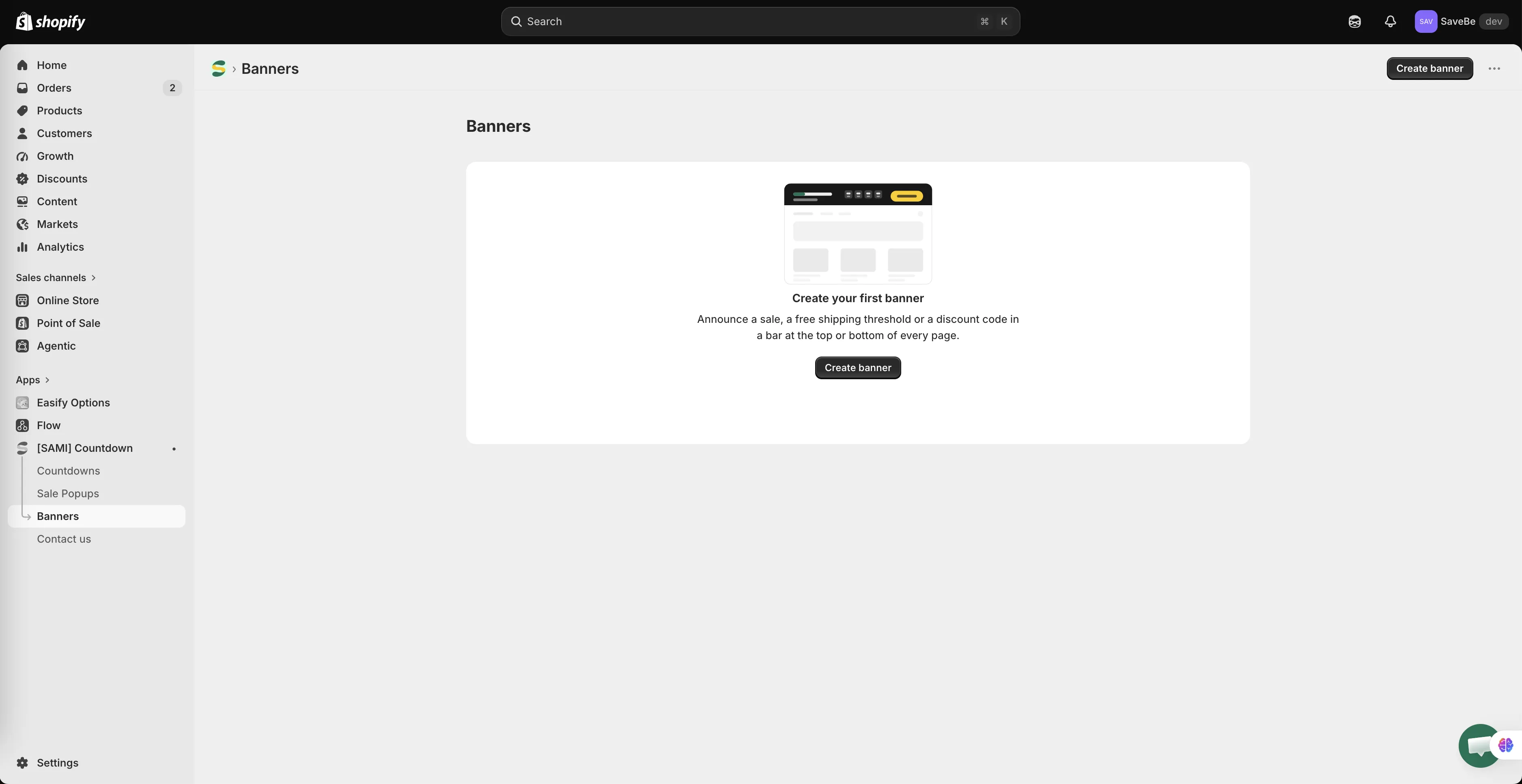
尚未创建横幅时的 Banners 页面。
-
弹出的对话框中有十个起始模板,按用途分组。点击左侧的某个模板,右侧的预览会显示横幅在页面上的实际效果。
分组 起始模板 Sale and urgency Flash sale, Black Friday, Selling fast, Sticky footer Discount code Discount code, Welcome offer Shipping Free shipping, Shipping cutoff Announcement Announcement, New arrivals 预览下方的小标签会说明横幅包含的内容(Text、Countdown、Button)以及显示位置。
想从零开始构建?请选择列表底部的 Start from blank。
点击 Use this template。
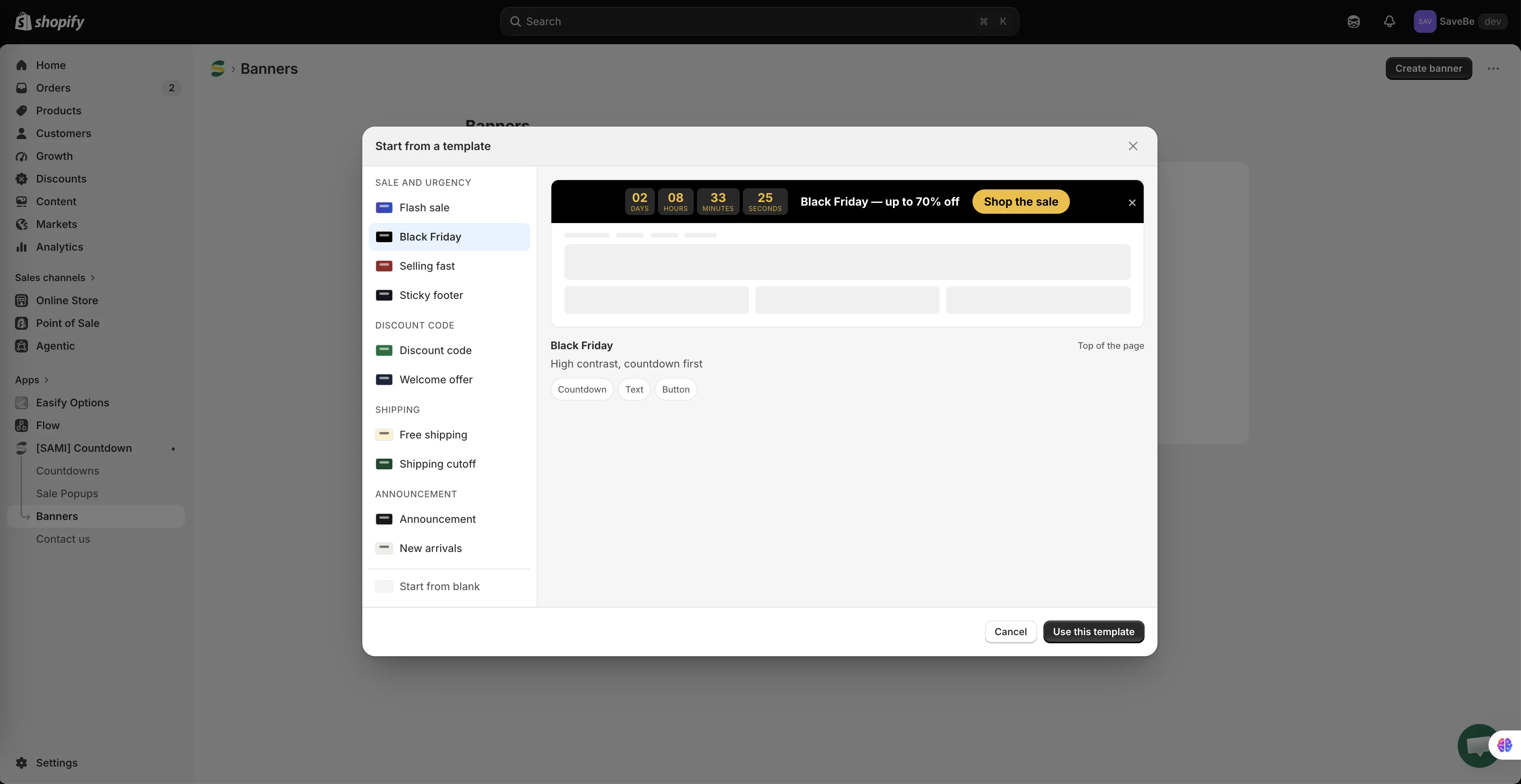
所有起始模板之后都可以修改,没有任何内容是固定的。
-
构建器随即打开。在左上角把名称改成您在列表中容易辨认的名字,例如“黑色星期五顶部横幅”,而不是“Banner 3”。
字段旁边的计数器会显示剩余的字数空间。
-
编写横幅内容
Section titled “编写横幅内容”Content 面板列出横幅中的元素。点击某个元素,其设置会在右侧一栏中打开。
- 点击 Text 修改文案
- 点击 Countdown 设置结束日期
- 点击 Button 修改按钮文字和跳转位置
- 拖动行左侧的手柄可调整顺序
- Add element 会在末尾添加新元素
各元素的功能请参阅 横幅内容和元素。

在左侧选择元素,在右侧进行修改。
-
打开 Design 面板,即侧栏中的画笔图标。
设置背景、文字和强调色、横幅占用的空间,以及买家是否可以关闭它。请参阅 设计横幅。
-
选择显示位置
Section titled “选择显示位置”打开 Placement 面板,即侧栏中的第三个图标。
- Top of the page 会将页面下推;Bottom of the page 会将横幅固定在屏幕底部
- Stay on screen 让横幅在买家滚动页面时始终可见
- Conditions 决定哪些页面显示横幅,保持 All pages 即在所有页面显示
- Devices 将其限制为仅桌面端或仅移动端
- Schedule 让横幅自动开启和关闭
请参阅 横幅的显示位置。
-
构建器中间会在模拟的店面页面上显示横幅。顶部的两个图标可在桌面端和移动端宽度之间切换,建议都看一看,因为在笔记本电脑上显示良好的横幅,在手机上可能会显得拥挤。
-
设为 Active 并保存
Section titled “设为 Active 并保存”在名称旁边,将 Draft 切换为 Active,然后点击 Save。
Draft 会保存横幅,但不会向任何人显示。只有 Active 才会让它出现在店面中。
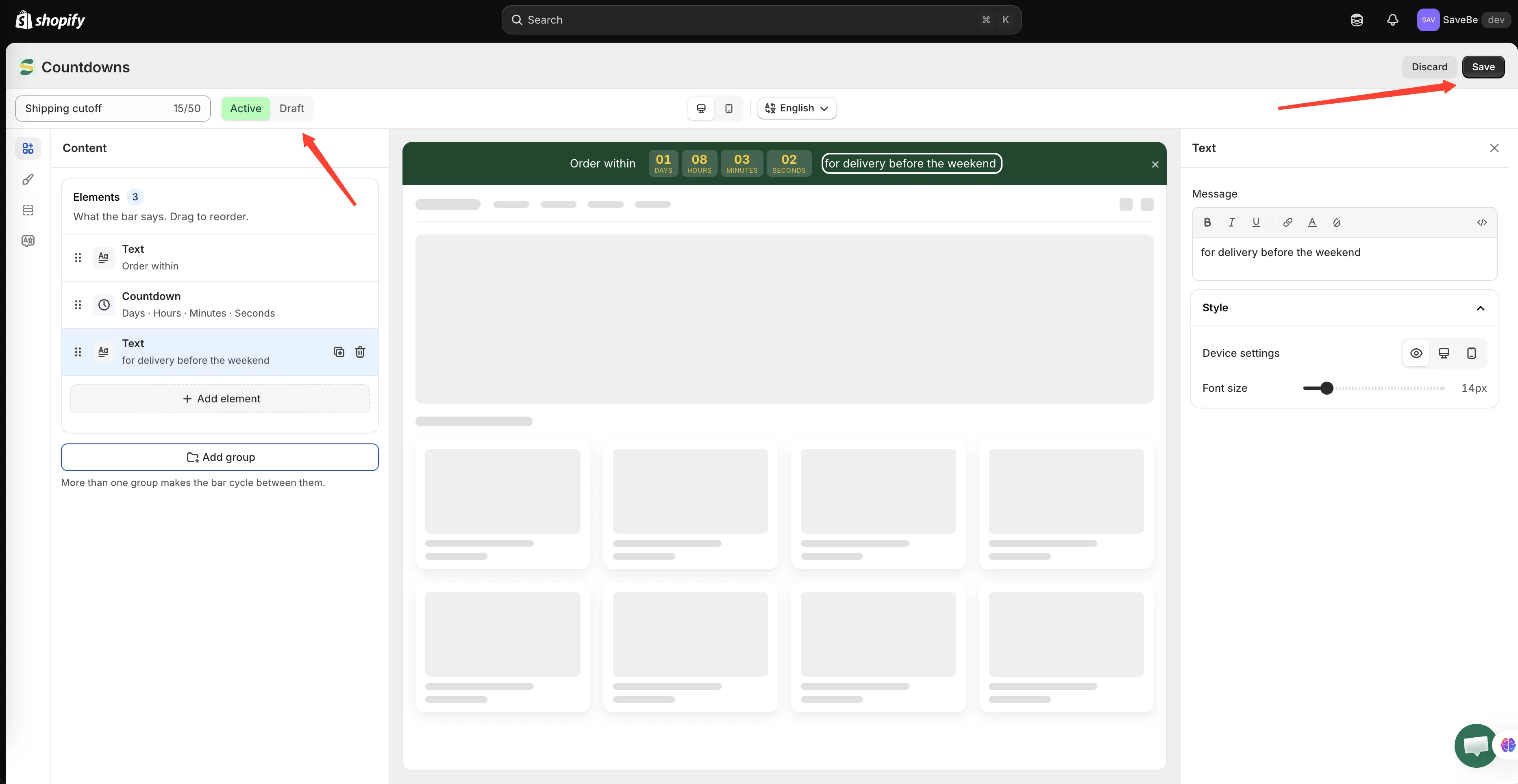
横幅必须为 Active,买家才能看到。
-
查看您的店面
Section titled “查看您的店面”在新标签页中打开您的商店并刷新。横幅应该显示在页面顶部或底部。
没有看到?请按照 倒计时未显示 逐项排查,横幅同样适用这些检查。
如果按钮需要链接
Section titled “如果按钮需要链接”设置为 Open a link 的按钮需要填写 URL,横幅才能保存为 Active。起始模板已预先填写了 /collections/all,请将其改为您希望买家前往的页面。