
翻译横幅文字
用商店的每种语言撰写横幅,未翻译的文字会自动回退。
如果您的 Shopify 商店使用多种语言销售,横幅可以用每种语言显示不同的内容。
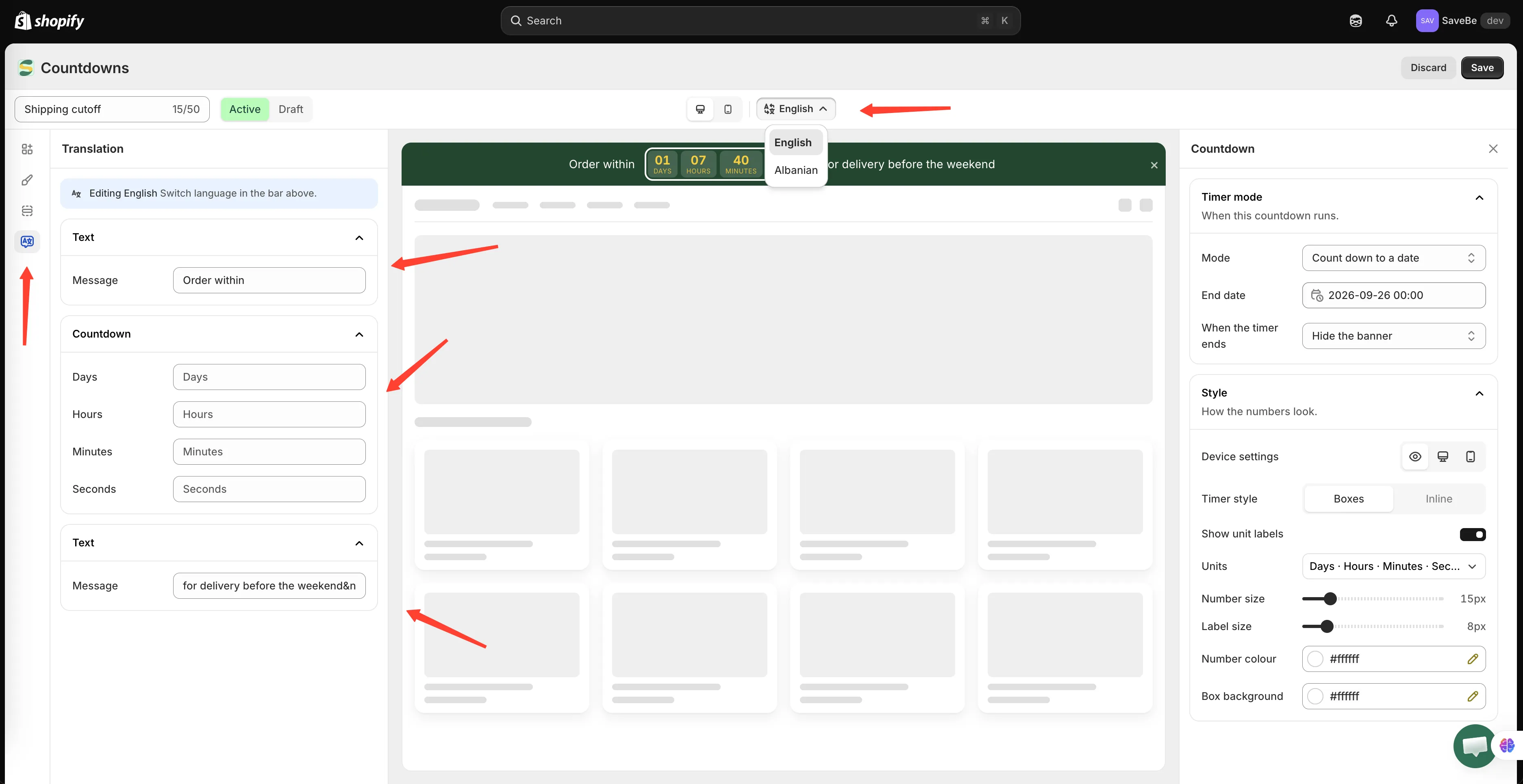
选择器会列出您商店的语言。每个名称下方的代码是翻译归档所用的代码。
构建器顶部栏中的选择器用于选择您正在编辑的语言。您商店的主要语言标有 Default。
切换到另一种语言后,文本字段也会随之变化。在其中输入的就是该语言的版本,主要语言的文字不受影响。
-
先用主要语言编写横幅
Section titled “先用主要语言编写横幅”其他语言都以它为回退,因此必须先把它写好,后面的步骤才有意义。
-
点击顶部栏中的选择器并选择一种语言。每一行会显示语言名称及其代码,例如
fr、ja、ko。代码才是关键,因为店面是按代码请求翻译的。 -
填写需要变化的内容
Section titled “填写需要变化的内容”字段是空的,后面以灰色显示主要语言的文字。如果您不处理该字段,买家看到的就是这段灰色文字。
填写需要翻译的字段,其余的保持不动。
-
一次 Save 即可保存所有语言。
可翻译的内容
Section titled “可翻译的内容”| 元素 | 字段 |
|---|---|
| Text | 消息文案 |
| Button | 按钮文字和链接 |
| Image | 图片本身和替代文字 |
| Countdown | 单位说明文字:天、小时、分钟、秒 |
按钮的链接之所以可翻译,是因为多语言商店通常会把买家带到不同的页面,例如 /fr/collections/soldes 而不是 /collections/sale。
图片之所以可翻译,是因为带有文字的图片在另一种语言中就不合适了。
颜色、尺寸、间距和日程同样不会被翻译,它们在每种语言中都相同。
买家实际看到的内容
Section titled “买家实际看到的内容”店面会请求买家正在浏览的语言。
- 存在翻译:显示翻译
- 字段留空:显示主要语言
- 商店使用
pt-BR等地区变体,但只填写了pt:显示pt
因此,即使横幅只翻译了一部分,阅读起来也没有问题,只是尚未翻译的地方会以主要语言显示。
一个值得了解的快捷方式
Section titled “一个值得了解的快捷方式”如果某个字段在主要语言中为空,而您在翻译中输入了内容,应用也会同时填充主要语言。这样,在选中某种翻译时构建的横幅仍有可回退的内容。