
仪表板导览
详解应用仪表板的每个部分:搜索、记录数量、设置卡片、模板和语言选择器。
仪表板是应用的主屏幕。它旨在让您一眼就能回答三个问题:应用是否真的在我的店面上运行、我已经创建了什么,以及接下来应该做什么。
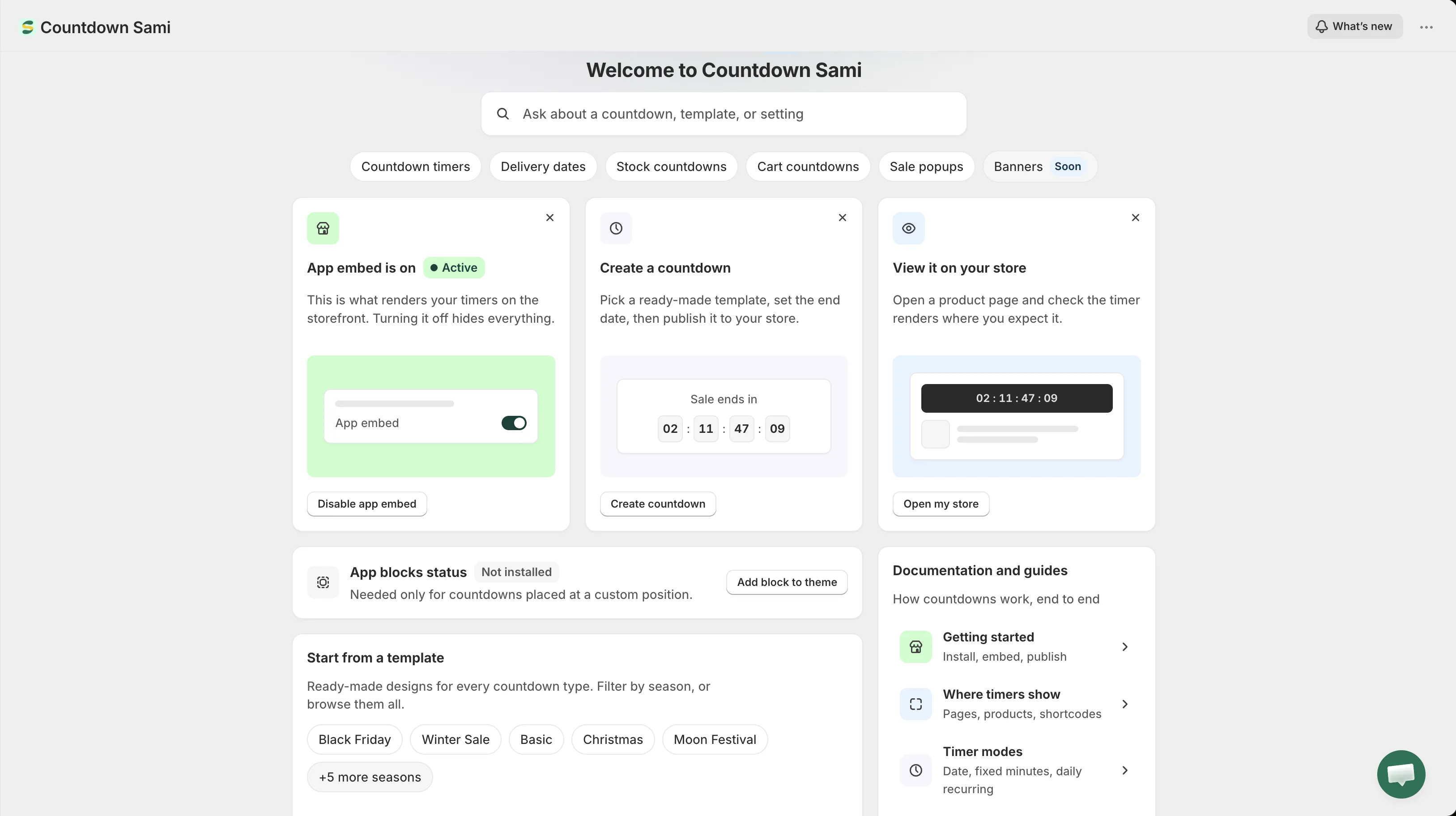
应用仪表板。
What’s new
Section titled “What’s new”顶部栏中、您的商店名称旁边有一个 What’s new 按钮。它会在不离开当前页面的情况下打开当前版本的发布说明。相同的说明也发布在 What’s new。
问候语下方的搜索字段是在应用中穿梭的最快方式。请输入您想做的事情,而不是您认为它所在的位置,“not showing”“black friday”“delivery”“shortcode”都能带您到合适的地方。
它会同时搜索两类内容:
- 任务:分为 Create、Templates、Timer behaviour 和 Fix and manage。选择其中一项,会打开对应的屏幕或相应的文档页面。
- 您自己的记录:按名称搜索您的倒计时和促销弹窗。只有开始输入后才会出现,选择其中一项会直接打开该记录的编辑器。
使用 ↑ ↓ 在结果中移动,按 Enter 打开高亮的结果,按 Esc 关闭面板。
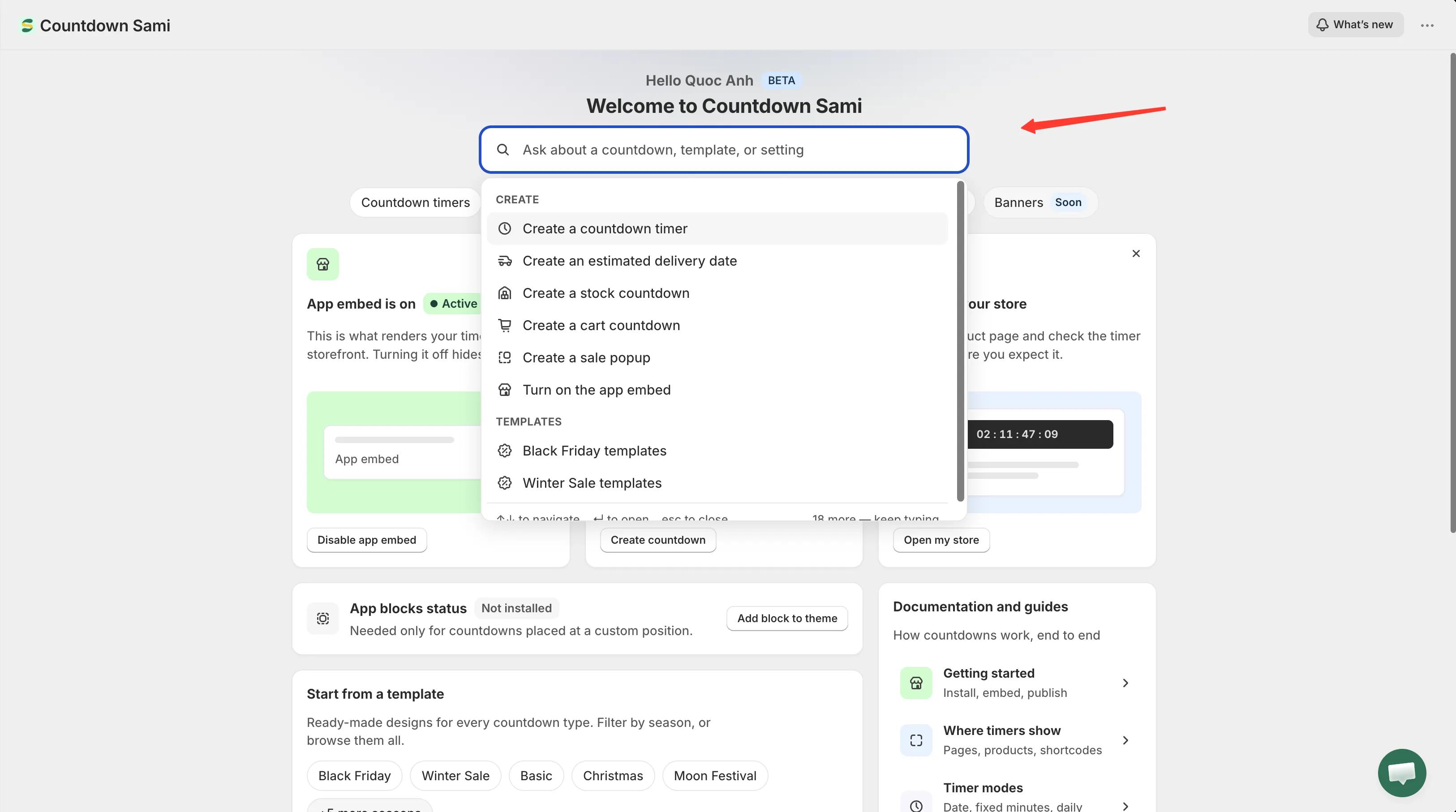
搜索同时涵盖应用任务和您已创建的记录。
搜索字段下方的一排标签显示您创建的每种类型的数量:Countdown timers、Delivery dates、Stock countdowns、Cart countdowns 和 Sale popups。
点击标签会带您去有用的地方,而不是每次都去同一个地方。对于您已经在使用的类型,会打开按该类型筛选的倒计时列表;对于您尚未使用的类型,则会打开该标签页上的模板选择器,因为空的筛选列表会是一条死路。
Banners 标签标有 Soon,表示该功能尚不可用。
三张卡片涵盖了倒计时可见之前所需的一切:
| 卡片 | 作用 |
|---|---|
| App embed | 报告 Active 或 Inactive,并打开模板编辑器来切换。请参阅 开启应用嵌入。 |
| Create a countdown | 打开模板选择器。请参阅 选择模板。 |
| View it on your store | 在新标签页中打开您的线上店面,方便您检查结果。 |
这些卡片在您完成后不会从仪表板消失,尤其值得保留应用嵌入卡片,因为它是一次性隐藏所有倒计时的那个开关。
您可以用卡片角落的 ✕ 关闭任意卡片,其余卡片会变宽以填满这一行。关闭应用嵌入卡片并不会丢失其状态:下方的模板集成面板会接手显示。
在设置卡片下方,有一个面板报告应用在您当前模板上启用了什么:
- App embed status:Active 或 Inactive。这是渲染倒计时和促销弹窗的开关。
- App blocks status:Installed 或 Not installed。仅在通过短代码将倒计时放置在自定义位置时才需要。
如果应用无法读取状态(偶尔会发生),面板会说明这一点,而不是一直显示加载动画。请刷新页面重试。
详细说明请参阅 模板集成 页面。
这是进入模板选择器的快捷方式,带有前几个场合的标签(Black Friday、Winter Sale、Basic、Christmas、Moon Festival),其他所有内容可通过 Browse all templates 查看。选择某个季节标签会打开已按其筛选的选择器。
文档面板链接到能解答大多数问题的五份指南:
| 行 | 前往 |
|---|---|
| Getting started:安装、嵌入、发布 | 入门 |
| Where timers show:页面、产品、短代码 | 显示概览 |
| Timer modes:日期、固定分钟数、每日循环 | 倒计时器概览 |
| Design and translate:颜色、字体、标签文字 | 设计倒计时 |
| Timer not showing?:需要检查的五件事 | 倒计时未显示 |
页脚:文档、支持和应用语言
Section titled “页脚:文档、支持和应用语言”页脚包含指向这些文档的链接、打开 Contact us 表单的 Chat with support 链接,以及应用语言选择器。
语言选择器更改的是应用自身管理界面的语言,不会影响您的店面。您的选择会保存到您的商店,因此下次打开应用时仍然有效。请参阅 应用语言。
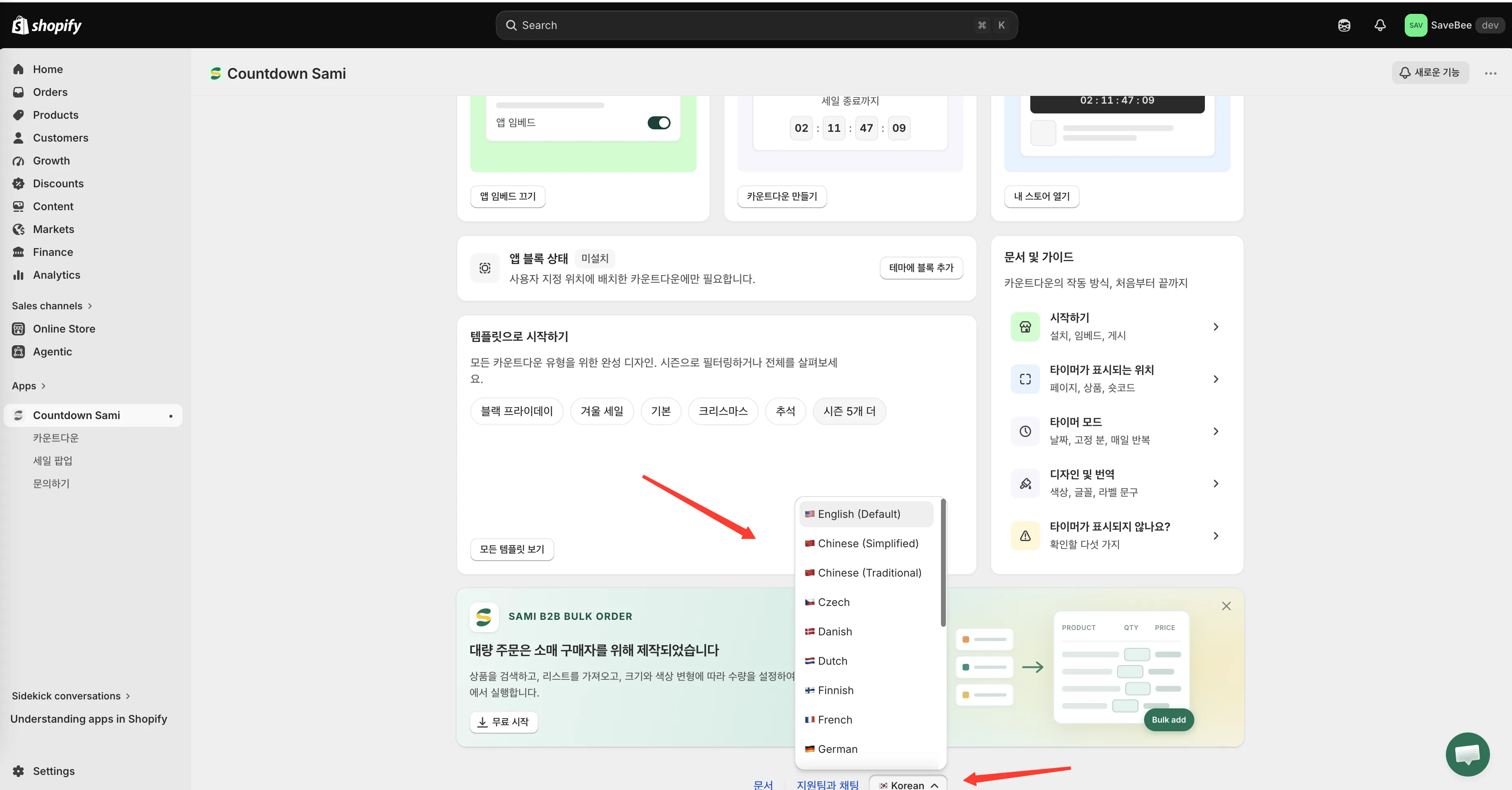
页脚语言选择器仅更改管理界面语言。
应用的主菜单位于 Shopify 后台侧栏的应用名称下方,包含四个条目:Dashboard、Countdowns、Sale Popups 和 Contact us。