
Crear un precio por volumen según la cantidad de productos
Aplica un descuento automático a un producto a medida que la clientela compra más unidades, con los tramos de cantidad que definas.
Este es el tipo de precio por volumen más habitual: cuanto más compra una persona de un producto, menor es el precio por unidad.
Pasos para gestionarlo
Sección titulada «Pasos para gestionarlo»-
Empieza una regla nueva
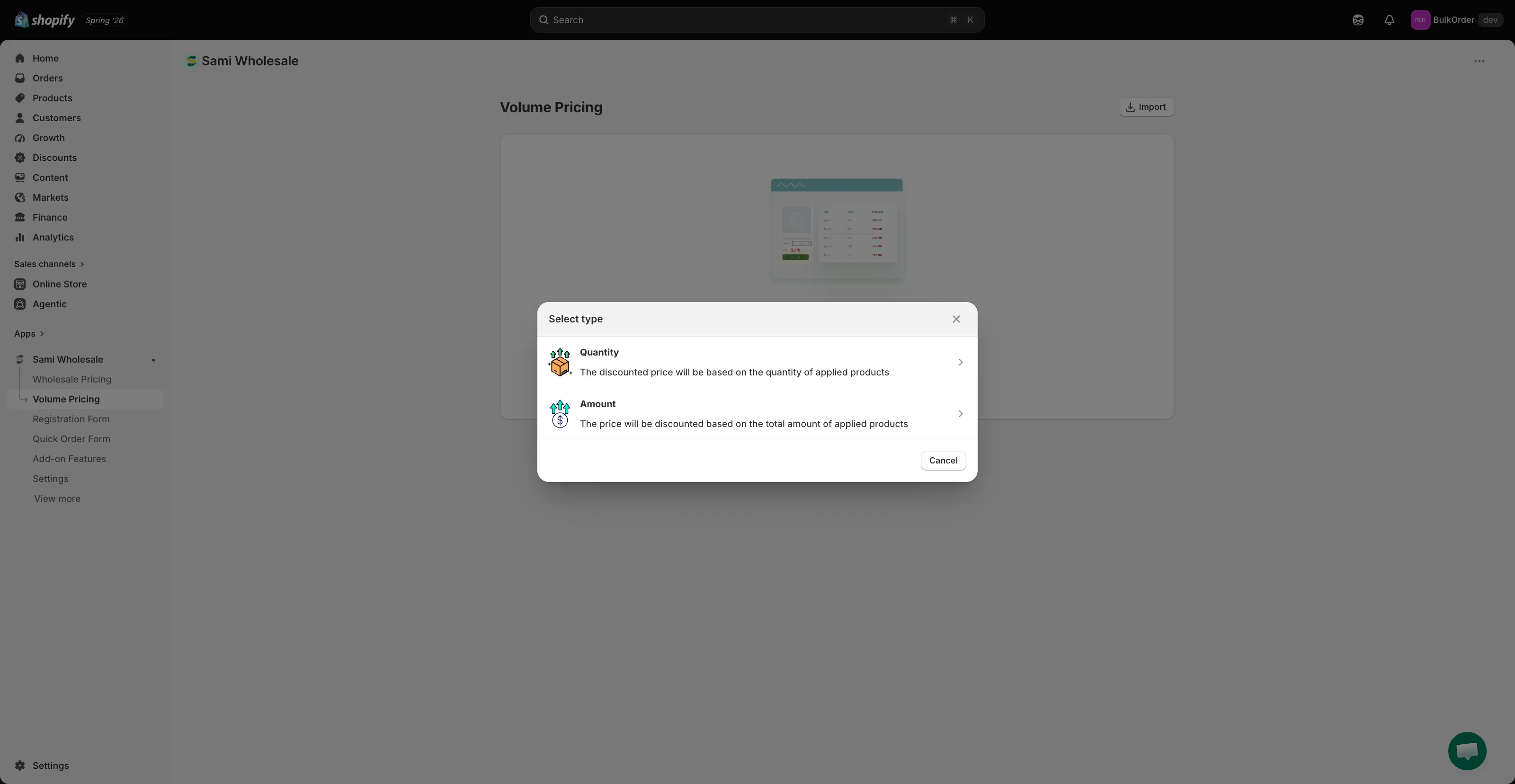
Sección titulada «Empieza una regla nueva»Abre la aplicación, haz clic en Volume Pricing, haz clic en Add new volume pricing (o en Create new volume pricing si ya tienes reglas) y elige Quantity en el cuadro de diálogo Select type.
-
Ponle nombre a la regla y define su estado
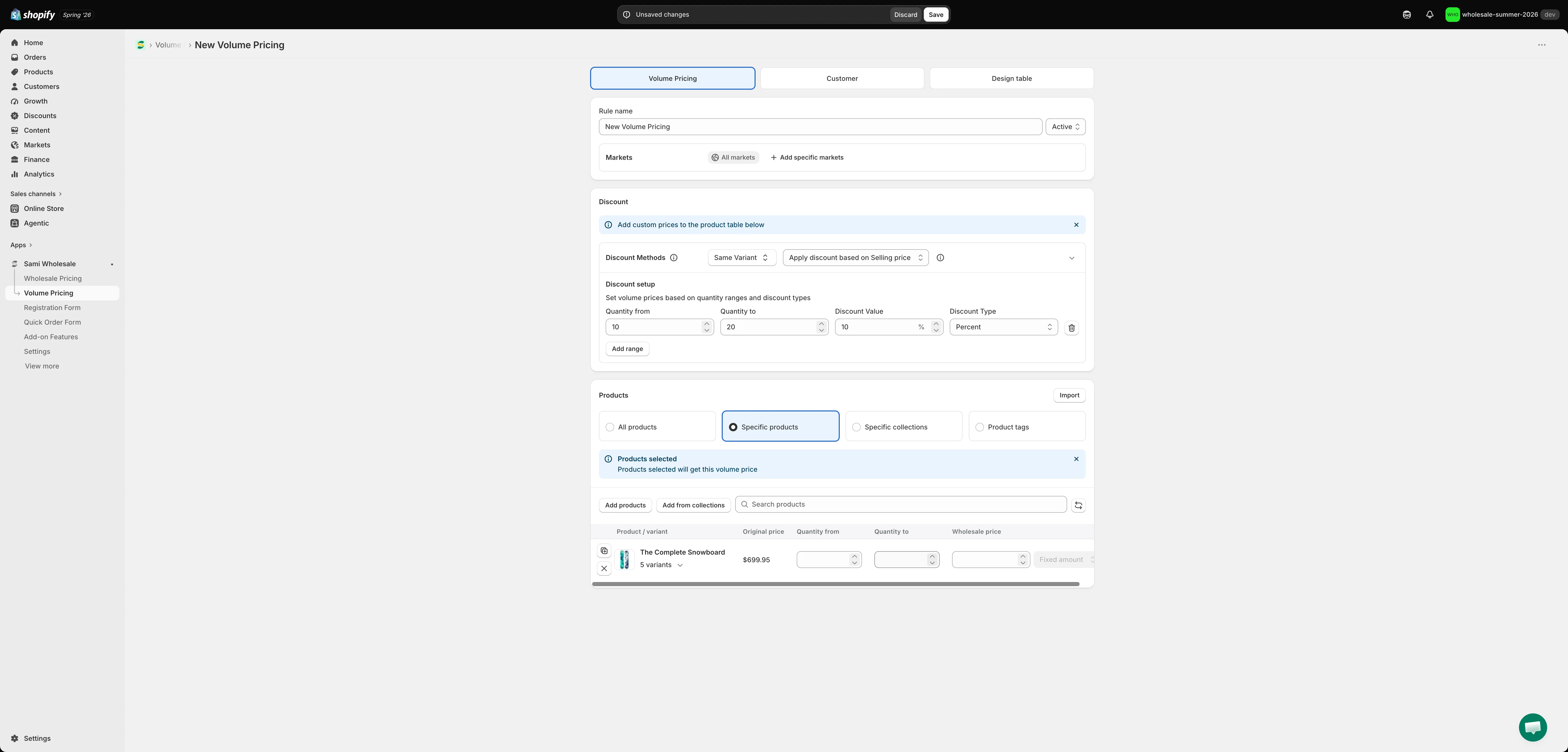
Sección titulada «Ponle nombre a la regla y define su estado»En la parte superior de la pestaña Volume Pricing, escribe el nombre de la regla en Rule name y usa el menú desplegable Status para elegir Active, Draft o Schedule. Al elegir Schedule aparecen los campos Start date y End date, para que definas cuándo se activa y se desactiva la regla.
-
Elige un mercado
Sección titulada «Elige un mercado»En Markets, elige All markets o haz clic en Add specific markets y selecciona los que quieras.
-
Define el método de descuento y la fuente de precios
Sección titulada «Define el método de descuento y la fuente de precios»En la sección Discount, en Discount Methods, elige Same Variant, Mix Variants o Mix Products; esto controla qué artículos cuentan para cada tramo de cantidad. Consulta Métodos de descuento para precios por volumen para ver los detalles.
Junto a él, usa Pricing source para elegir si el descuento se calcula sobre el Selling price del producto o sobre su Compare-at price. Consulta Elegir la fuente de precios.
-
Configura los tramos de cantidad
Sección titulada «Configura los tramos de cantidad»Sin salir de la sección Discount, en Discount setup, agrega tus tramos: Quantity from, Quantity to, Discount Value y Discount Type (Percent, Amount o New price). Haz clic en Add range para agregar más tramos. Por ejemplo:
- 10–19 → 10 % de descuento
- 20–29 → 15 % de descuento
- 30 o más → 20 % de descuento
Cuanto más compra una persona, mejor es el precio que obtiene.
-
Elige a qué productos se aplica
Sección titulada «Elige a qué productos se aplica»En Products, elige All products, Specific products, Specific collections o Product tags. Si eliges cualquier opción distinta de All products, debajo aparece una tabla con cada producto coincidente. Puedes definir, si quieres, un Quantity from/to y un precio personalizados para productos o variantes concretos directamente en esa tabla, de modo que reemplacen los tramos definidos arriba solo para ellos.
Nota: si agregas Specific products, agrega un máximo de 500 productos por regla para garantizar que los metacampos se actualicen correctamente.
-
Define quién puede acceder
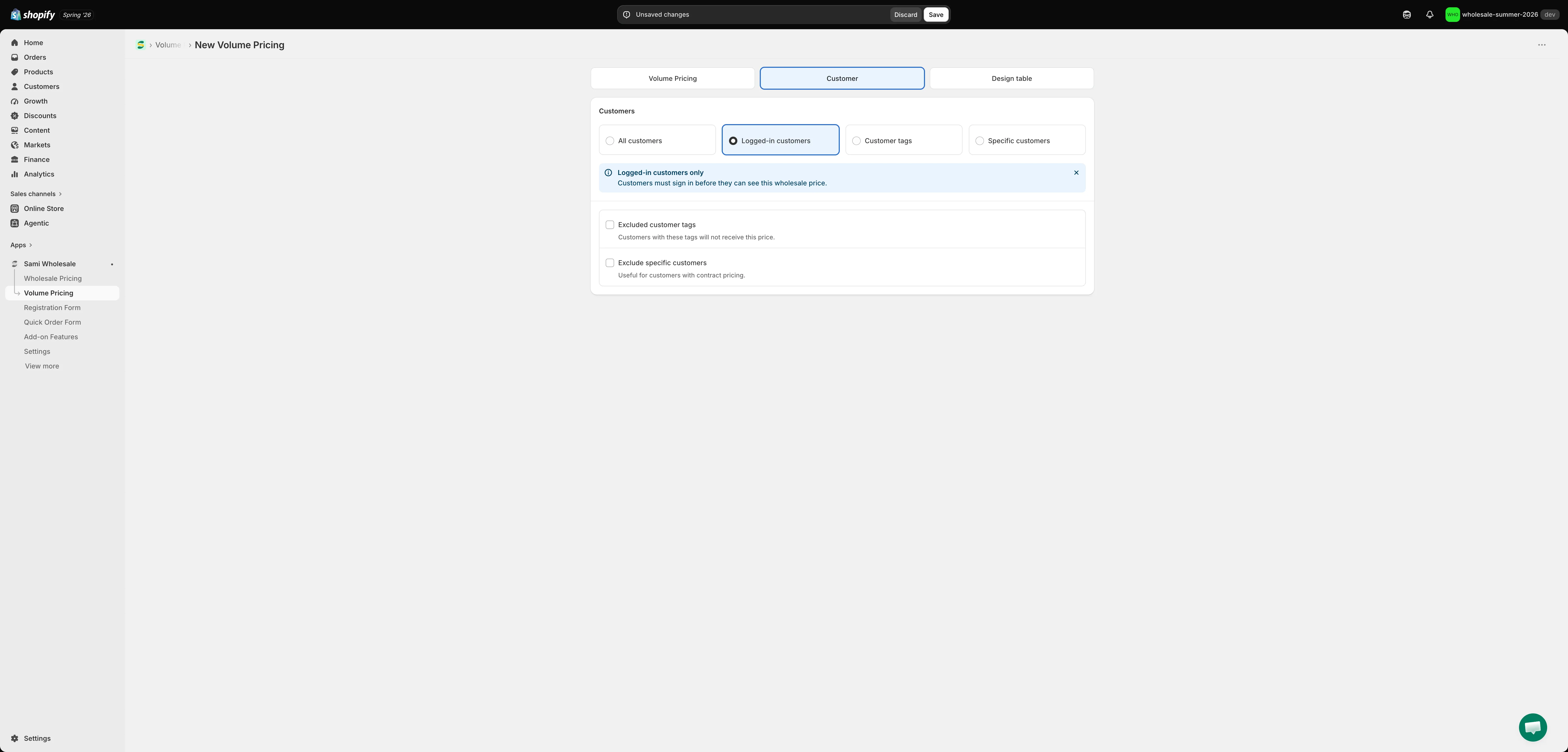
Sección titulada «Define quién puede acceder»Haz clic en la pestaña Customer. Elige All customers, Logged-in customers, Customer tags o Specific customers. Debajo, marca Excluded customer tags o Exclude specific customers si quieres ocultar el precio a determinadas personas (útil para quienes tienen precios por contrato).
-
Diseña y previsualiza la tabla de precios
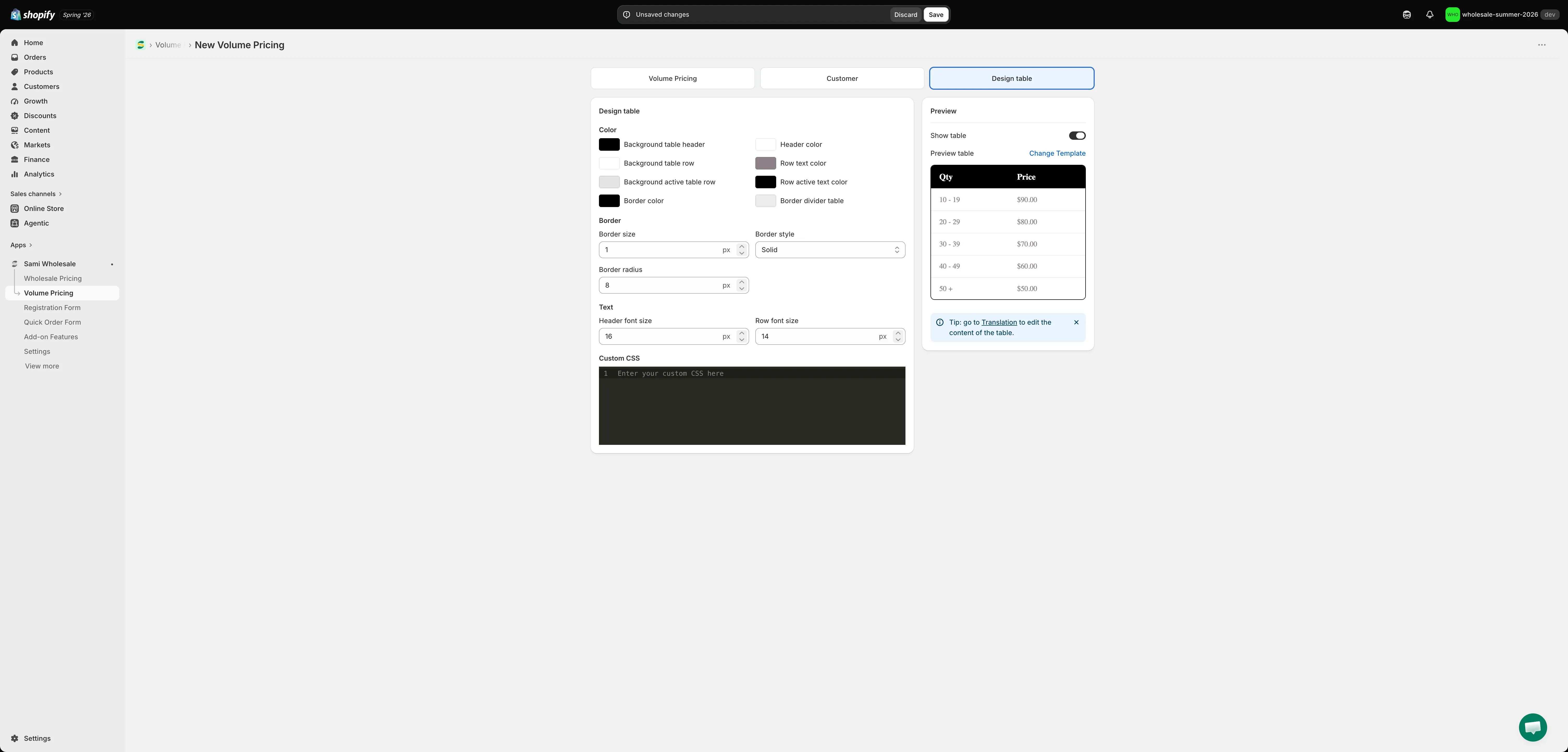
Sección titulada «Diseña y previsualiza la tabla de precios»Haz clic en la pestaña Design table para controlar los colores, los bordes y el tamaño del texto de la tabla que se muestra en tus páginas de producto, y para previsualizarla en directo. Desactiva Show table si no quieres que la tabla aparezca en la página de producto. Haz clic en Change Template para probar otro diseño de tabla.
-
Haz clic en Save en la barra que aparece en la parte superior de la página cuando hayas hecho cambios.