
Tworzenie cen zależnych od ilości na podstawie ilości produktów
Automatycznie obniżaj cenę produktu, gdy klienci kupują go więcej, według zdefiniowanych przez Ciebie progów ilościowych.
To najpopularniejszy rodzaj cen zależnych od ilości: im więcej klient kupuje danego produktu, tym niższa jest cena za sztukę.
-
Rozpocznij nową regułę
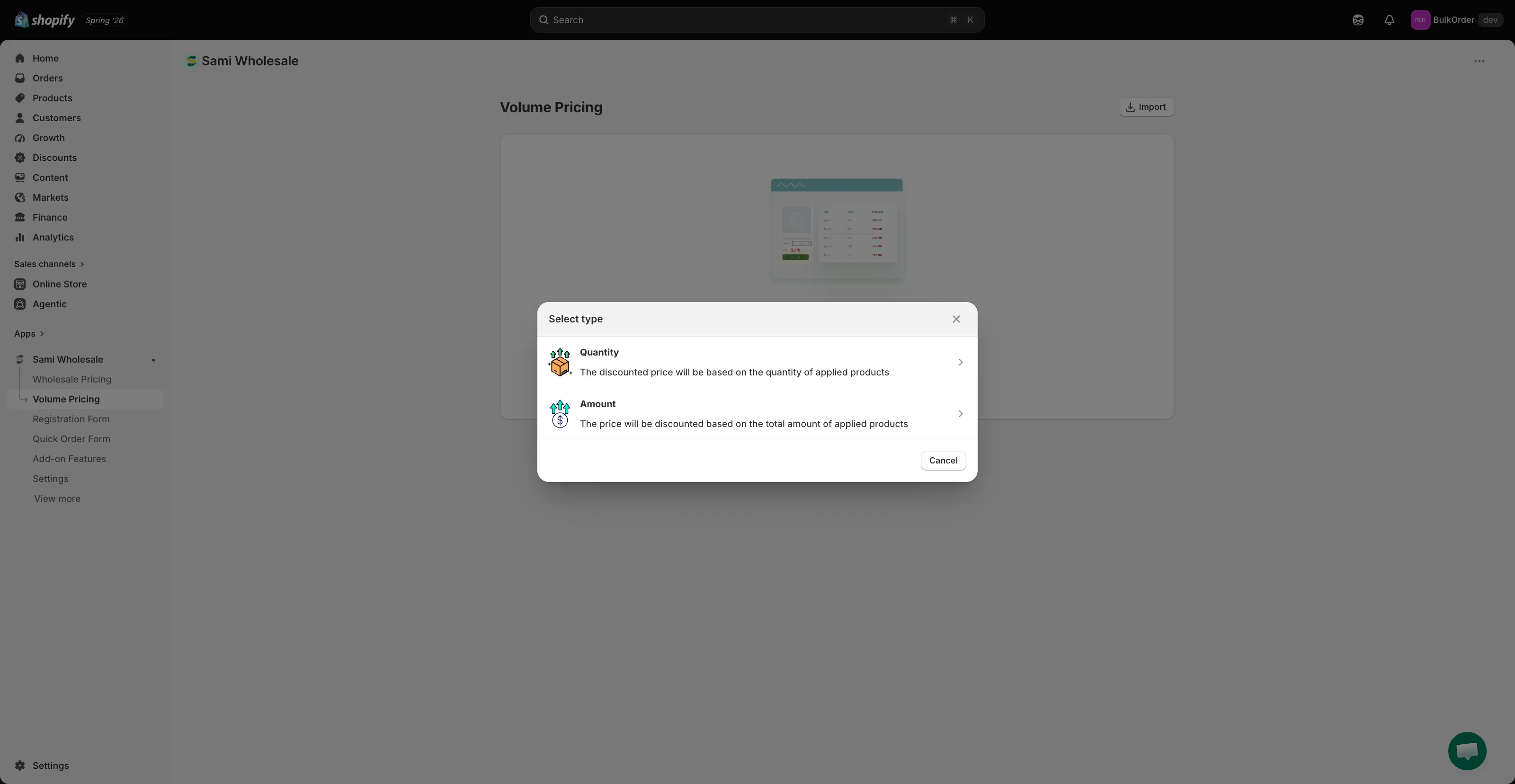
Dział zatytułowany „Rozpocznij nową regułę”Otwórz aplikację, kliknij Volume Pricing, kliknij Add new volume pricing (lub Create new volume pricing, jeśli masz już reguły), a następnie wybierz Quantity w oknie Select type.
-
Nazwij regułę i ustaw jej status
Dział zatytułowany „Nazwij regułę i ustaw jej status”U góry karty Volume Pricing wpisz nazwę reguły w polu Rule name, a następnie użyj listy rozwijanej Status, aby wybrać Active, Draft lub Schedule. Wybranie Schedule wyświetla pola Start date i End date, w których ustawisz, kiedy reguła ma się włączać i wyłączać.
-
Wybierz rynek
Dział zatytułowany „Wybierz rynek”W sekcji Markets wybierz All markets lub kliknij Add specific markets i wskaż wybrane rynki.
-
Ustaw metodę rabatu i źródło ceny
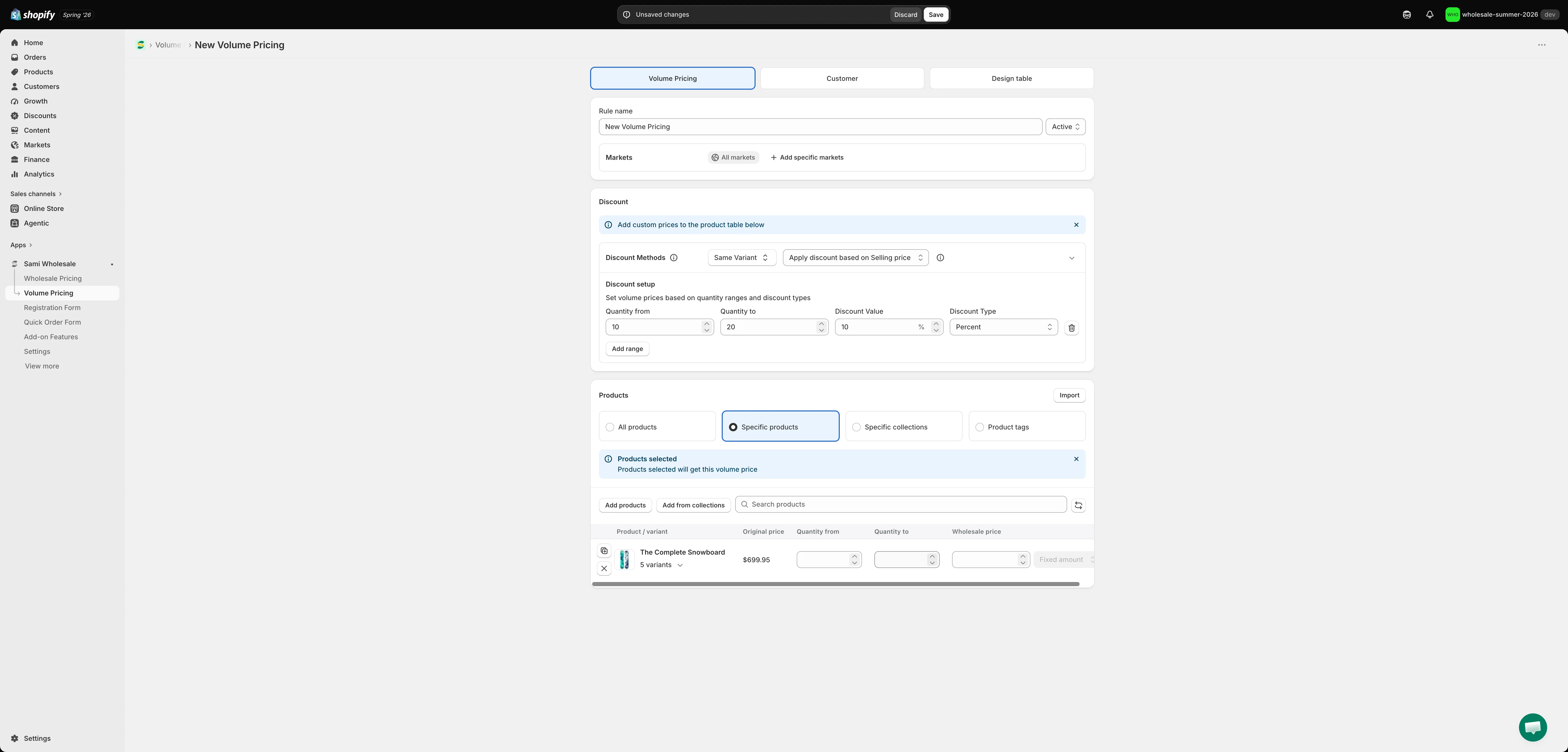
Dział zatytułowany „Ustaw metodę rabatu i źródło ceny”W sekcji Discount, w polu Discount Methods, wybierz Same Variant, Mix Variants lub Mix Products – to określa, które produkty są wliczane do poszczególnych progów ilościowych. Szczegóły znajdziesz w artykule Metody rabatu dla cen zależnych od ilości.
Obok użyj Pricing source, aby wybrać, czy rabat jest liczony od ceny sprzedaży produktu, czy od ceny porównawczej. Zobacz Wybór źródła ceny.
-
Skonfiguruj progi ilościowe
Dział zatytułowany „Skonfiguruj progi ilościowe”Nadal w sekcji Discount, w polu Discount setup, dodaj swoje progi – Quantity from, Quantity to, Discount Value i Discount Type (Percent, Amount lub New price). Kliknij Add range, aby dodać kolejne progi. Na przykład:
- 10–19 → 10% rabatu
- 20–29 → 15% rabatu
- 30+ → 20% rabatu
Im więcej klient kupuje, tym lepszą cenę otrzymuje.
-
Wybierz, których produktów dotyczy reguła
Dział zatytułowany „Wybierz, których produktów dotyczy reguła”W sekcji Products wybierz All products, Specific products, Specific collections lub Product tags. Jeśli wybierzesz coś innego niż All products, poniżej pojawi się tabela z listą pasujących produktów. Bezpośrednio w tej tabeli możesz opcjonalnie ustawić niestandardowe Quantity from/to i cenę dla poszczególnych produktów lub wariantów, zastępując dla nich progi ustawione powyżej.
Uwaga: jeśli dodajesz Specific products, dodaj maksymalnie 500 produktów na regułę, aby aktualizacja metapól zakończyła się powodzeniem.
-
Ustaw uprawnienia klientów
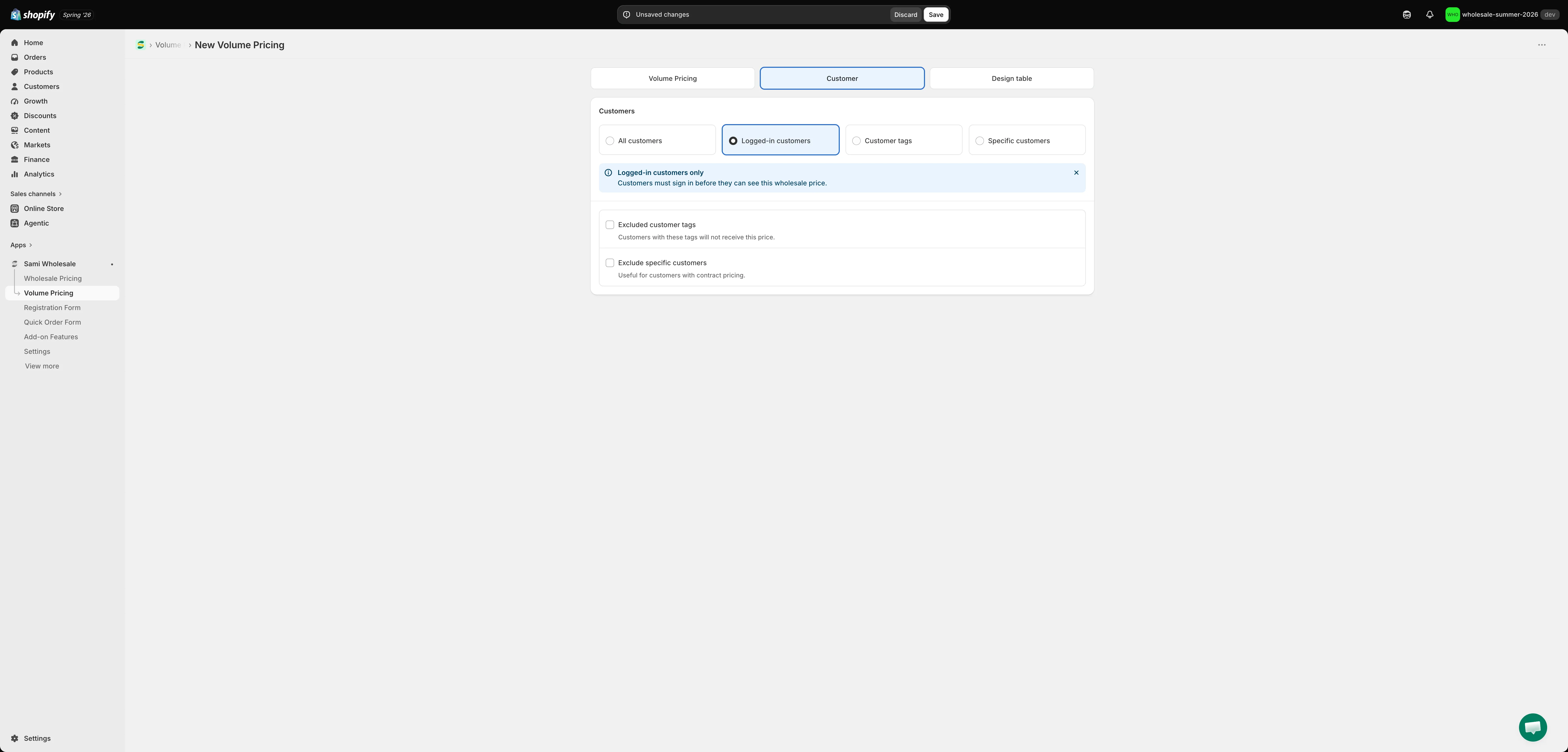
Dział zatytułowany „Ustaw uprawnienia klientów”Kliknij kartę Customer. Wybierz All customers, Logged-in customers, Customer tags lub Specific customers. Poniżej zaznacz Excluded customer tags lub Exclude specific customers, jeśli chcesz ukryć cenę przed niektórymi klientami (przydatne w przypadku klientów z cenami kontraktowymi).
-
Zaprojektuj i wyświetl podgląd tabeli cen
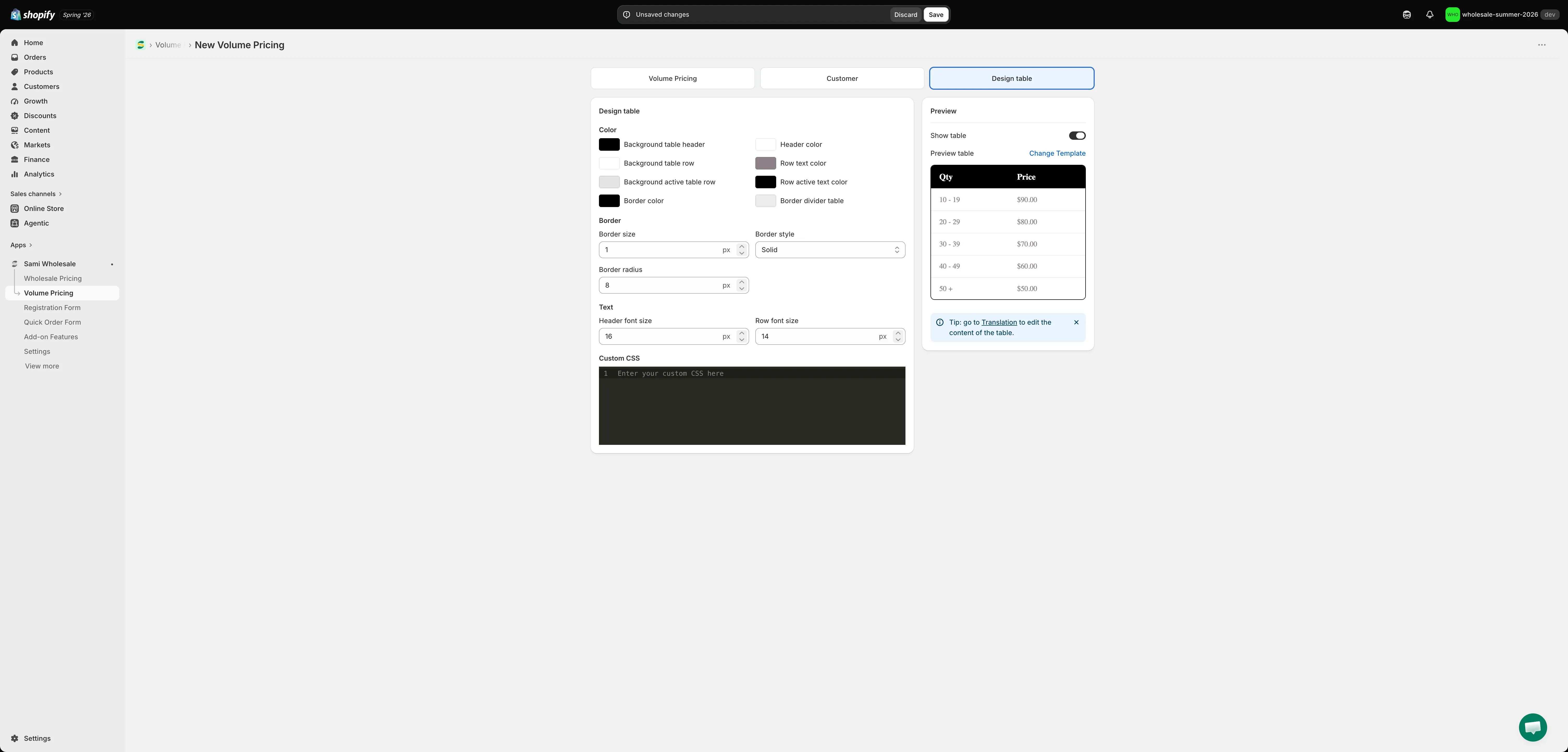
Dział zatytułowany „Zaprojektuj i wyświetl podgląd tabeli cen”Kliknij kartę Design table, aby ustawić kolory, obramowania i rozmiar tekstu tabeli wyświetlanej na stronach produktów oraz zobaczyć jej podgląd na żywo. Wyłącz Show table, jeśli nie chcesz wyświetlać tabeli na stronie produktu. Kliknij Change Template, aby wypróbować inny układ tabeli.
-
Po wprowadzeniu zmian kliknij Save na pasku, który pojawi się u góry strony.