
商品の数量に基づく数量割引を作成する
設定した数量の段階に応じて、顧客が購入する数量が増えるほど商品を自動的に割引します。
これは最も一般的なタイプの数量割引です。顧客が商品を多く購入するほど、1個あたりの価格が下がります。
-
新しいルールを開始する
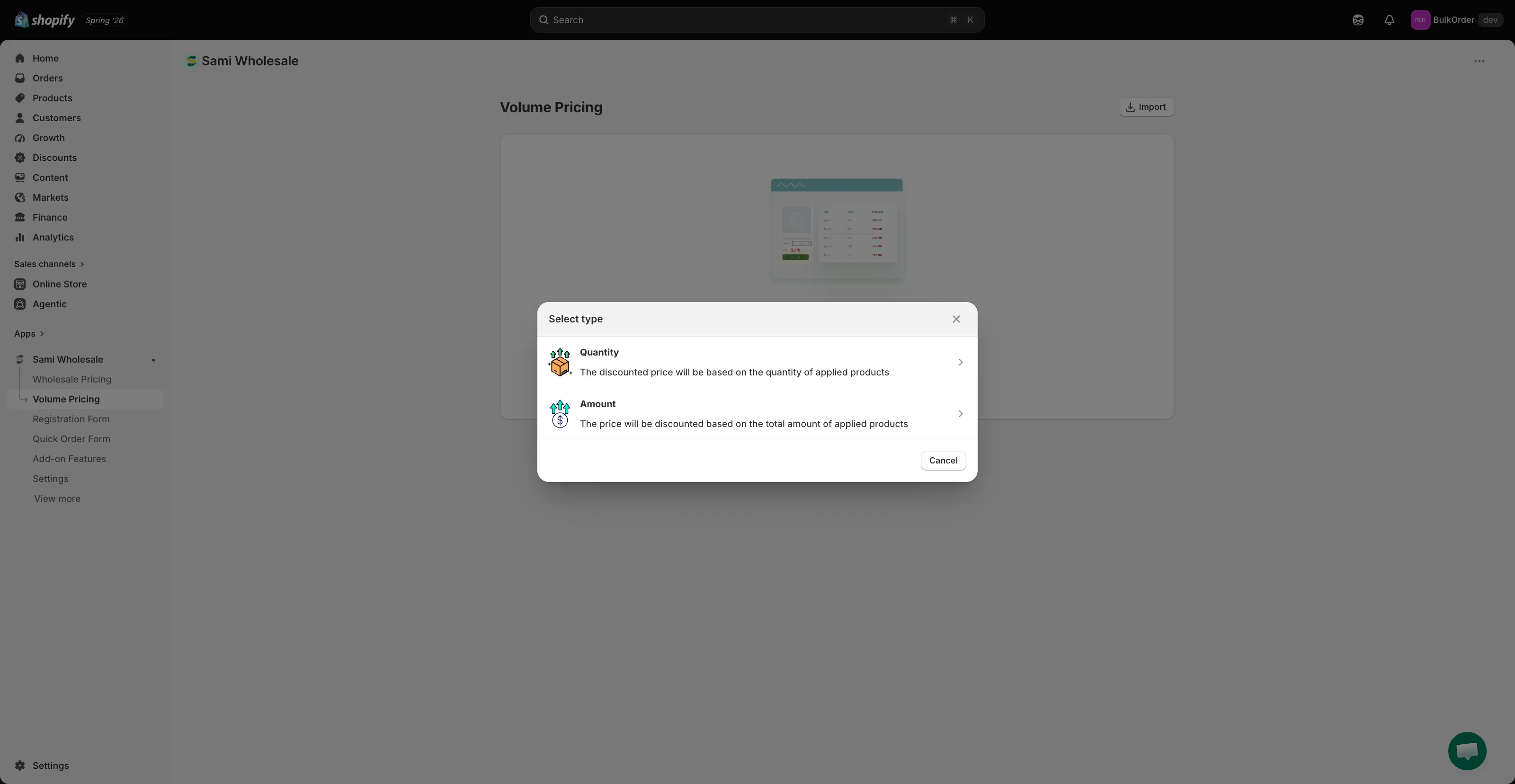
Section titled “新しいルールを開始する”アプリを開いてVolume Pricingをクリックし、Add new volume pricing(すでにルールがある場合はCreate new volume pricing)をクリックして、Select typeダイアログでQuantityを選択します。
-
ルール名とステータスを設定する
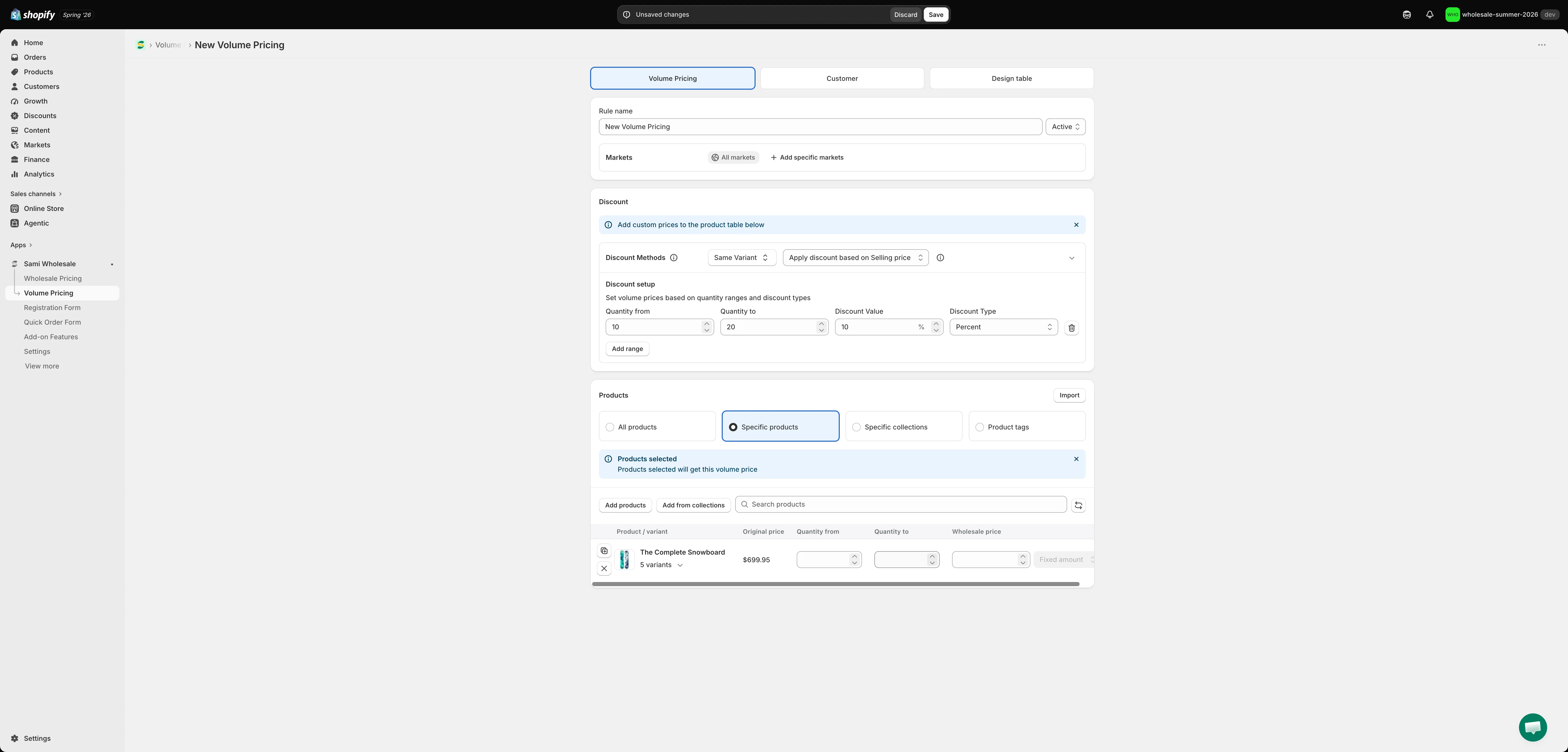
Section titled “ルール名とステータスを設定する”Volume Pricingタブの上部にあるRule nameでルールに名前を付け、StatusドロップダウンでActive、Draft、Scheduleのいずれかを選択します。Scheduleを選択するとStart dateとEnd dateのフィールドが表示され、ルールのオン・オフの日時を設定できます。
-
マーケットを選択する
Section titled “マーケットを選択する”Marketsで、All marketsを選択するか、Add specific marketsをクリックして対象のマーケットを選びます。
-
割引方法と価格の基準を設定する
Section titled “割引方法と価格の基準を設定する”DiscountセクションのDiscount Methodsで、Same Variant、Mix Variants、Mix Productsのいずれかを選択します。この設定によって、各数量の段階に含まれる商品が決まります。詳しくは、数量割引の割引方法をご覧ください。
その隣のPricing sourceで、割引を商品の販売価格と比較価格のどちらから計算するかを選択します。価格の基準を選択するをご覧ください。
-
数量の段階を設定する
Section titled “数量の段階を設定する”引き続きDiscountセクションのDiscount setupで、段階を追加します。Quantity from、Quantity to、Discount Value、Discount Type(Percent、Amount、New price)を設定します。段階を増やすにはAdd rangeをクリックします。例:
- 10~19個 → 10%オフ
- 20~29個 → 15%オフ
- 30個以上 → 20%オフ
顧客が多く購入するほど、よりお得な価格になります。
-
適用する商品を選択する
Section titled “適用する商品を選択する”Productsで、All products、Specific products、Specific collections、Product tagsのいずれかを選択します。All products以外を選択すると、該当する各商品を一覧にしたテーブルが下に表示されます。このテーブルで、個別の商品やバリエーションにカスタムのQuantity from/toと価格を任意で設定でき、その商品に限って上記の段階設定より優先されます。
注: Specific productsを追加する場合は、メタフィールドの更新を確実に成功させるため、1ルールにつき最大500商品までにしてください。
-
顧客の対象条件を設定する
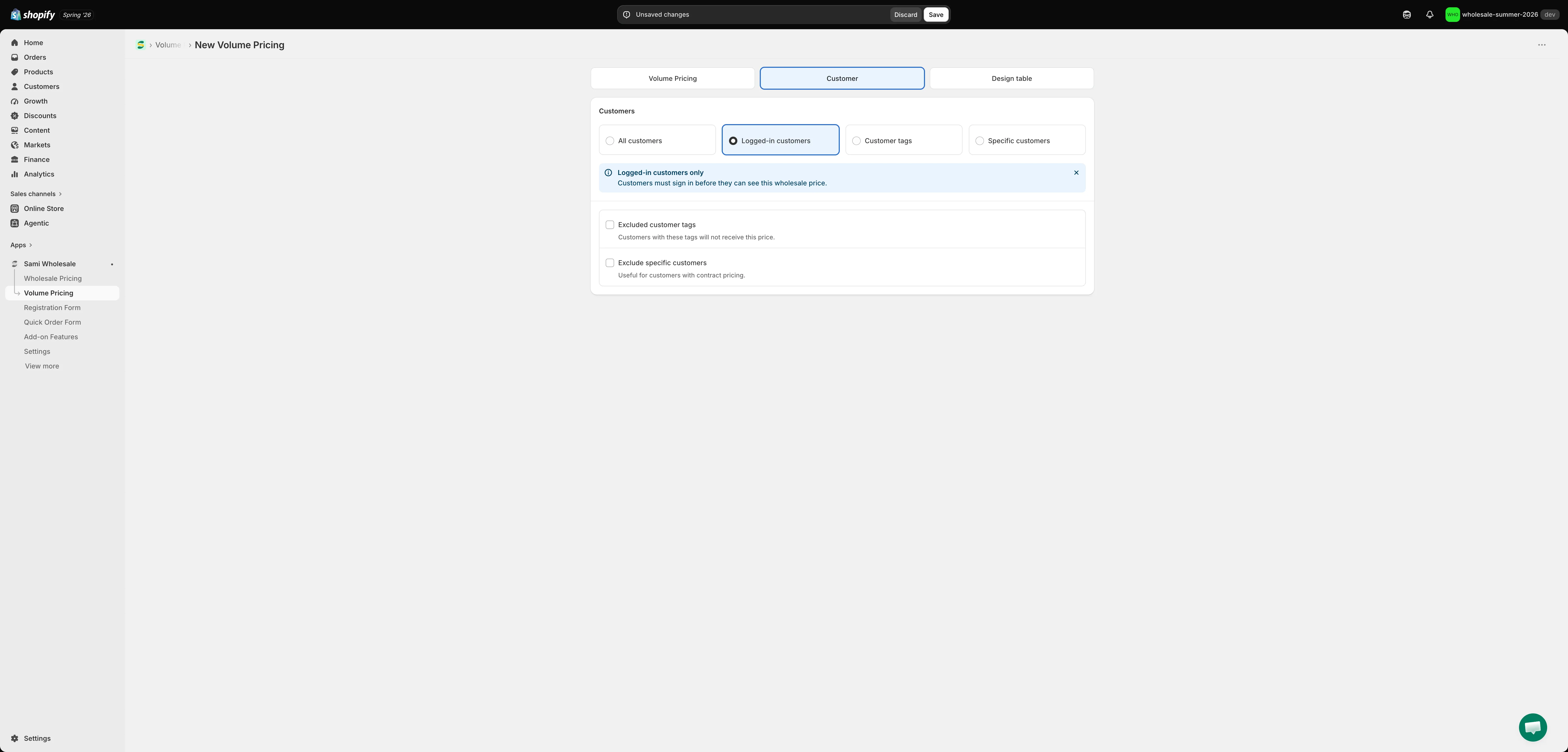
Section titled “顧客の対象条件を設定する”Customerタブをクリックします。All customers、Logged-in customers、Customer tags、Specific customersのいずれかを選択します。特定の顧客に価格を表示しない場合(契約価格の顧客に便利です)は、その下のExcluded customer tagsまたはExclude specific customersにチェックを入れます。
-
価格テーブルをデザインしてプレビューする
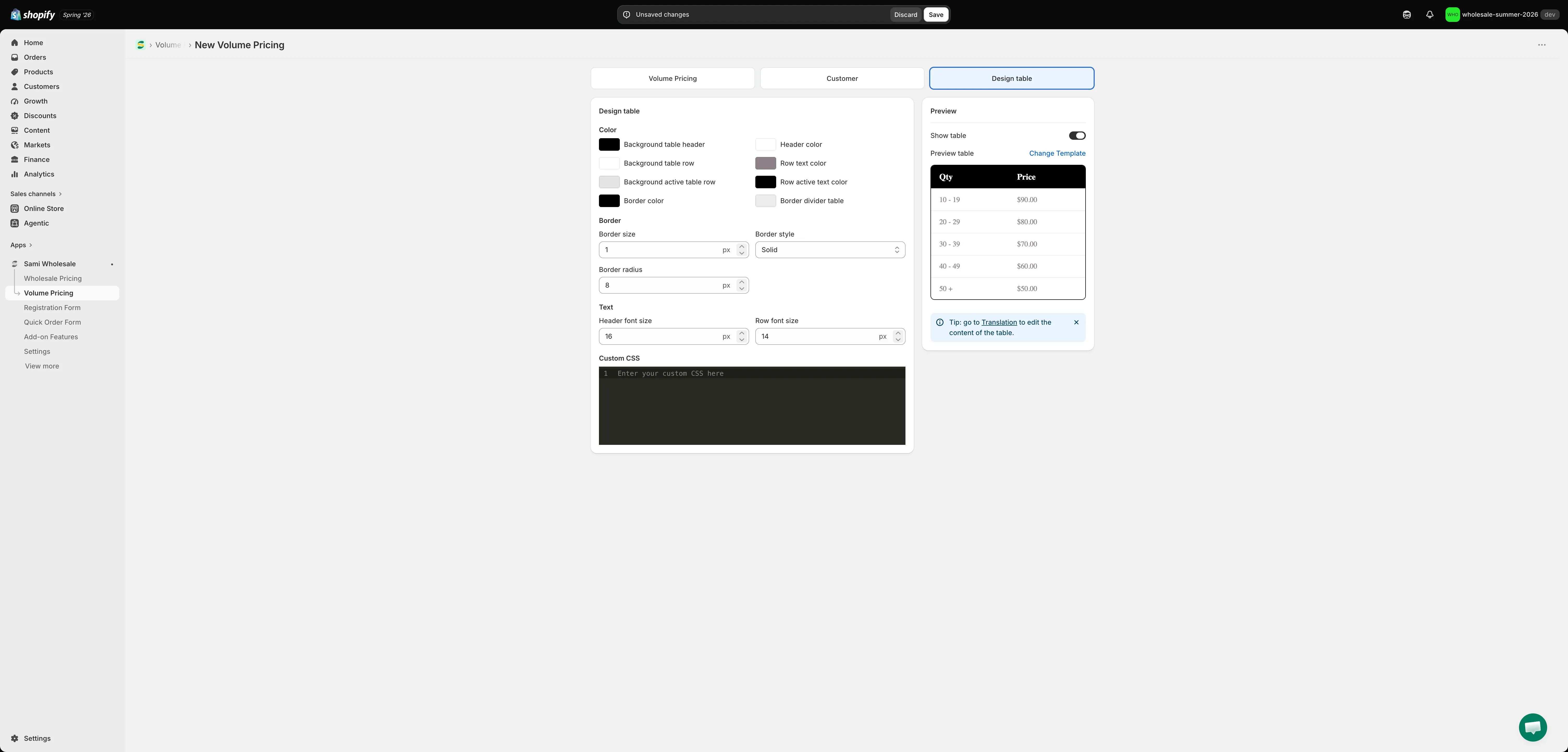
Section titled “価格テーブルをデザインしてプレビューする”Design tableタブをクリックして、商品ページに表示されるテーブルの色、枠線、文字サイズを設定し、ライブプレビューを確認します。商品ページにテーブルを表示しない場合は、Show tableをオフにします。別のテーブルレイアウトを試すには、Change Templateをクリックします。
-
変更を加えたら、ページ上部に表示されるバーのSaveをクリックします。