
建立依商品數量計算的數量定價
依據您定義的數量級距,在顧客購買越多時自動給予商品折扣。
這是最常見的數量定價類型:顧客購買某商品的數量越多,每件的單價就越低。
-
開始建立新規則
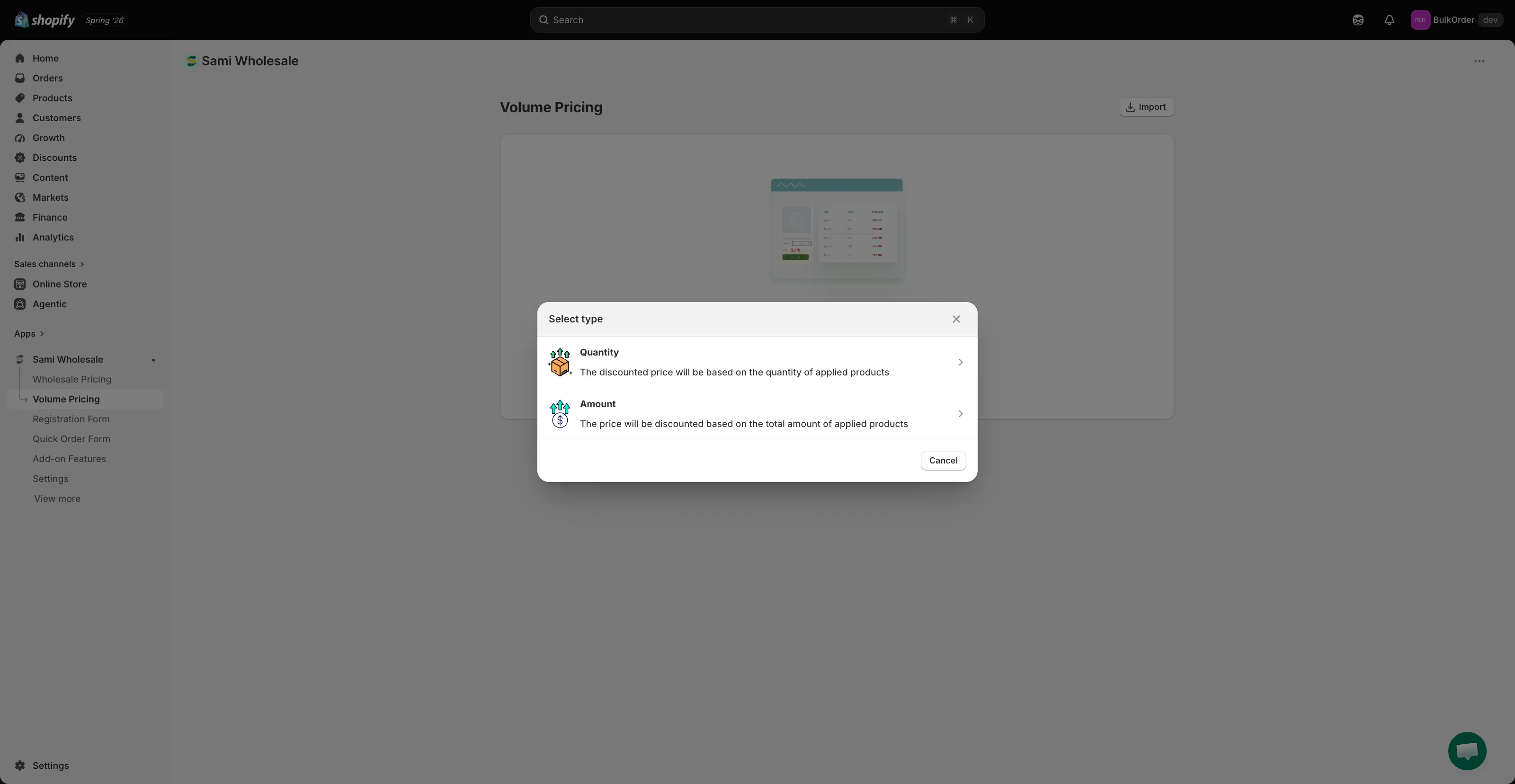
Section titled “開始建立新規則”開啟應用程式,點擊 Volume Pricing,點擊 Add new volume pricing(如果已有規則,則點擊 Create new volume pricing),然後在 Select type 對話框中選擇 Quantity。
-
為規則命名並設定狀態
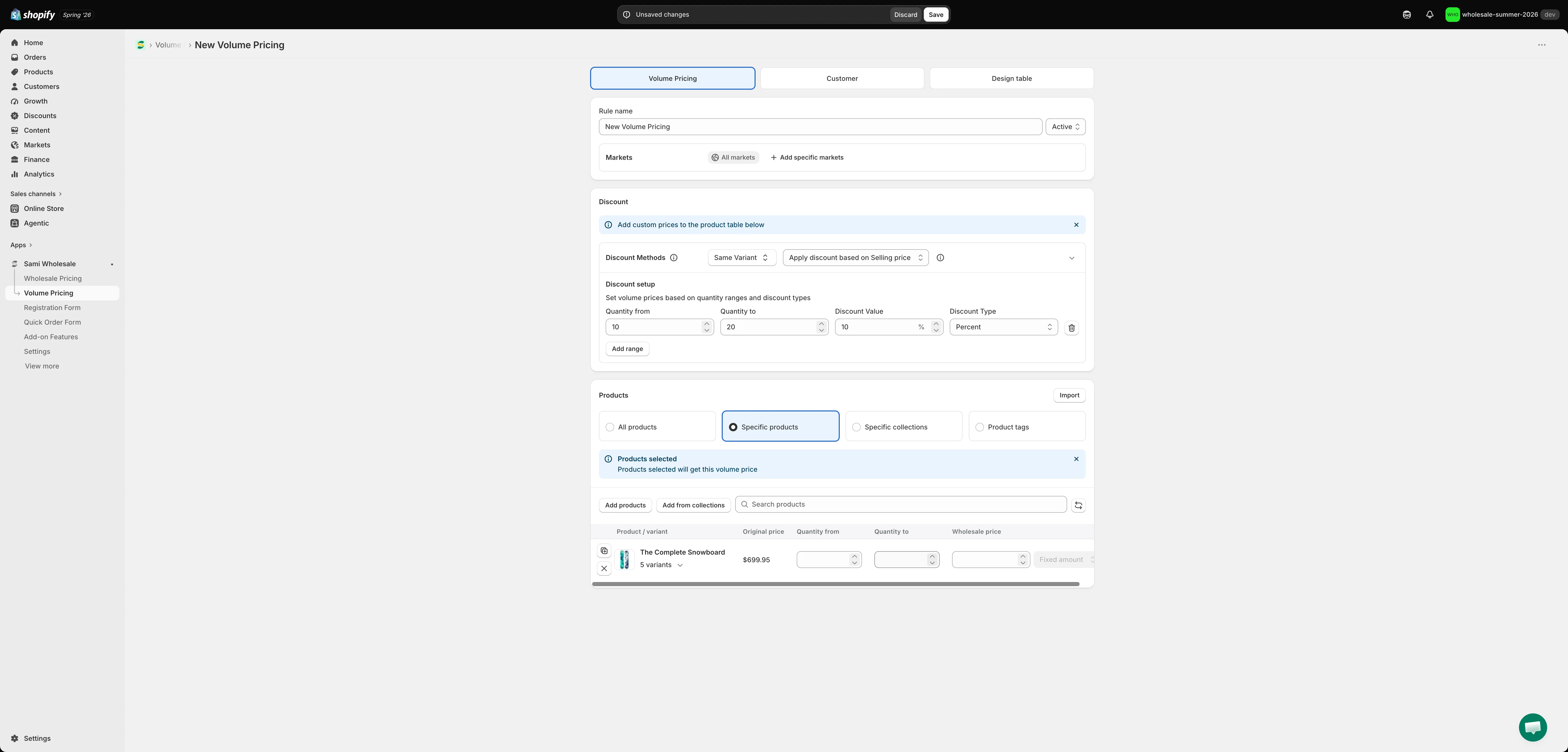
Section titled “為規則命名並設定狀態”在 Volume Pricing 標籤頂端,於 Rule name 中為規則命名,然後使用 Status 下拉選單選擇 Active、Draft 或 Schedule。選擇 Schedule 後會顯示 Start date 和 End date 欄位,讓您設定規則的開啟和關閉時間。
-
在 Markets 中選擇 All markets,或點擊 Add specific markets 並選取所需的市場。
-
設定折扣方式和定價來源
Section titled “設定折扣方式和定價來源”在 Discount 區段的 Discount Methods 下,選擇 Same Variant、Mix Variants 或 Mix Products,這會決定哪些商品計入各個數量級距。詳細說明請參閱 數量定價的折扣方式。
在其旁邊,使用 Pricing source 選擇折扣以商品的售價還是原價計算。請參閱 選擇定價來源。
-
設定數量級距
Section titled “設定數量級距”同樣在 Discount 區段的 Discount setup 下,新增您的級距,包括 Quantity from、Quantity to、Discount Value 和 Discount Type(Percent、Amount 或 New price)。點擊 Add range 可新增更多級距。例如:
- 10–19 → 折扣 10%
- 20–29 → 折扣 15%
- 30+ → 折扣 20%
顧客購買得越多,獲得的價格越優惠。
-
選擇適用的商品
Section titled “選擇適用的商品”在 Products 中,選擇 All products、Specific products、Specific collections 或 Product tags。如果選擇 All products 以外的選項,下方會出現一張表格,列出每個符合條件的商品。您可以選擇直接在該表格中為個別商品或款式設定自訂的 Quantity from/to 和價格,僅針對它們覆蓋上方設定的級距。
注意:如果您新增特定商品,每個規則最多請新增 500 個商品,以確保中繼欄位能成功更新。
-
設定顧客資格
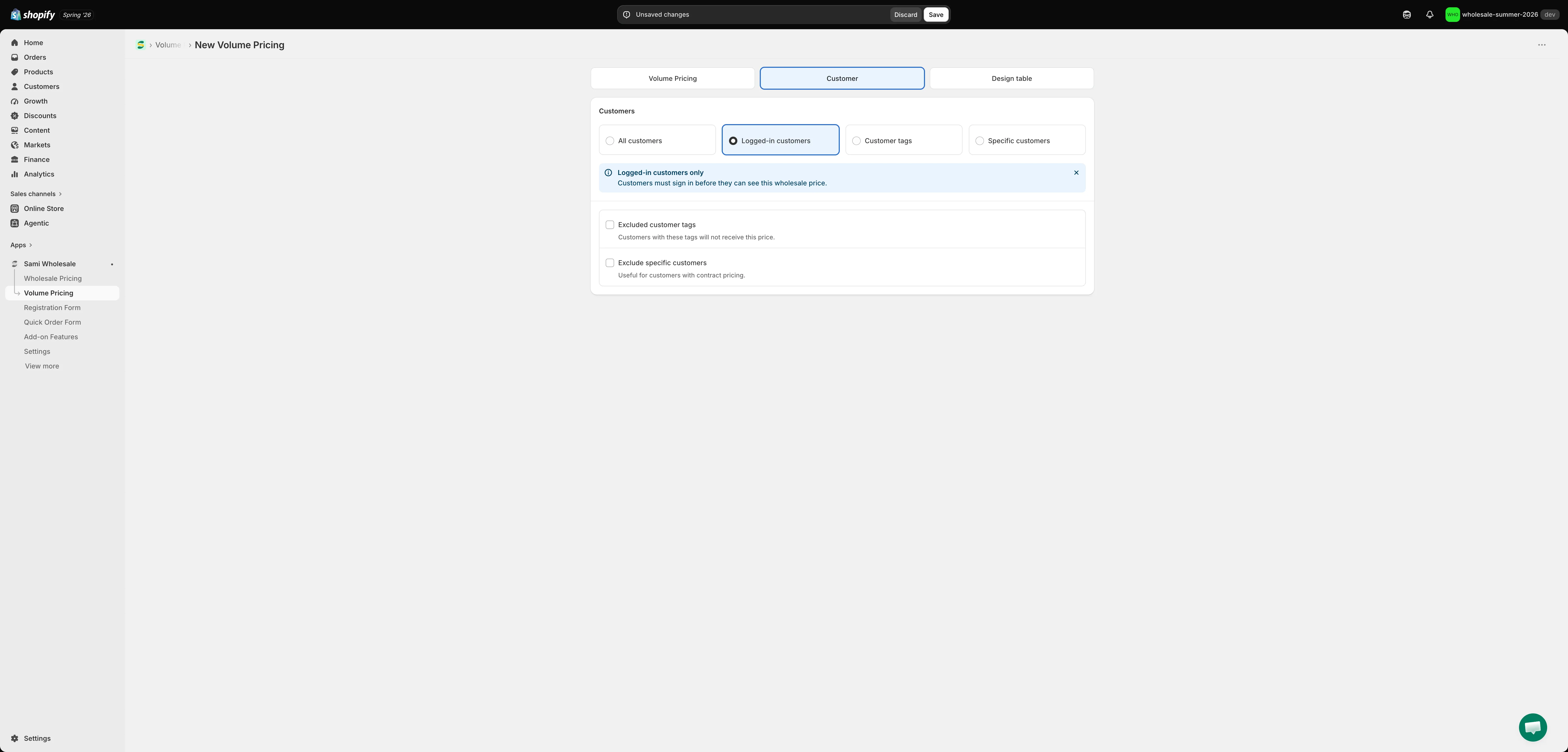
Section titled “設定顧客資格”點擊 Customer 標籤。選擇 All customers、Logged-in customers、Customer tags 或 Specific customers。在其下方,如果想對特定顧客隱藏價格(適用於採用合約價的顧客),請勾選 Excluded customer tags 或 Exclude specific customers。
-
設計並預覽定價表
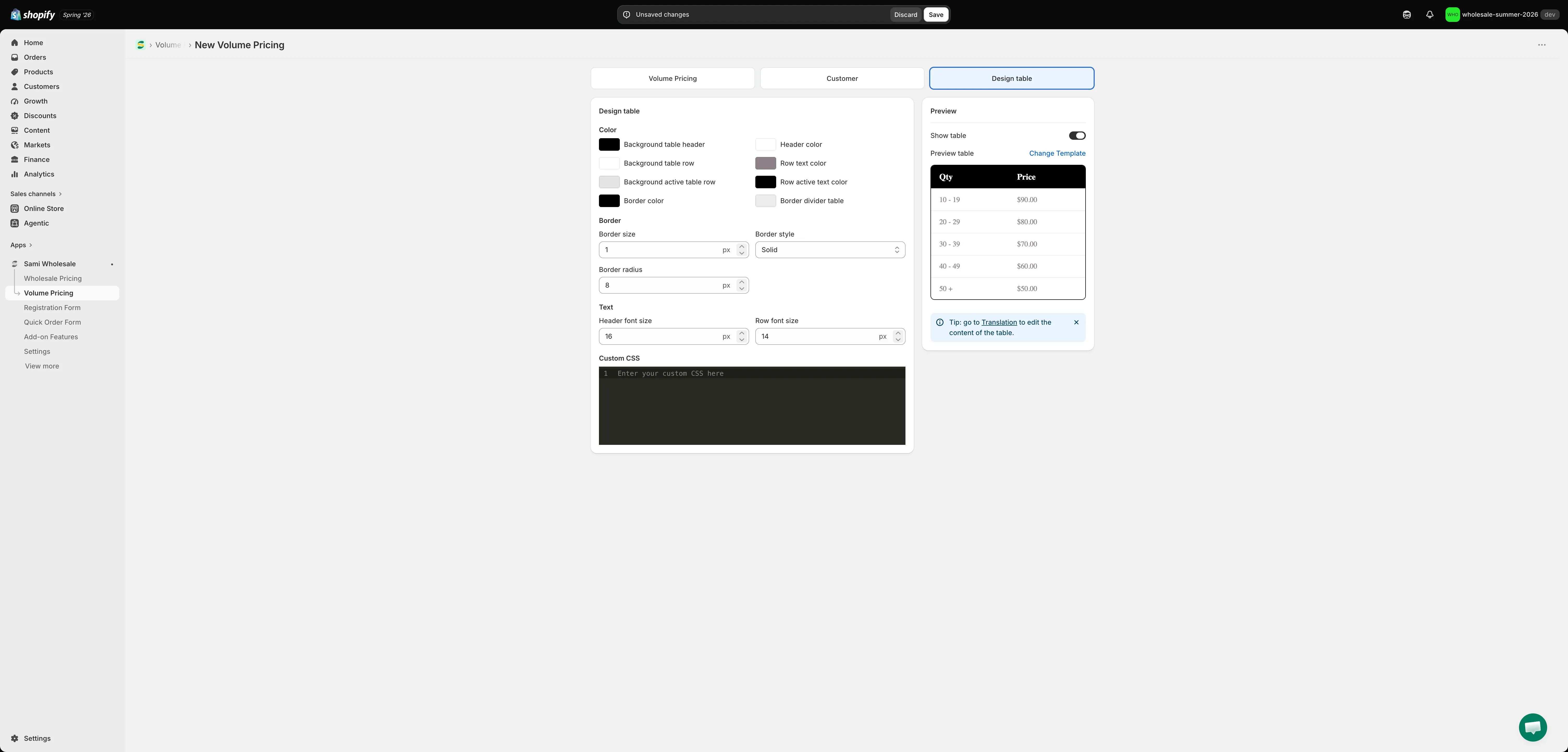
Section titled “設計並預覽定價表”點擊 Design table 標籤,控制商品頁面上所顯示表格的顏色、邊框和文字大小,並即時預覽。如果不想在商品頁面顯示表格,請關閉 Show table。點擊 Change Template 可嘗試不同的表格版面。
-
完成變更後,點擊頁面頂端出現的列中的 Save。