
Créer une tarification par volume basée sur la quantité de produits
Appliquez automatiquement une réduction sur un produit à mesure que votre clientèle en achète davantage, grâce à des paliers de quantité que vous définissez.
C’est le type de tarification par volume le plus courant : plus on achète d’un produit, plus le prix unitaire baisse.
Étapes de gestion
Section intitulée « Étapes de gestion »-
Démarrer une nouvelle règle
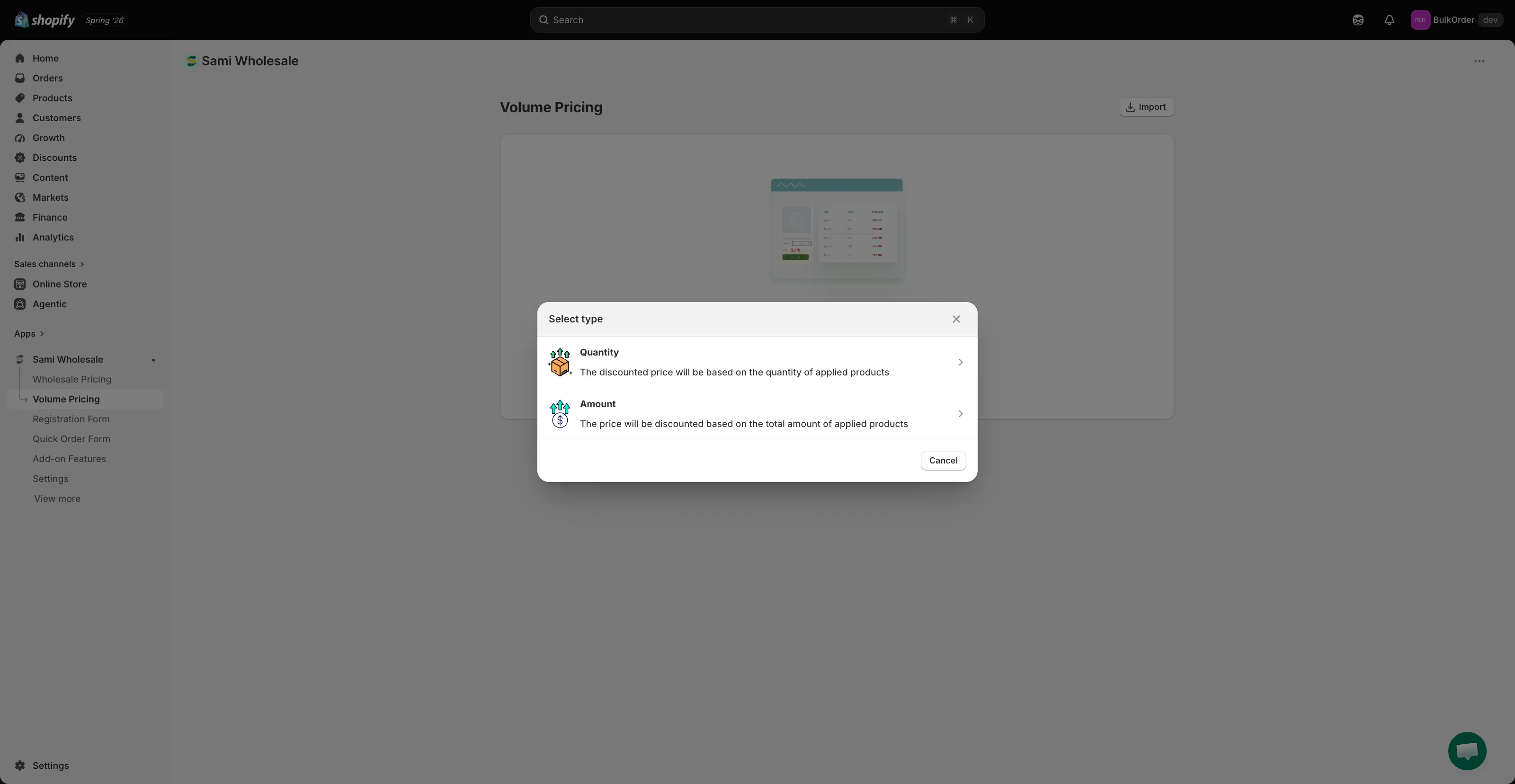
Section intitulée « Démarrer une nouvelle règle »Ouvrez l’application, cliquez sur Volume Pricing, cliquez sur Add new volume pricing (ou Create new volume pricing si vous avez déjà des règles), puis choisissez Quantity dans la boîte de dialogue Select type.
-
Nommer la règle et définir son statut
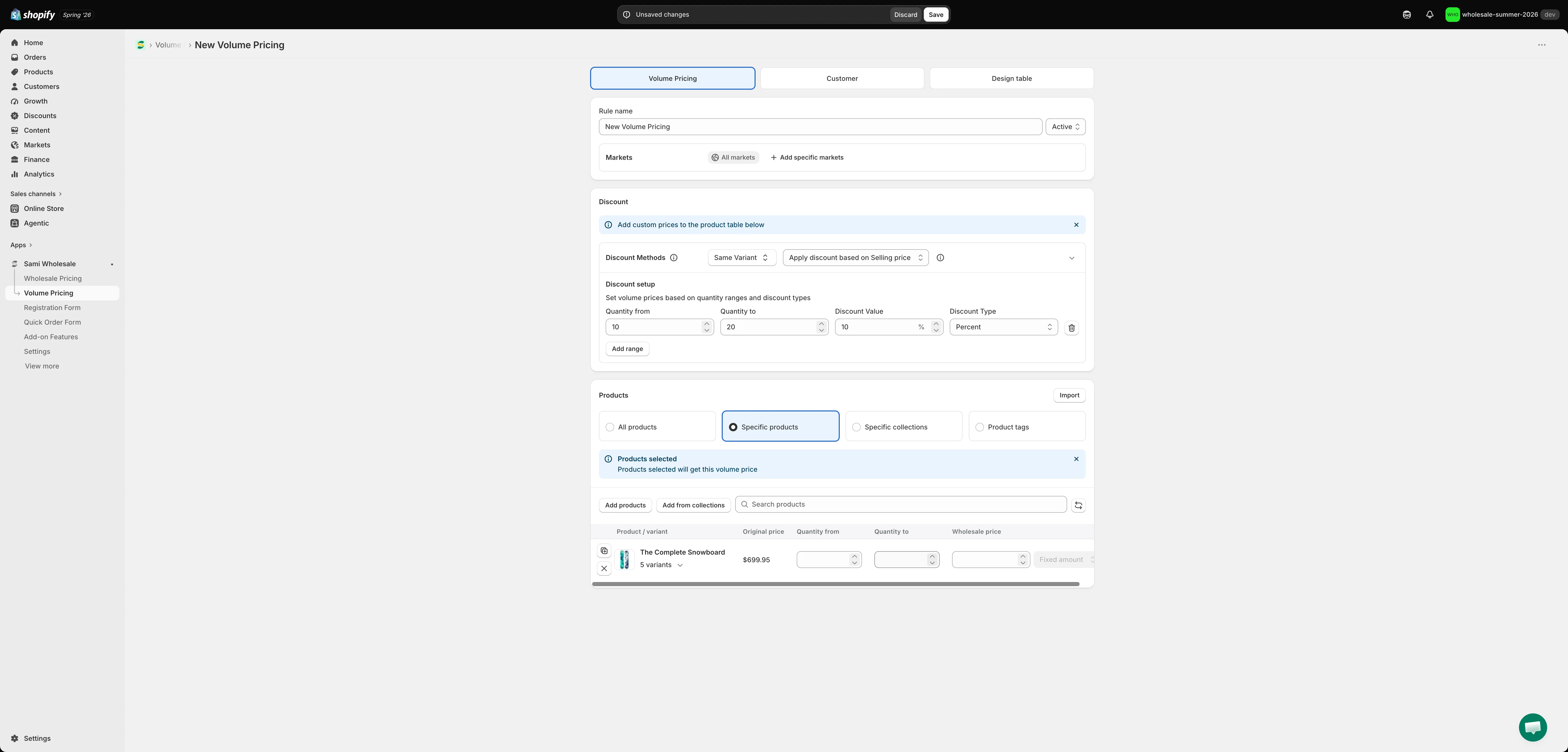
Section intitulée « Nommer la règle et définir son statut »En haut de l’onglet Volume Pricing, nommez la règle dans Rule name, puis utilisez la liste déroulante Status pour choisir Active, Draft ou Schedule. Choisir Schedule fait apparaître les champs Start date et End date pour définir quand la règle s’active et se désactive.
-
Choisir un marché
Section intitulée « Choisir un marché »Dans Markets, choisissez All markets ou cliquez sur Add specific markets et sélectionnez ceux que vous voulez.
-
Définir la méthode de réduction et la source du prix
Section intitulée « Définir la méthode de réduction et la source du prix »Dans la section Discount, sous Discount Methods, choisissez Same Variant, Mix Variants ou Mix Products : cela détermine quels articles comptent pour chaque palier de quantité. Consultez Méthodes de réduction pour la tarification par volume pour plus de détails.
À côté, utilisez Pricing source pour choisir si la réduction est calculée à partir du prix de vente ou du prix comparatif du produit. Consultez Choisir la source du prix.
-
Configurer les paliers de quantité
Section intitulée « Configurer les paliers de quantité »Toujours dans la section Discount, sous Discount setup, ajoutez vos paliers : Quantity from, Quantity to, Discount Value et Discount Type (Percent, Amount ou New price). Cliquez sur Add range pour ajouter des paliers. Par exemple :
- 10–19 → 10 % de réduction
- 20–29 → 15 % de réduction
- 30+ → 20 % de réduction
Plus la quantité achetée est élevée, meilleur est le prix obtenu.
-
Choisir les produits concernés
Section intitulée « Choisir les produits concernés »Dans Products, choisissez All products, Specific products, Specific collections ou Product tags. Si vous choisissez autre chose que All products, un tableau apparaît en dessous avec chaque produit correspondant. Vous pouvez y définir, si vous le souhaitez, une plage Quantity from/to et un prix personnalisés pour des produits ou variantes précis, ce qui remplace les paliers définis plus haut pour eux uniquement.
Remarque : si vous ajoutez des Specific products, n’en ajoutez pas plus de 500 par règle afin que la mise à jour des métachamps réussisse.
-
Définir l’éligibilité de la clientèle
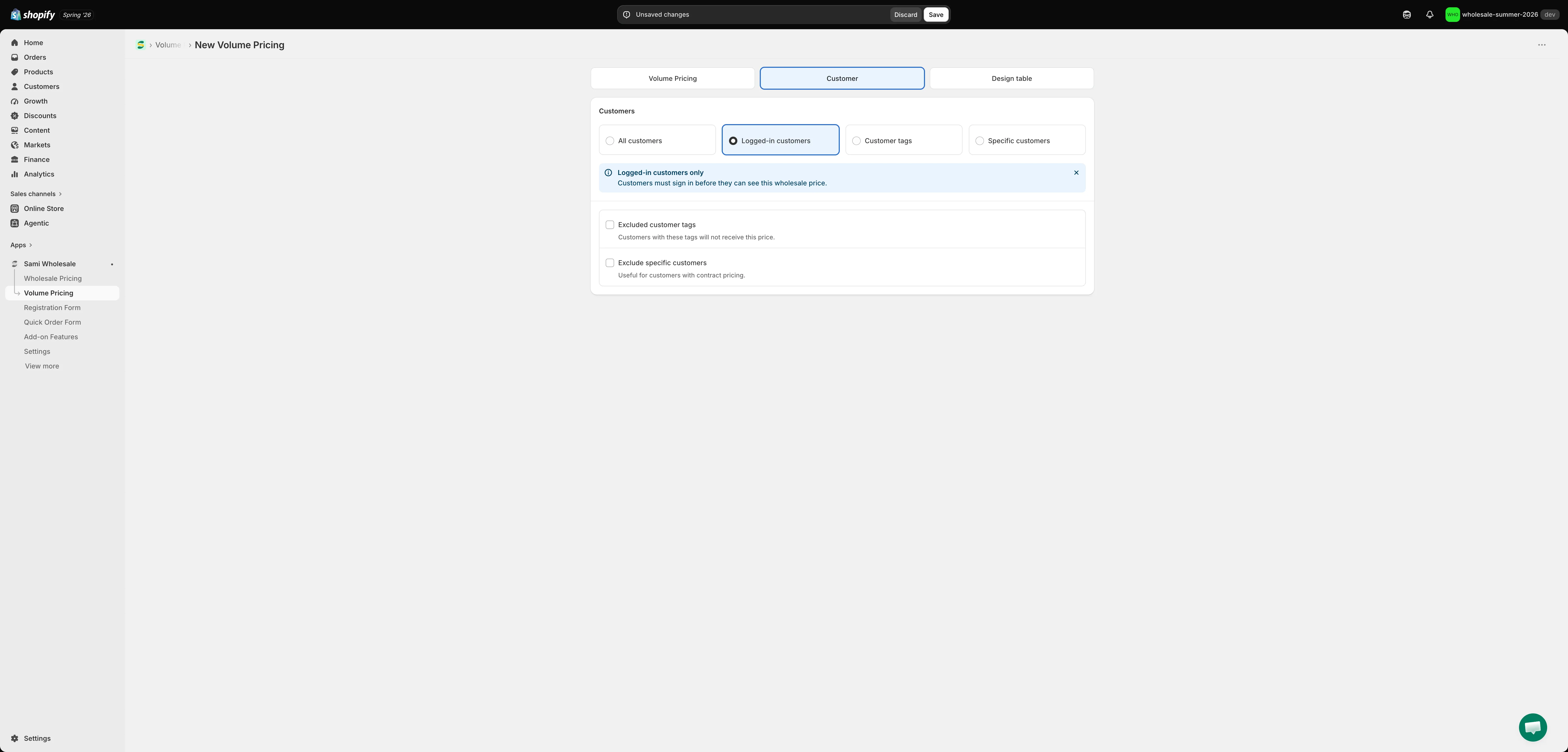
Section intitulée « Définir l’éligibilité de la clientèle »Cliquez sur l’onglet Customer. Choisissez All customers, Logged-in customers, Customer tags ou Specific customers. Plus bas, cochez Excluded customer tags ou Exclude specific customers si vous souhaitez masquer le prix à certains clients (utile pour les clients ayant des tarifs contractuels).
-
Personnaliser et prévisualiser le tableau de prix
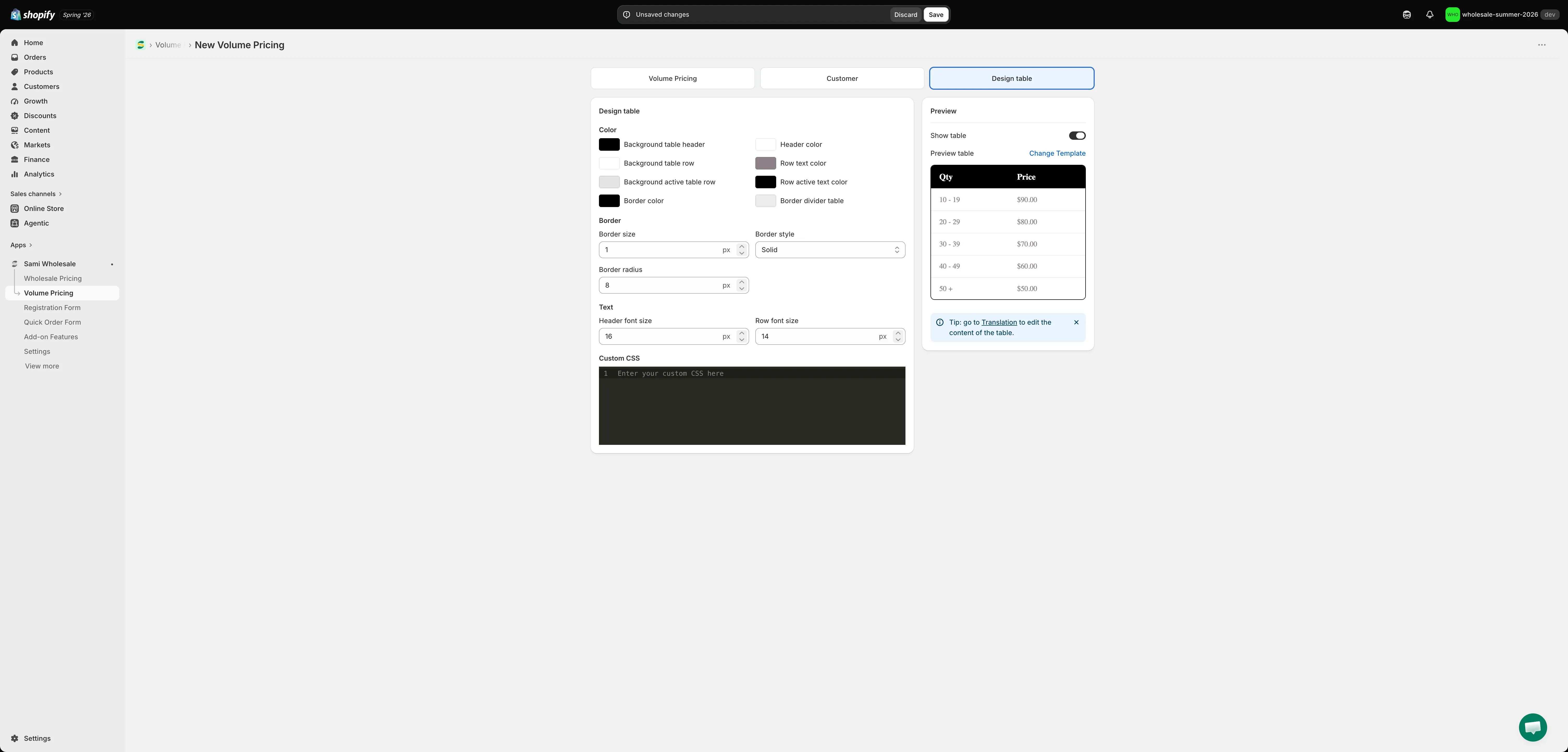
Section intitulée « Personnaliser et prévisualiser le tableau de prix »Cliquez sur l’onglet Design table pour définir les couleurs, les bordures et la taille du texte du tableau affiché sur vos pages produit, et pour en voir un aperçu en direct. Désactivez Show table si vous ne voulez pas afficher le tableau sur la page produit. Cliquez sur Change Template pour essayer une autre disposition de tableau.
-
Enregistrer
Section intitulée « Enregistrer »Cliquez sur Save dans la barre qui apparaît en haut de la page une fois vos modifications effectuées.