
確認提示
要求購物者在存取受保護內容之前,先點擊確認按鈕進行自我聲明。
Confirmation prompt 會向購物者顯示一段簡短聲明和一個確認按鈕,例如「I confirm I am 18 or older.」點擊按鈕後即可取得存取權限。這是自我聲明,而非真正的身分驗證:應用程式無法確認購物者所聲明的內容是否屬實,因此請將它用於年齡或條款確認這類仰賴購物者誠信的情況,而不要用於需要獨立驗證的事項。
與 Subscribe、Passcode 和 Secret link 一樣,Confirmation prompt 屬於需要訪客操作的規則,沒有 If/Unless 切換開關,因為購物者是透過點擊 Confirm 來解鎖內容,而不是符合某項條件。
- 開啟 Locks 並建立新的鎖定,或開啟現有的鎖定進行編輯。
- 選擇您要保護的內容。關於規則如何融入鎖定,請參閱存取規則總覽。
- 點擊 Unlock rules 分頁,然後在 Condition type 下拉選單中選擇 Confirmation prompt。
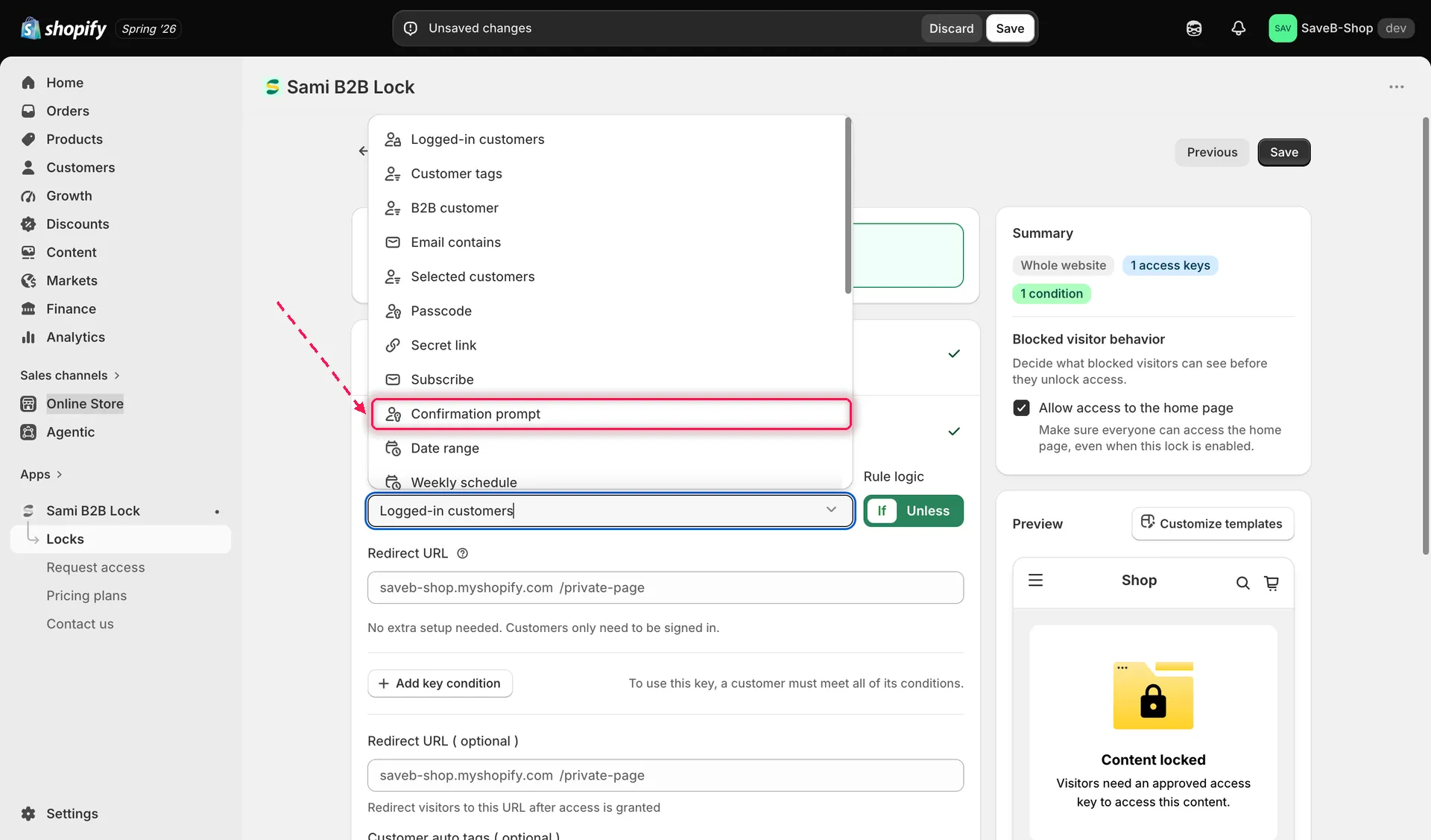
在 Unlock rules 分頁的 Condition type 下拉選單中選擇 Confirmation prompt。
- 如果您想使用比預設值更明確的內容,請編輯提示的內容和按鈕文字(請參閱下方說明)。
- 如果您希望已登入的購物者只需確認一次,請開啟 Remember confirmation for signed-in customers(開啟前請先閱讀下方的警告)。
- (選填)設定 Grant access 期間。
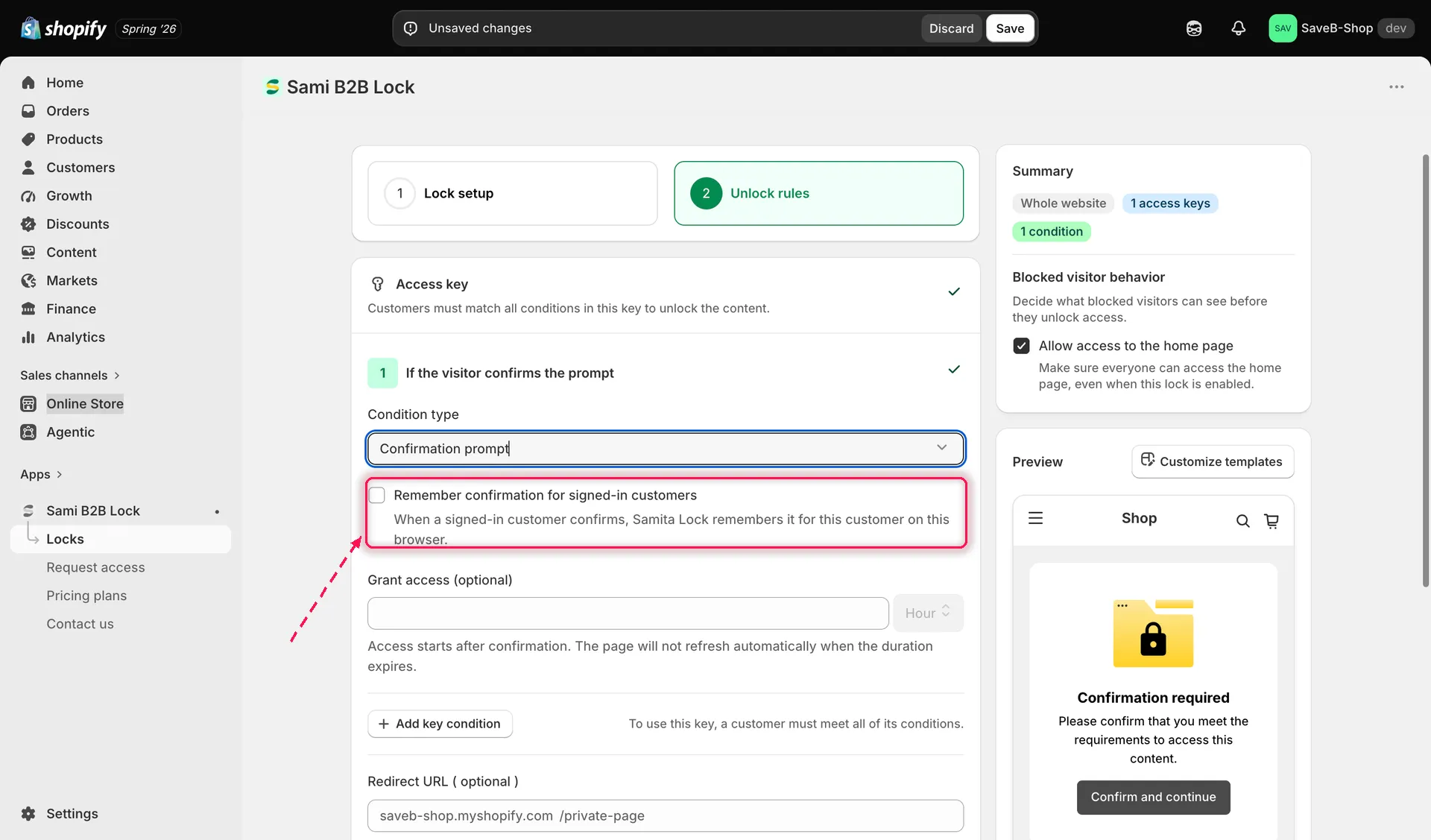
設定記住確認的開關,以及確認在購物者必須重新確認之前的有效時間。
- 點擊 Save。
購物者看到的文字
Section titled “購物者看到的文字”依預設,購物者會看到:
- 通知:“Confirmation required” / “Please confirm that you meet the requirements to access this content.”
- 按鈕:“Confirm and continue.”
聲明和按鈕文字都可以依每個鎖定和每種商店前台語言分別編輯,例如針對有年齡限制的商品改為「I confirm I am 18 or older」。請參閱翻譯鎖定訊息。
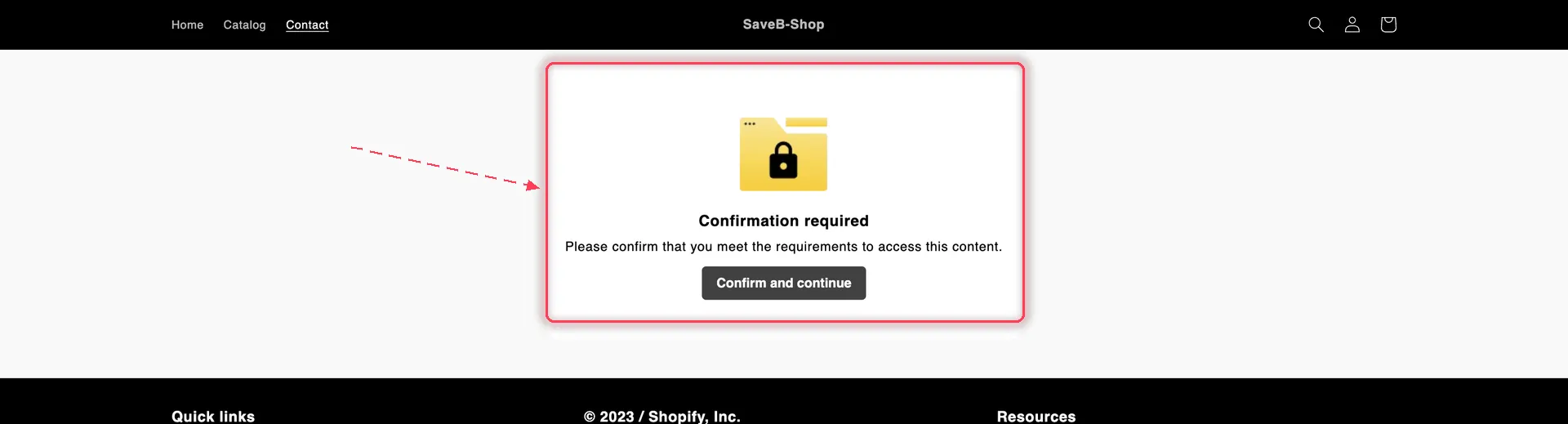
購物者必須先確認,內容才會解鎖。
為已登入顧客記住確認
Section titled “為已登入顧客記住確認”如果您希望購物者定期重新確認(例如希望每隔一段時間重新檢查的年齡限制),請保持此開關關閉,並改用 Grant access 期間欄位。
儲存後,每當檢查此規則時就會顯示確認提示,購物者一點擊確認按鈕,應用程式就會授予存取權限。