
秘密連結
保護內容,只有透過帶有有效存取權杖的 URL 進入的訪客才能解鎖。
Secret link 規則會保護內容,使其只能透過特定 URL 解鎖,也就是結尾帶有有效 ?access= 權杖的 URL。購物者不需要填寫任何欄位,連結本身就是金鑰。當您想將私人搶先看或限定邀請的優惠直接寄到對方信箱,而且希望對方直接點擊進入,而不是輸入代碼時,這很適合。
Secret link 的運作方式
Section titled “Secret link 的運作方式”Secret link 屬於應用程式中需要訪客操作的規則,因此沒有 If/Unless 切換開關。應用程式會檢查訪客進入被鎖定頁面所用的 URL:如果結尾是 ?access= 加上此規則其中一個啟用中的權杖,訪客就會直接進入。若沒有該權杖,或使用的是已刪除的舊權杖進入同一頁面,則會顯示鎖定畫面。
您可以同時啟用多個秘密連結,因此可以為不同的收件者(或行銷活動)提供不同的連結,而它們都會解鎖相同的內容。
-
開啟應用程式並前往 Locks,然後開啟您要保護的鎖定(或建立新的鎖定)。
-
在 Lock setup 分頁中,將 Content to lock 設為您要保護的內容。
-
點擊 Unlock rules 分頁繼續。
-
新增存取規則,並將條件類型設為 Secret link。
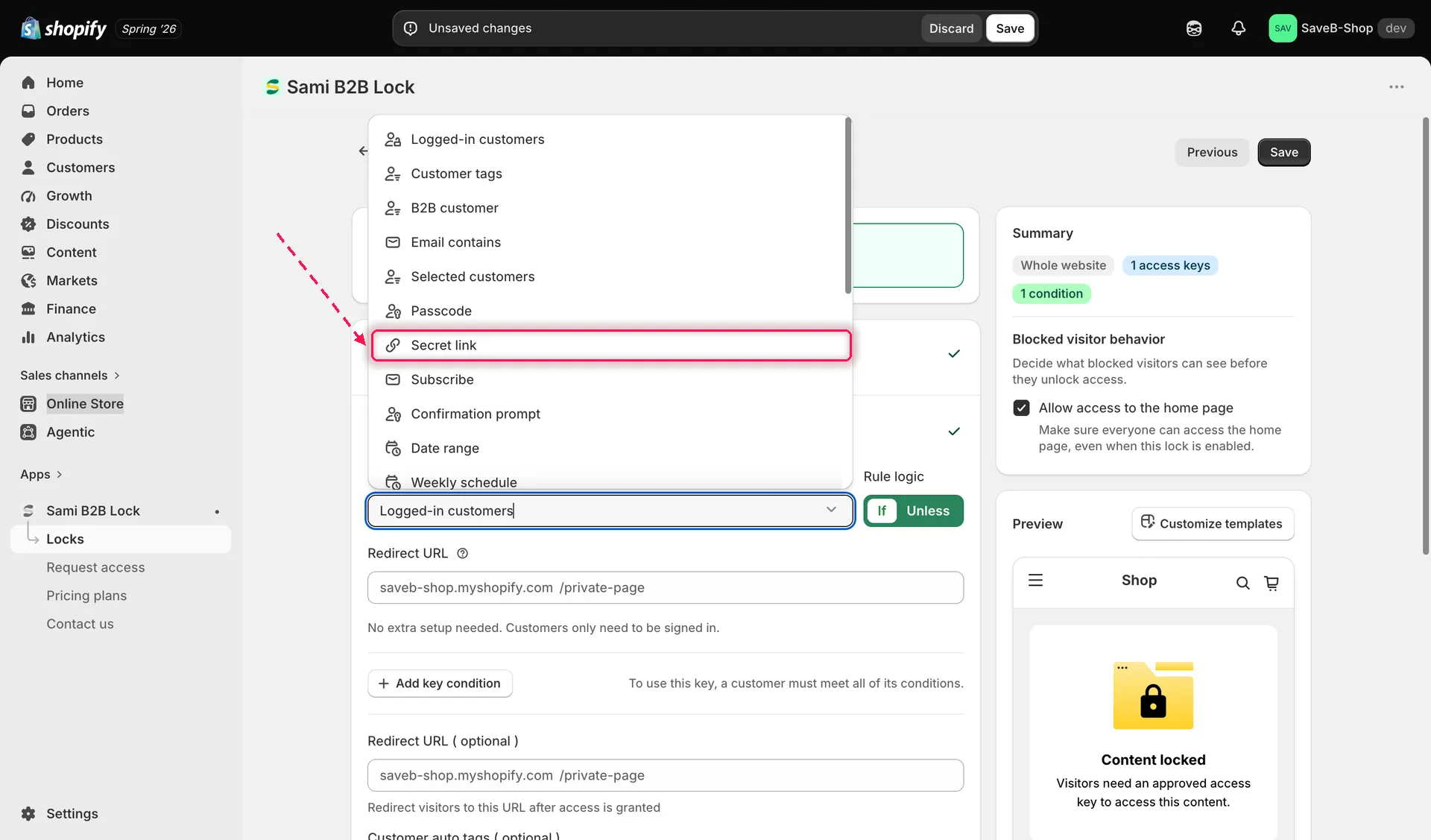
為新的存取規則選擇 Secret link 作為條件類型。
-
在欄位中輸入代碼並點擊 Generate link,或將欄位留空並點擊同一個按鈕,讓應用程式自動為您產生隨機權杖。應用程式會顯示已帶有
?access=前綴的權杖,並將它附加到鎖定的預覽 URL,讓您看到可供分享的完整連結。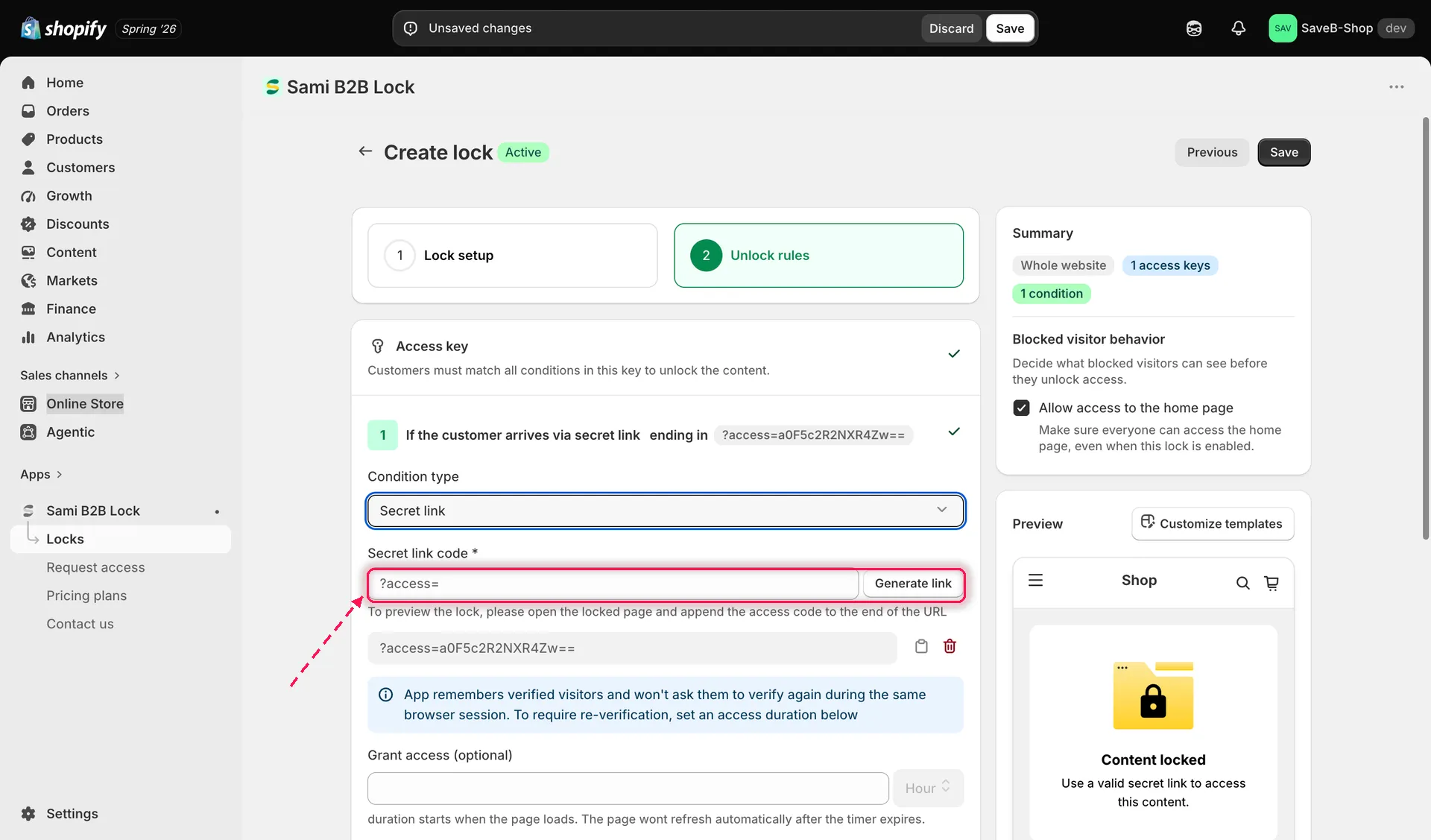
產生秘密連結權杖,並顯示其產生的完整 URL。
-
如果您想同時啟用多個秘密連結,請重複步驟 5,每個連結都能獨立解鎖相同的內容。
-
清單中的每個連結都有各自的 Copy 和 Delete 按鈕:複製完整連結以便分享,或刪除您想撤銷的連結。
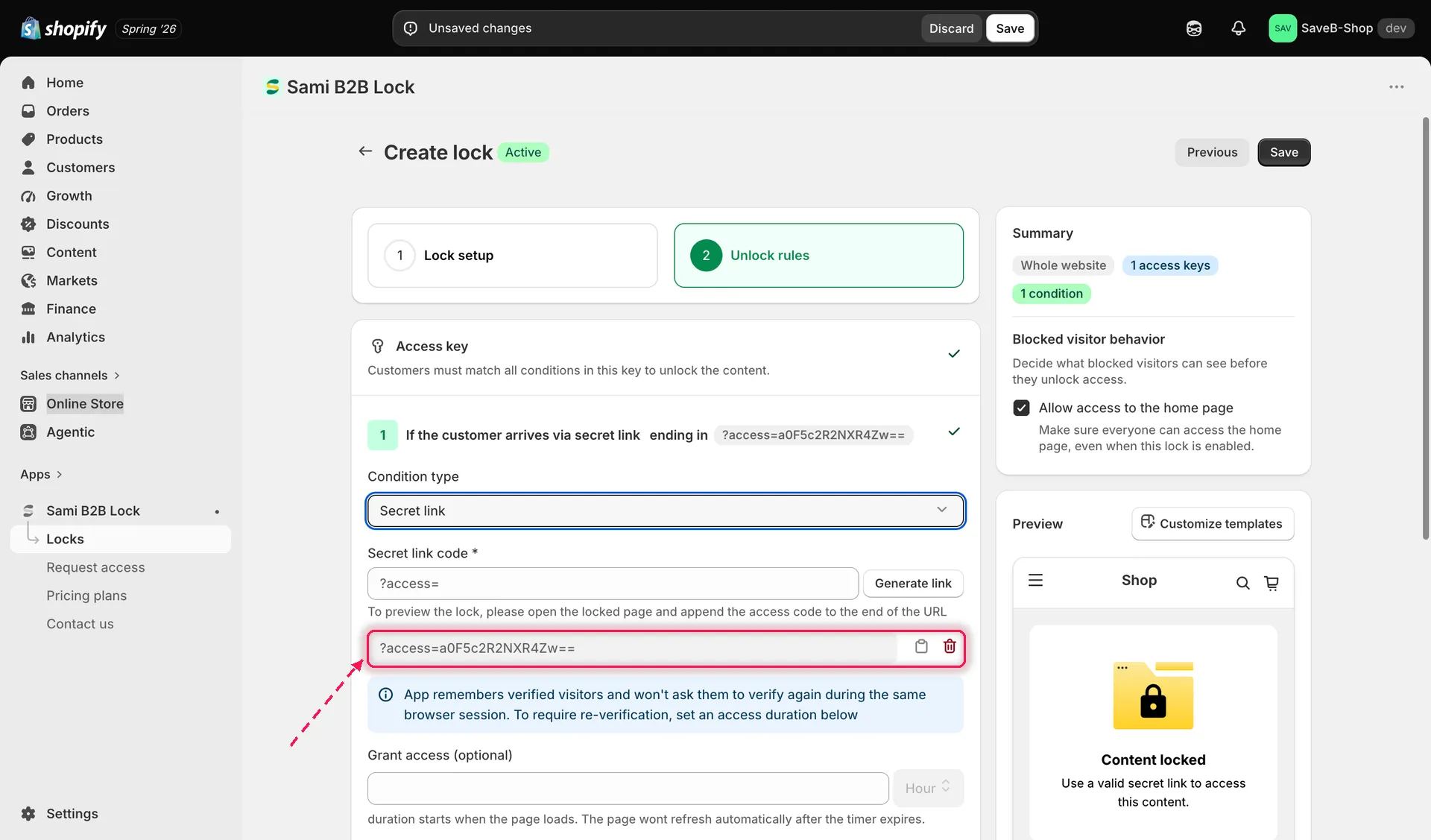
管理啟用中的秘密連結清單:複製以分享,或刪除以撤銷。
-
設定 Grant access (optional):留空則只在已驗證訪客目前的瀏覽器工作階段內記住他們;或輸入數字並選擇單位(分鐘、小時或天),改為在固定期間內記住他們。
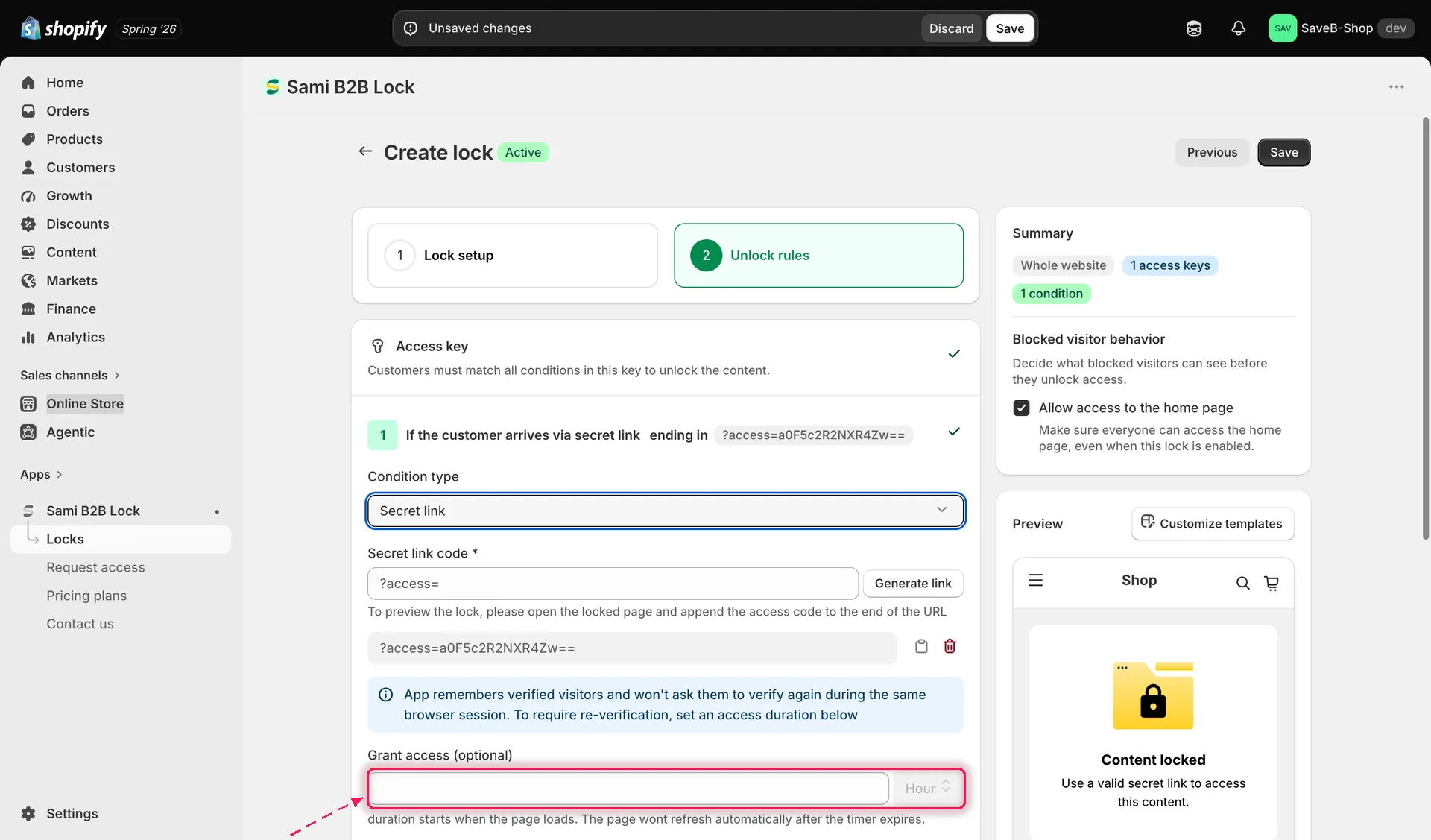
設定已驗證訪客在需要再次使用連結之前,保持解鎖的時間長度。
-
在鎖定的 Messages 區段中,依每種商店前台語言自訂此鎖定的秘密連結訊息和其他翻譯文字。
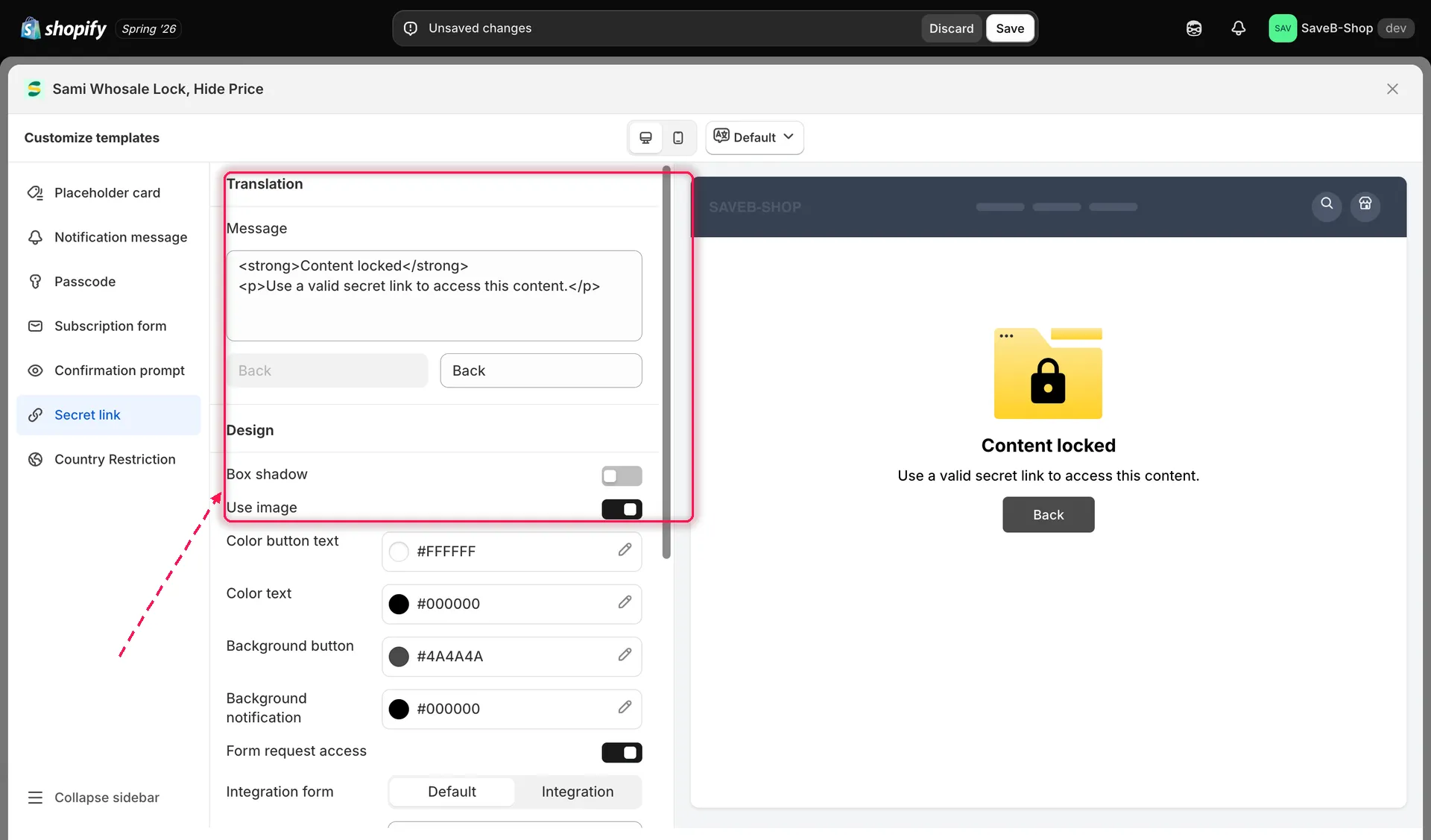
編輯顯示給沒有有效秘密連結的購物者的文字。
-
如果您希望顯示給沒有有效連結之訪客的鎖定畫面與佈景主題相符,可以在鎖定的 Design 區段中自訂其設計(顏色、按鈕樣式)。
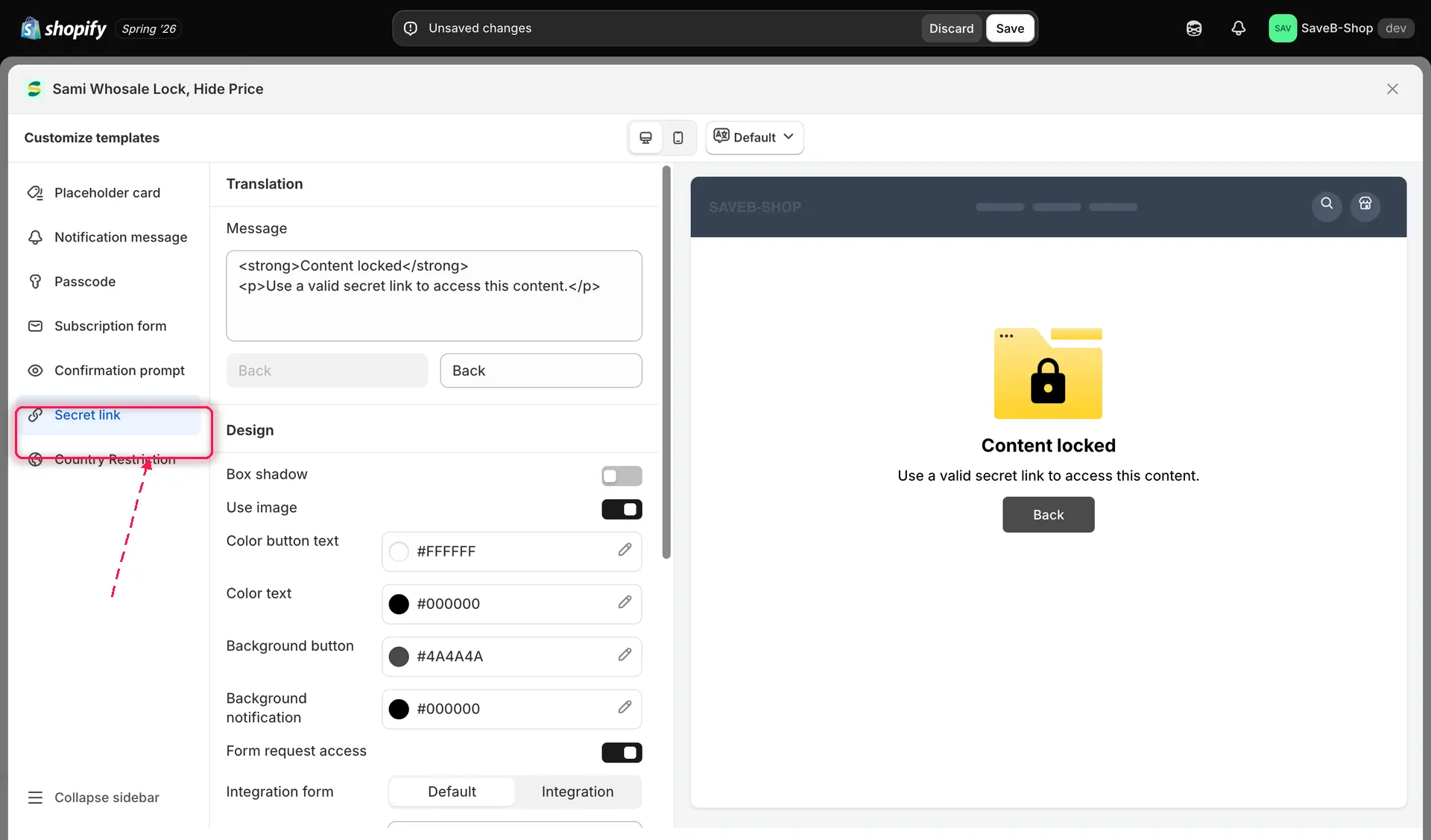
在鎖定的 Design 設定中調整鎖定畫面的顏色。
-
點擊 Save。
商店前台的顧客體驗
Section titled “商店前台的顧客體驗”進入受秘密連結保護內容但 URL 中沒有有效權杖的購物者,會看到「Content locked」訊息:「Use a valid secret link to access this content.」URL 中帶有有效權杖的購物者則會直接通過,不需要填寫表單。驗證通過後,應用程式會在該工作階段的剩餘時間(或您設定的存取權限期間)內記住他們,因此在這段記憶有效期間內,即使 URL 中沒有權杖,再次造訪同一頁面仍然有效。
所有這些文字都可以在 Messages 區段中,依每個鎖定和每種商店前台語言編輯,請參閱翻譯鎖定訊息。
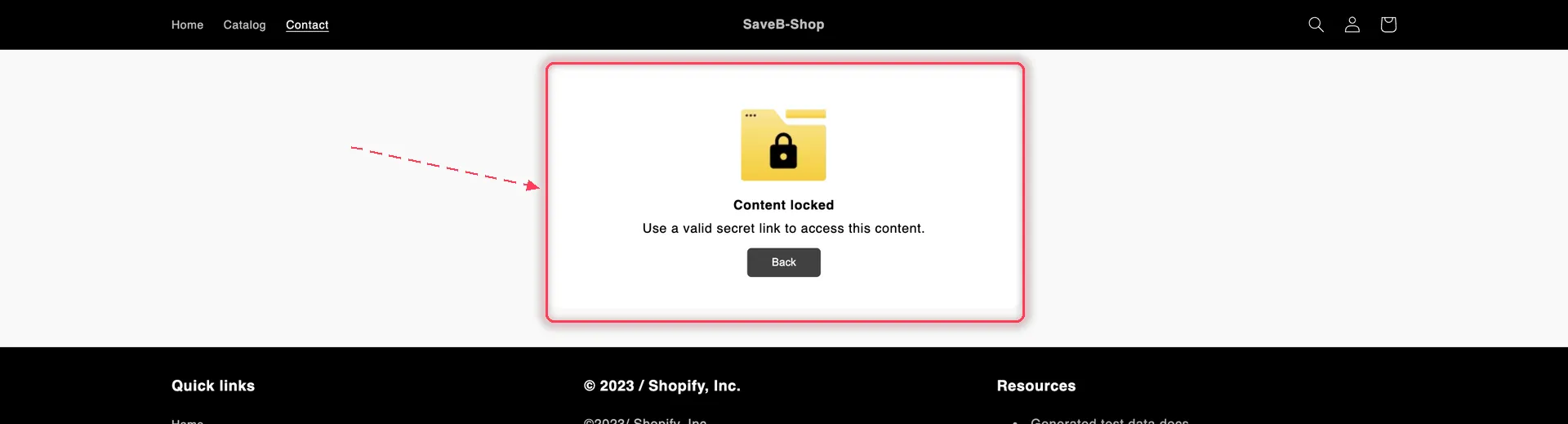
URL 中沒有有效權杖時,訪客會看到此卡片,而不是頁面。