
Invite de confirmation
Demandez à la personne de s'auto-certifier avec un bouton de confirmation avant d'accéder au contenu protégé.
Confirmation prompt affiche une courte déclaration et un bouton de confirmation, par exemple « I confirm I am 18 or older. » Un clic sur le bouton donne accès au contenu. Il s’agit d’une auto-certification, et non d’une véritable vérification d’identité : l’application ne peut pas vérifier que ce que la personne confirme est vrai. Utilisez-la donc pour des cas comme l’âge ou l’acceptation de conditions, où vous vous fiez à l’honnêteté de la personne, et non pour ce qui nécessite une vérification indépendante.
Comme Subscribe, Passcode et Secret link, Confirmation prompt est basée sur une action : elle n’a pas de bouton If/Unless, car la personne débloque le contenu en cliquant sur Confirm plutôt qu’en remplissant une condition.
Ajouter la règle
Section intitulée « Ajouter la règle »- Ouvrez Locks et créez un verrou, ou ouvrez-en un existant pour le modifier.
- Choisissez le contenu à protéger. Consultez Présentation des règles d’accès pour savoir comment les règles s’intègrent dans un verrou.
- Cliquez sur l’onglet Unlock rules, puis, dans la liste déroulante Condition type, sélectionnez Confirmation prompt.
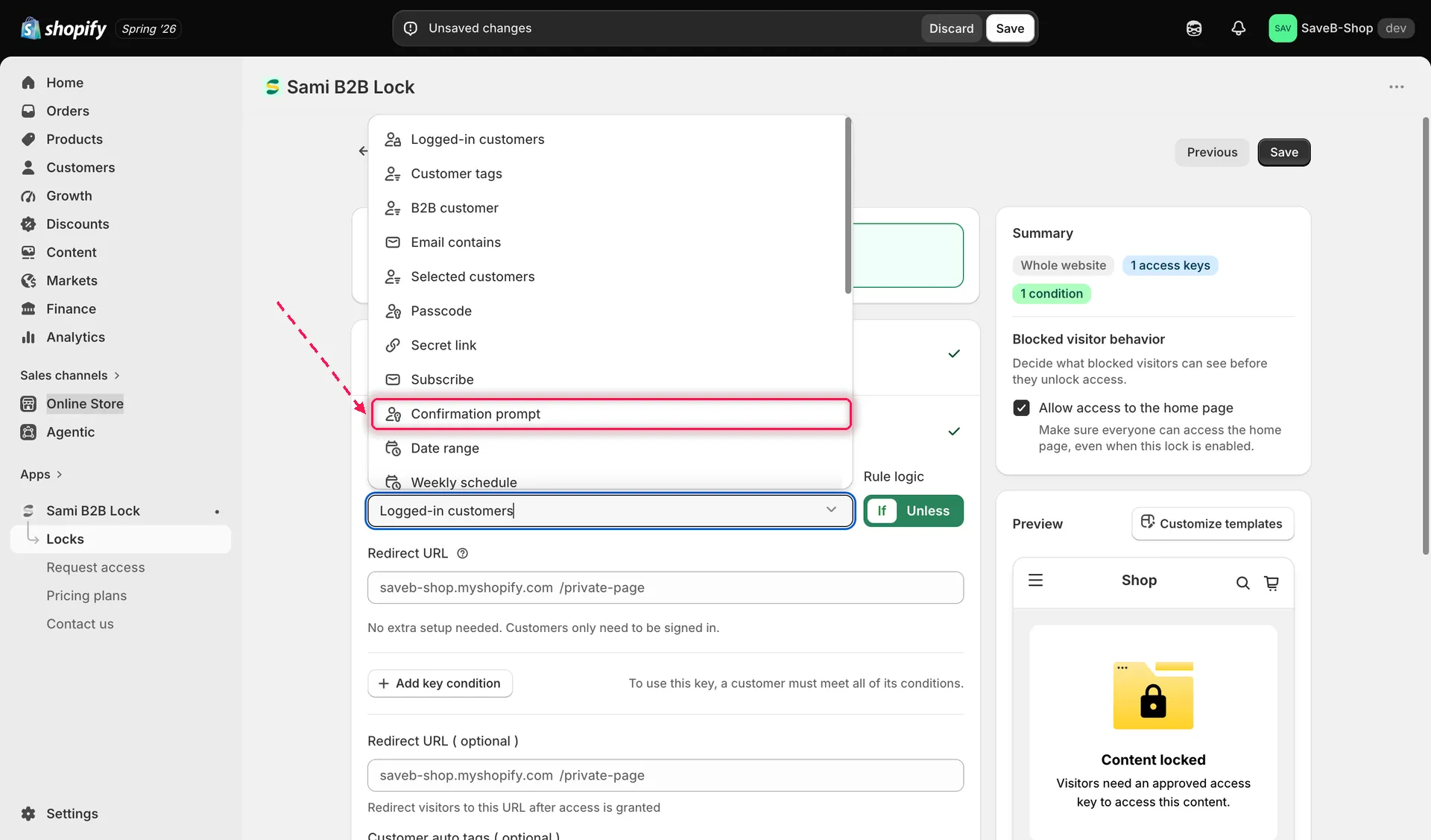
Sélectionnez Confirmation prompt dans la liste déroulante Condition type de l’onglet Unlock rules.
- Modifiez le contenu de l’invite et le texte du bouton si vous souhaitez un texte plus précis que les valeurs par défaut (voir ci-dessous).
- Activez Remember confirmation for signed-in customers si vous souhaitez que les personnes connectées n’aient à confirmer qu’une seule fois (lisez l’avertissement ci-dessous avant de le faire).
- Si vous le souhaitez, définissez une durée Grant access.
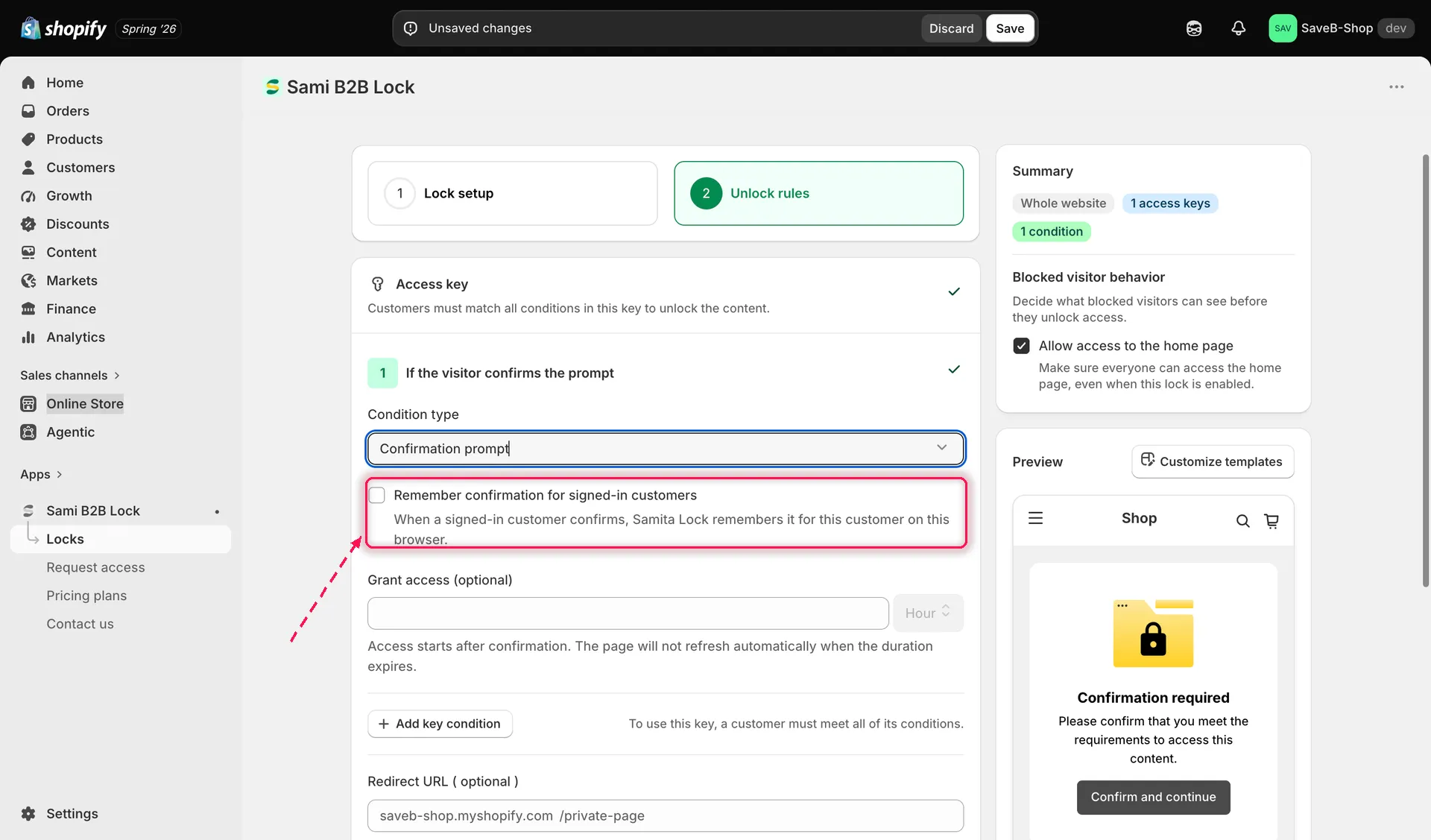
Configurez le bouton de mémorisation et la durée de validité d’une confirmation avant que la personne doive confirmer de nouveau.
- Cliquez sur Save.
Texte affiché aux visiteurs
Section intitulée « Texte affiché aux visiteurs »Par défaut, les personnes qui visitent la boutique voient :
- Notification : “Confirmation required” / “Please confirm that you meet the requirements to access this content.”
- Bouton : “Confirm and continue.”
La déclaration et le texte du bouton sont modifiables pour chaque verrou et chaque langue de la vitrine, par exemple pour les remplacer par « I confirm I am 18 or older » pour un produit à accès restreint selon l’âge. Consultez Traduire les messages de verrouillage.
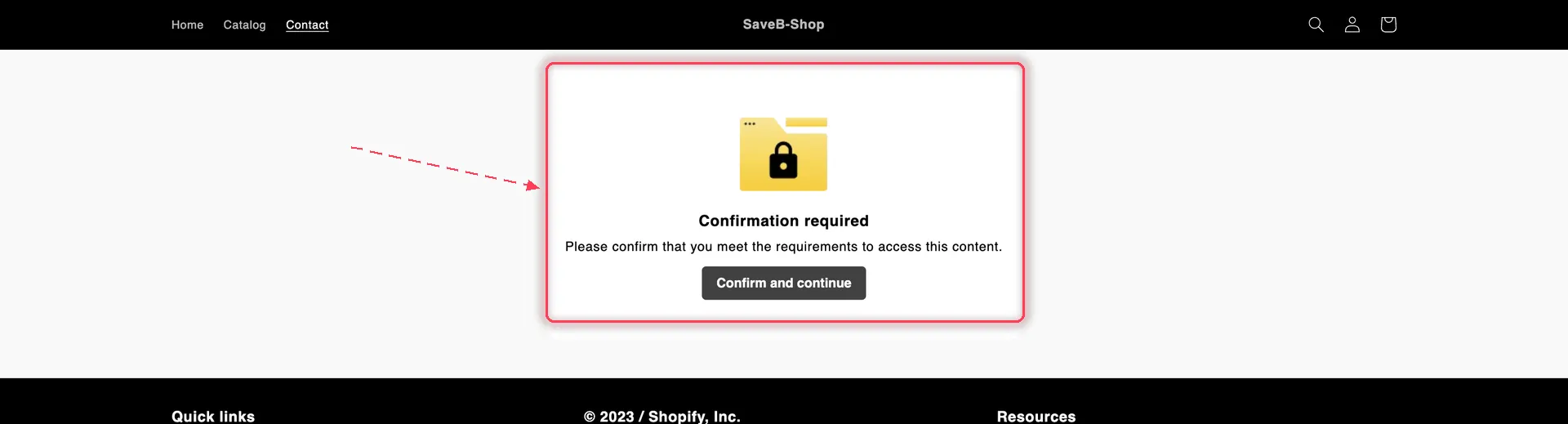
La personne doit confirmer avant que le contenu ne se débloque.
Mémoriser la confirmation pour les clients connectés
Section intitulée « Mémoriser la confirmation pour les clients connectés »Si vous préférez que les personnes confirment de nouveau périodiquement (par exemple pour une vérification d’âge que vous voulez revalider de temps en temps), laissez ce bouton désactivé et appuyez-vous plutôt sur le champ de durée Grant access.
Enregistrer
Section intitulée « Enregistrer »Une fois enregistrée, l’invite de confirmation s’affiche chaque fois que cette règle est vérifiée, et l’application donne accès dès que la personne clique sur le bouton de confirmation.